Utiliser Vitruve Intelligence
Posez des questions utiles sur l’application et vos données, modifiez un plan avec l’assistant et examinez les propositions avant de conserver les modifications.
Intelligence est l’assistant intégré de Vitruve : il vous guide dans l’application, vous aide à planifier et analyse les données disponibles dans votre espace de travail. L’accès nécessite actuellement le rôle Propriétaire et un abonnement d’organisation incluant l’assistant IA, comme Professional.
Ouvrir l’assistant
Utilisez Intelligence dans la navigation pour une conversation en pleine page. Sur les pages Builder prises en charge, sur grand écran, ouvrez le panneau latéral de l’assistant pour travailler sur l’élément déjà affiché.
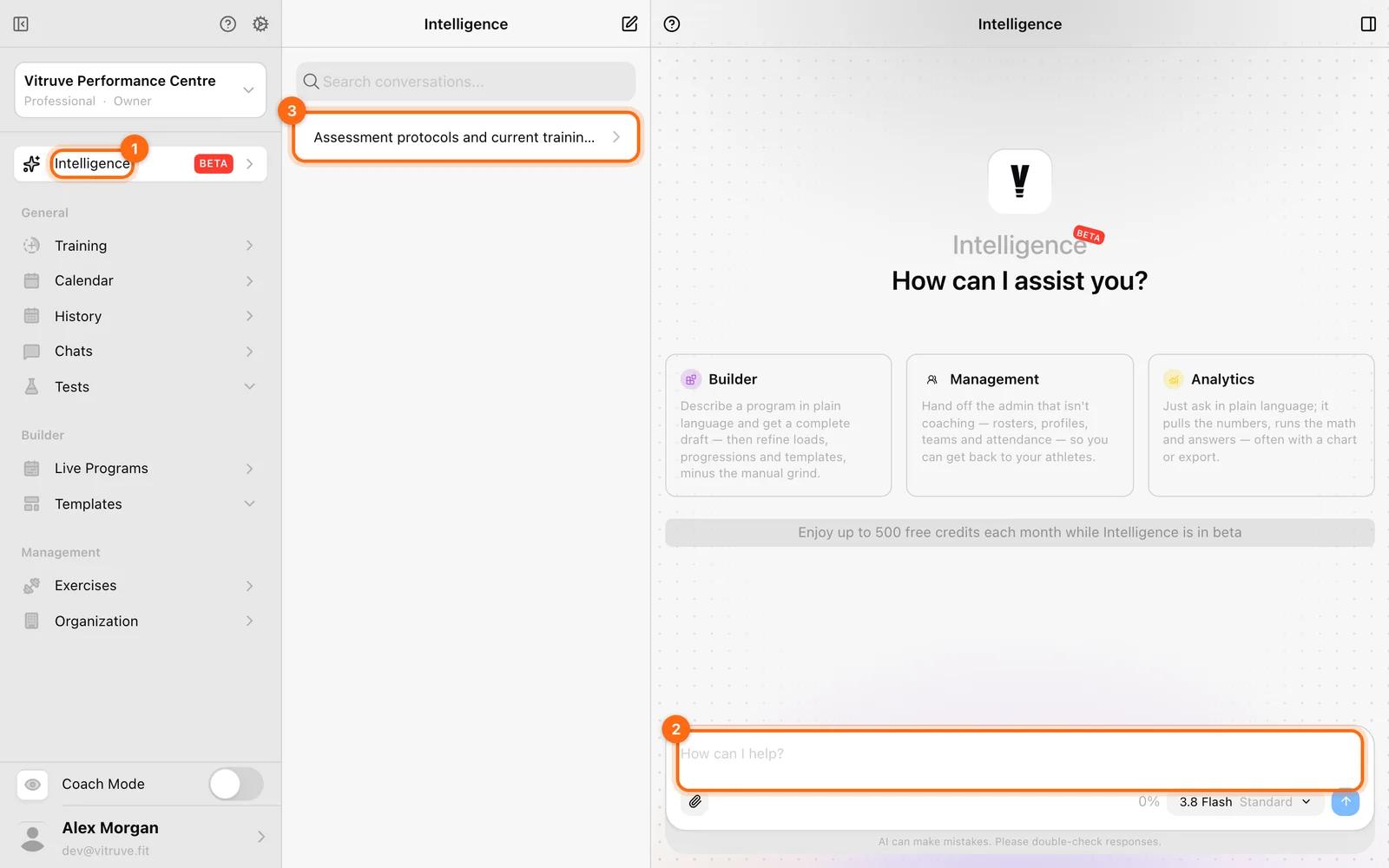
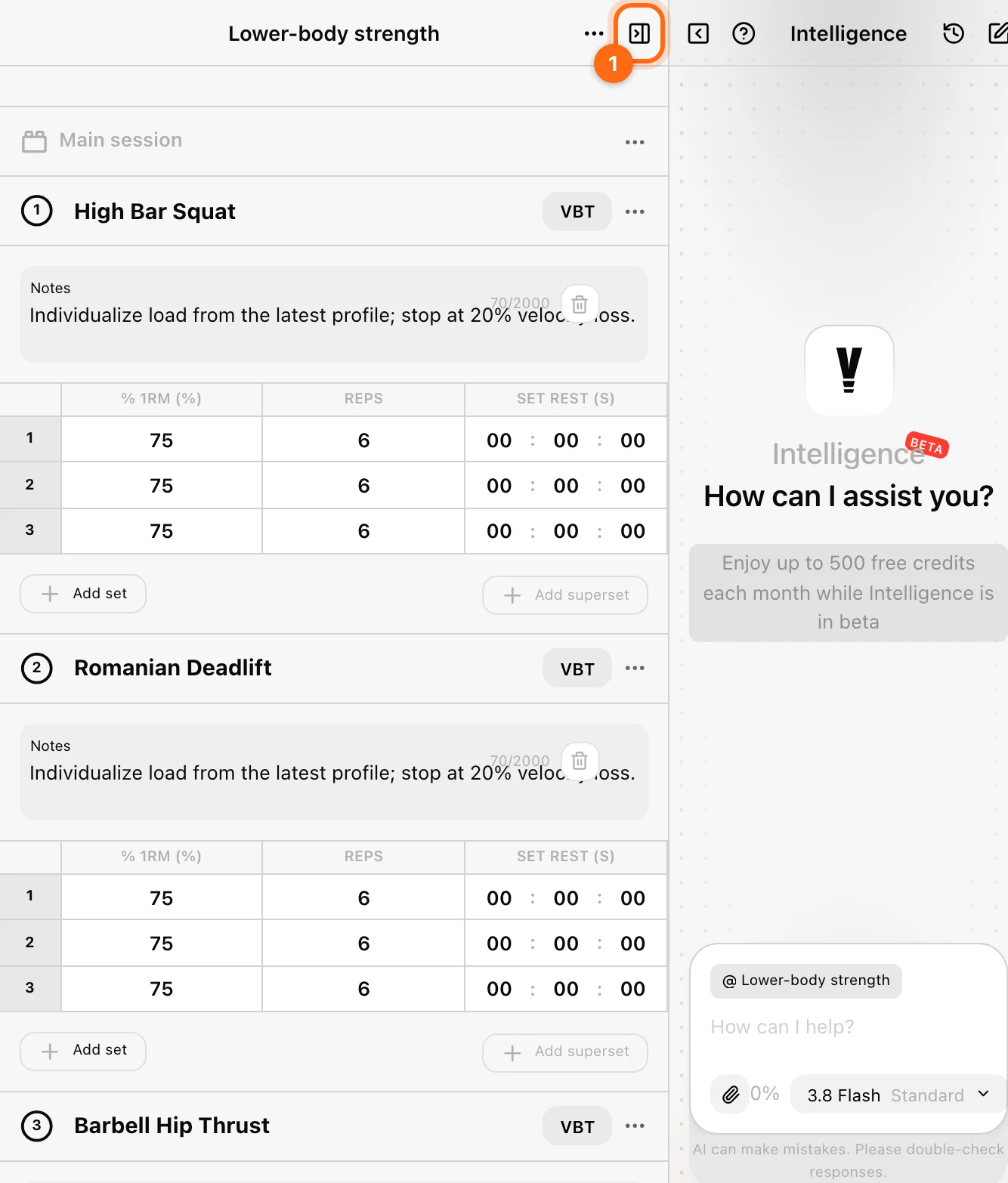
Sur un écran plus petit, utilisez l’assistant en pleine page lorsque le panneau Builder n’est pas disponible. L’absence du panneau ne prouve pas que l’assistant a été retiré de votre compte.
Poser une question utile
Précisez l’athlète ou l’équipe, l’exercice, la métrique et la période lorsque vous posez une question sur les données. Quelques bons exemples :
- « Comment terminer un entraînement sans le supprimer ? »
- « Comparez la vitesse moyenne de Jordan au back squat à charge égale sur les quatre dernières semaines. »
- « Montrez quels athlètes sélectionnés ont réalisé leurs entraînements planifiés ces sept derniers jours. »
- « Dans cet entraînement, passez le mouvement principal à quatre séries de cinq et laissez l’échauffement inchangé. »
Ce sont des exemples de requêtes, pas des affirmations sur les données de votre organisation. L’assistant ne peut travailler qu’avec les enregistrements et les autorisations disponibles. En Mode Coach, il peut utiliser l’effectif auquel vous avez accès ; en mode personnel, les questions se limitent à votre propre contexte.
Vous préférez votre propre assistant IA ?
Les Propriétaires et les Coachs peuvent aussi permettre à Claude, ChatGPT, Cursor ou Claude Code de lire les données de l’organisation, en lecture seule, depuis Paramètres → AI connectors. Consultez Connecter des assistants IA. Intelligence reste le moyen de modifier des plans avec un assistant.
Comprendre l’activité des outils
La conversation peut afficher une activité comme Chargement de la base de connaissances... et Base de connaissances chargée pour l’aide sur l’application, ou des recherches de données pour les questions sur les athlètes et l’entraînement. Vous voyez ainsi quelles références ou quels enregistrements étayent la réponse.
S’il vous demande une période, ou lequel de deux noms similaires vous visez, répondez avant de vous fier au résultat. Une question précise est généralement plus facile à vérifier qu’une question ouverte comme « Comment va mon équipe ? »
Examiner une proposition dans Builder
En mode Builder, les modifications proposées apparaissent dans l’éditeur avec une carte Revoir les modifications :
- Accepter : conserve la proposition et l’enregistre.
- Annuler : rejette la proposition et revient à l’état précédent.
Examinez le choix des exercices, le nombre de séries, les objectifs et la planification avant de décider. Ne considérez pas un aperçu visible comme un plan déjà approuvé.
Modifier manuellement pendant qu’une proposition est en attente
Si vous modifiez vous-même le Builder pendant qu’une proposition est en attente, l’aperçu est accepté comme base de votre modification. Choisissez d’abord Annuler si vous voulez plutôt modifier l’original. Effacer la conversation rejette une proposition en attente.
Utiliser les contenus générés
Lorsque l’assistant produit un graphique ou un rapport téléchargeable, ouvrez-le et vérifiez l’athlète, l’organisation, la métrique et les dates. La génération d’un fichier n’assigne pas de programme, sauf si l’assistant effectue aussi l’action de programme correspondante.
Le processus de revue de Builder s’applique aux propositions Builder affichées à l’écran. Les autres actions de l’assistant peuvent avoir leur propre confirmation ou approbation d’outil : lisez l’action affichée au lieu de supposer que chaque demande n’est qu’un aperçu.
Si une demande n’aboutit pas
- Vérifiez le rôle et l’abonnement dans l’organisation sélectionnée.
- Vérifiez que le Mode Coach est activé pour une analyse autorisée sur plusieurs athlètes.
- Utilisez une période à laquelle votre organisation a accès.
- Consultez toute erreur d’outil et les informations d’utilisation ou de crédits affichées dans l’application.
- Interrompez une réponse si vous voulez reformuler la demande, puis réessayez avec un périmètre plus clair.
En cas d’erreur persistante, joignez le contexte de la conversation et le message à votre demande au support, sans copier d’identifiants privés.
Construire des programmes et planifier des phases
Organisez les phases, définissez leur durée, placez les entraînements sur des jours précis et gérez les séances récurrentes.
Assigner et gérer les programmes en direct
Transformez un plan réutilisable en entraînements datés, assignez des athlètes, modifiez le plan en cours et réutilisez-le sans reprendre les assignations.