Construire des entraînements, des blocs et des supersets
Créez une séance complète, organisez les exercices en blocs, regroupez-les en supersets et préparez-la pour l’entraînement.
À la fin de ce guide : vous aurez un modèle d’entraînement nommé, contenant des exercices et des objectifs par série, prêt à être utilisé directement ou planifié dans une phase.
1. Créer l’entraînement
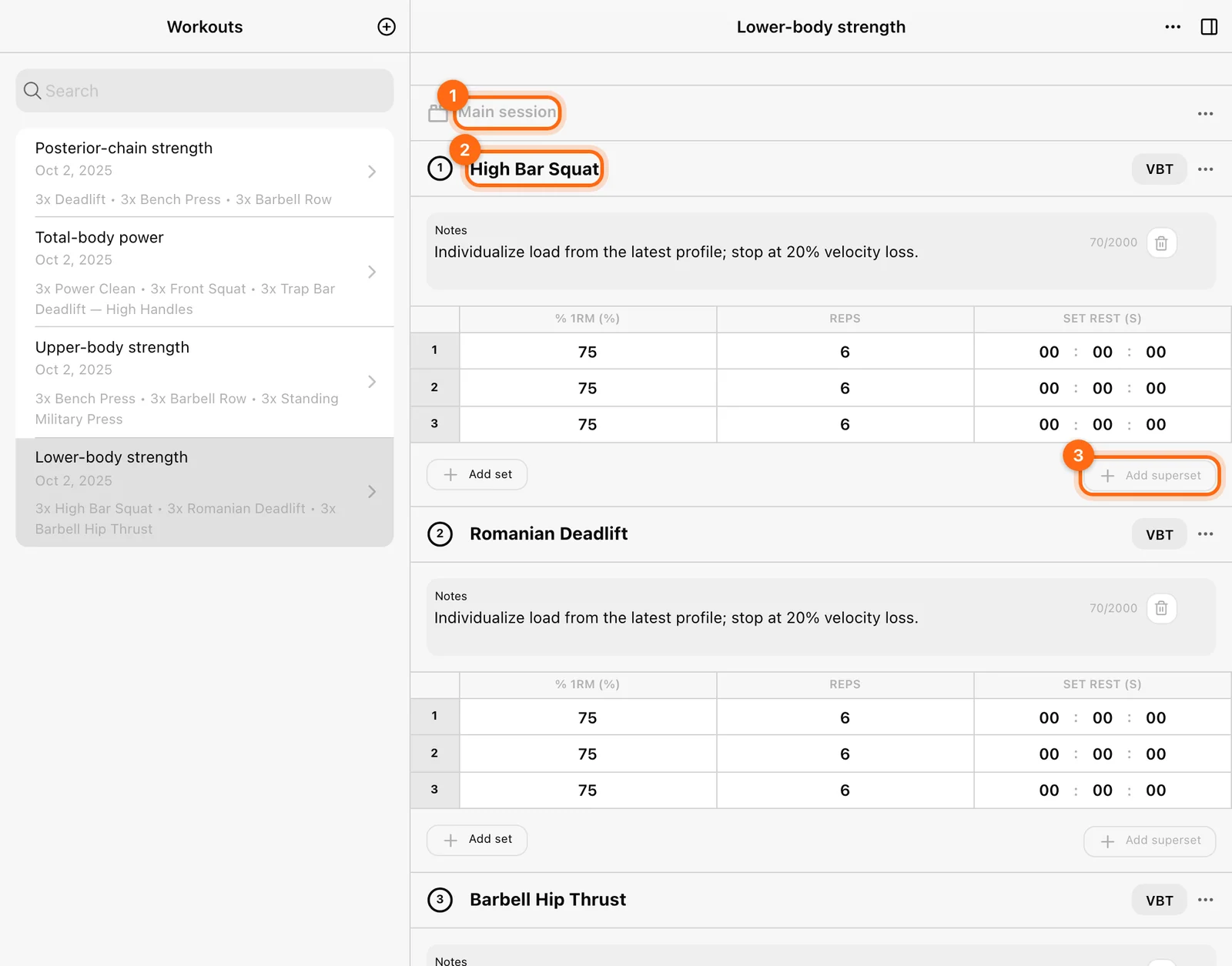
Ouvrez Builder → Modèles → Séances d’entraînement, sélectionnez + et saisissez un nom. Le nouvel entraînement démarre avec un bloc modifiable.
Sur un écran large, la liste des modèles et l’éditeur s’affichent côte à côte. Sur un écran plus petit, ouvrez l’entraînement sélectionné pour accéder à son éditeur.
2. Organiser les blocs
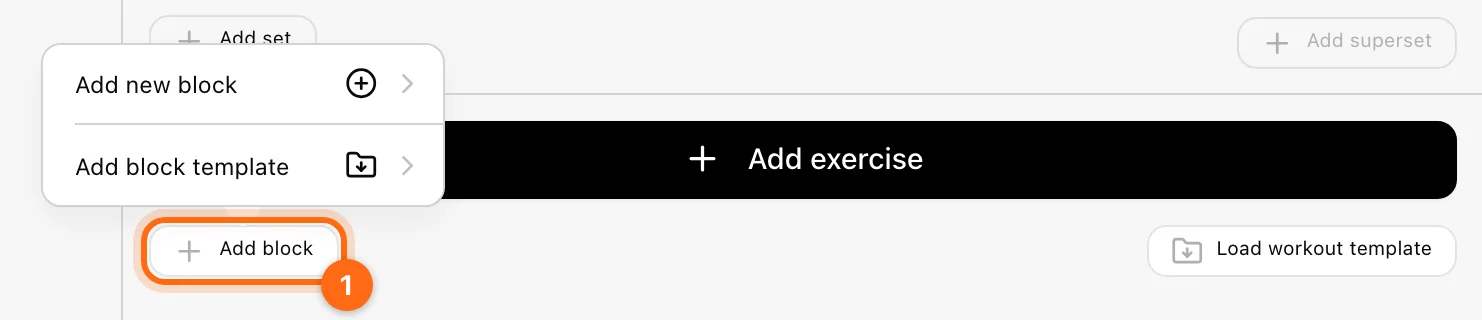
Utilisez Ajouter un bloc pour choisir Ajouter un nouveau bloc ou Ajouter un modèle de bloc. Les blocs sont utiles pour des parties comme l’échauffement, les mouvements principaux, le travail complémentaire et le retour au calme.
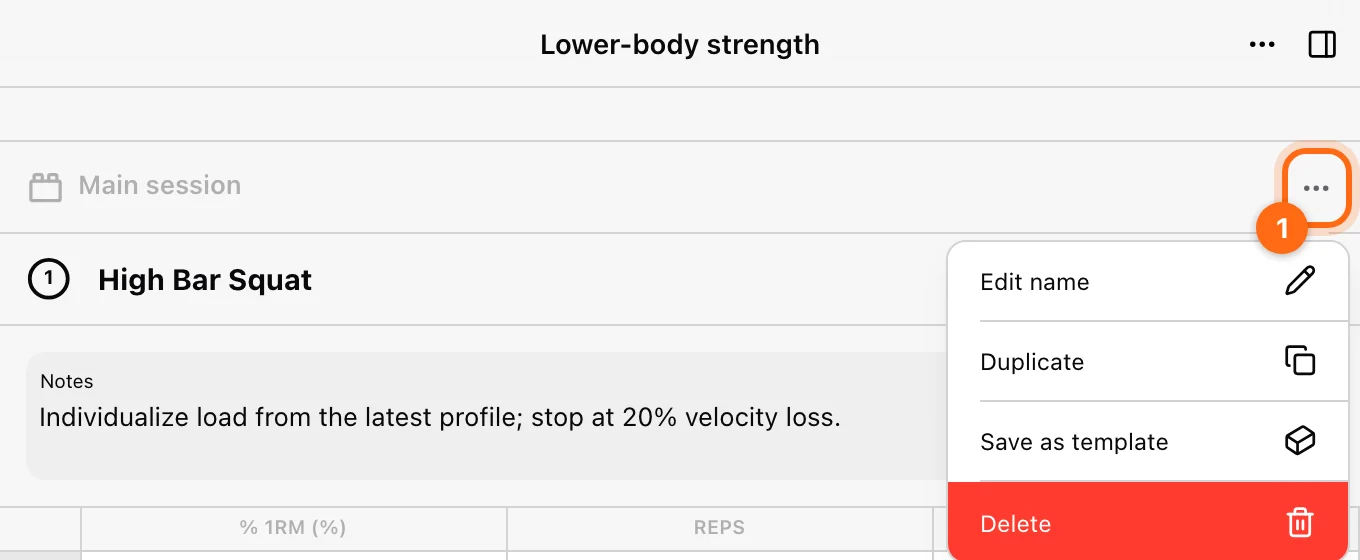
Utilisez la poignée de déplacement du bloc pour le réordonner. Son menu ⋯ propose notamment Modifier le nom, Dupliquer, Enregistrer comme modèle et Supprimer. Un bloc enregistré comme modèle peut être inséré dans d’autres entraînements.
3. Ajouter un exercice
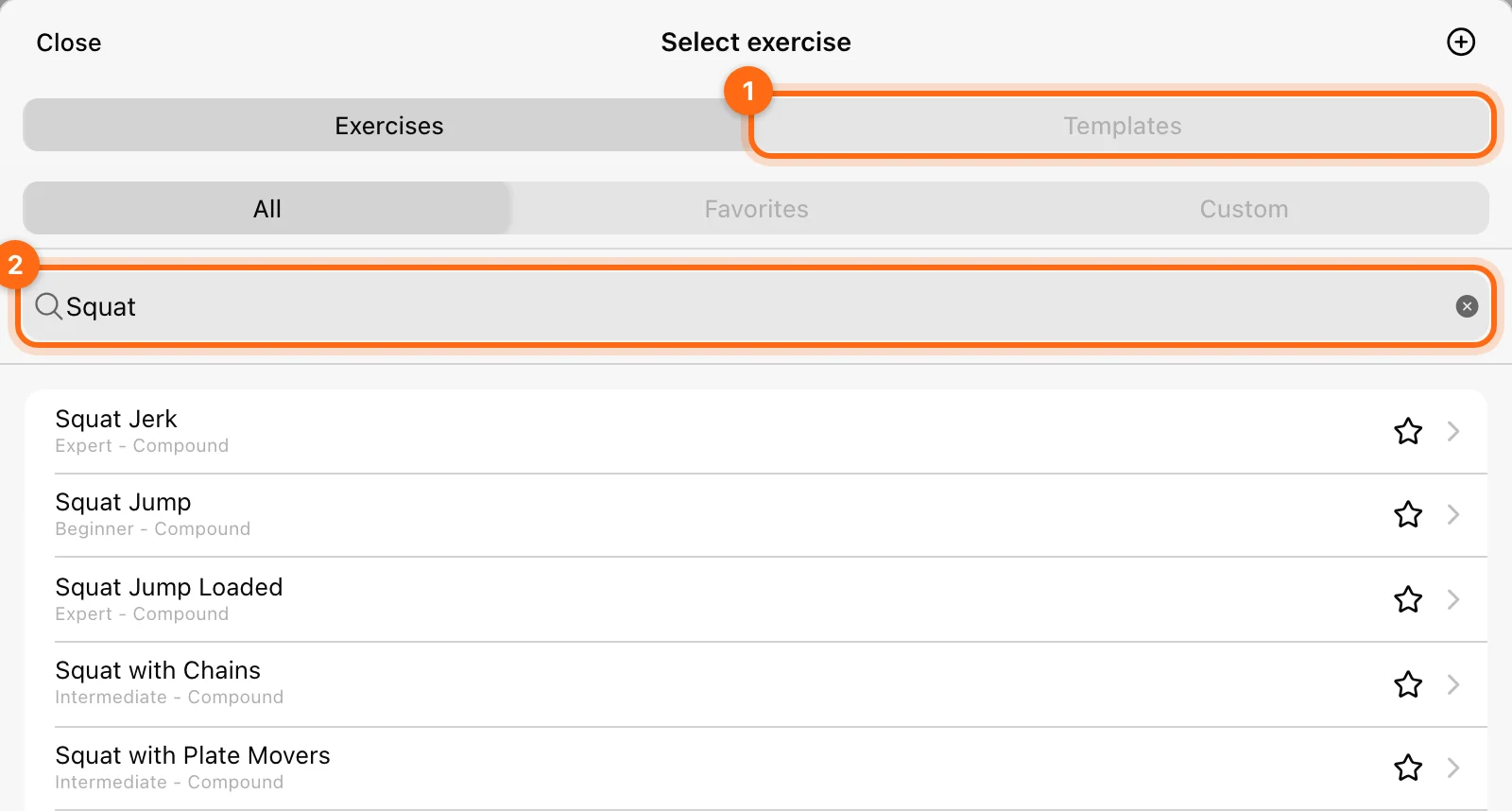
Dans un bloc, sélectionnez Ajouter un exercice. Recherchez dans la bibliothèque de mouvements ou choisissez un modèle d’exercice ou de superset disponible. Vérifiez la variante exacte du mouvement avant de la sélectionner.
Les exercices ajoutés utilisent la configuration de prescription par défaut de l’organisation. Ces valeurs par défaut ne sont qu’un point de départ ; vérifiez les valeurs de chaque série avant d’assigner l’entraînement.
Utilisez les Prescriptions pour choisir des colonnes comme Nombre de répétitions, Poids, % 1RM, Repos entre séries et les objectifs de vitesse.
4. Construire un superset
Un groupe d’exercices ne contenant qu’un mouvement s’affiche comme un exercice seul. Ajoutez un second mouvement dans ce même groupe pour en faire un superset.
- Sur un exercice seul, utilisez Ajouter un superset pour ajouter un autre exercice à son groupe.
- Dans un superset, utilisez Ajouter un exercice au superset pour ajouter d’autres mouvements.
- Réordonnez les mouvements du groupe avec leurs poignées de déplacement.
- Vérifiez les repères d’ordre, comme 1a, 1b et 1c.
Ajouter un second exercice ailleurs dans le bloc ne le place pas forcément dans le même superset. Vérifiez le regroupement visuel commun.
5. Ajouter des notes et vérifier les objectifs
Ouvrez le menu ⋯ d’un exercice pour accéder à Remarques, Prescriptions, Changer d’exercice, Regarder la vidéo (lorsque le mouvement a une vidéo) et aux autres actions disponibles. Expliquez toute consigne de mise en place ou d’exécution dont votre athlète a besoin avant d’enregistrer.
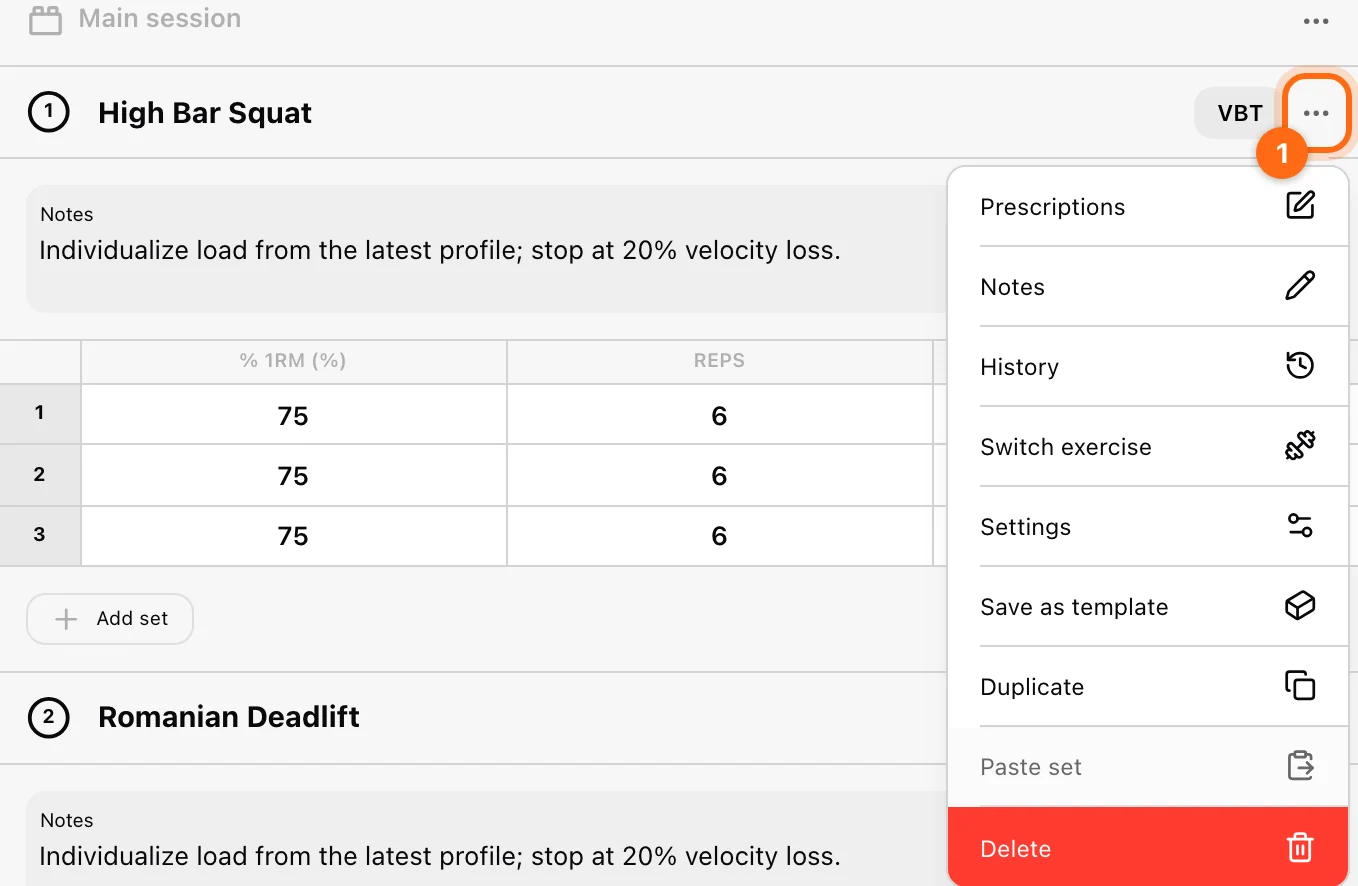
Vérifiez :
- Le bon mouvement et la bonne variante.
- Un nombre de lignes de séries cohérent.
- Les unités de charge et de repos.
- Si chaque objectif est une valeur unique ou une plage.
- Si la pastille à côté du nom de l’exercice affiche VBT pour une prescription basée sur la vitesse.
6. Utiliser l’entraînement finalisé
Pour une séance ponctuelle, ouvrez Entraînement → Entraînement → Utiliser un modèle et sélectionnez-le. Pour une diffusion datée, planifiez-le dans une phase et assignez un Programme en direct.
Un modèle ne contient pas de répétitions réalisées. Enregistrer à partir d’un modèle crée l’enregistrement de séance que vous consultez ensuite dans l’Historique.
Si un exercice ou un bloc disparaît
Vérifiez si vous avez supprimé l’élément concerné ou chargé un modèle de remplacement. Utilisez des copies pour les modifications expérimentales et lisez les confirmations de remplacement. Un entraînement vide peut apparaître dans un calendrier avec un avertissement d’entraînement vide ; ajoutez des exercices avant d’attendre des prescriptions exploitables.
Guides associés
Prescrire les objectifs des séries · Planifier les phases · Assigner un programme en direct
Créer et réutiliser des modèles
Découvrez ce que contient chaque niveau de modèle, comment le copier, et pourquoi enregistrer un modèle n’assigne pas d’entraînement.
Prescrire séries, charge, repos et vitesse
Utilisez le tableau des séries et les noms réels des paramètres de l’application pour prescrire répétitions, charge en pourcentage, objectifs de vitesse et limites de fatigue.