Gérer votre compte
Mettez à jour vos informations personnelles, changez votre mot de passe ou votre e-mail de connexion, enregistrez vos mesures corporelles, acceptez des invitations, déconnectez-vous ou supprimez votre compte.
Ouvrez Compte depuis la ligne avec votre avatar en bas de la barre latérale sur le web, ou depuis la carte de compte dans Plus sur mobile. Les paramètres du compte sont liés à vos identifiants personnels, et non à un modèle d'exercice d'une équipe.
Mettre à jour vos informations personnelles
- Touchez la photo de profil pour ajouter ou changer votre photo, ou supprimez-la pour revenir à l'avatar générique.
- Modifiez les champs voulus :
- Nom (votre prénom, obligatoire) et Nom (votre nom de famille).
- Profession : Athlète, Coach, Kinésithérapeute ou Autre.
- Genre : Homme, Femme ou Autre.
- Profil : Sport, Position, Niveau, Équipe et S'entraîne depuis (année de début).
- Date de naissance.
- Côté dominant : Non spécifié, Gauche ou Droite.
- Sélectionnez Enregistrer en haut de la page. Les modifications ne sont conservées qu'après l'enregistrement.
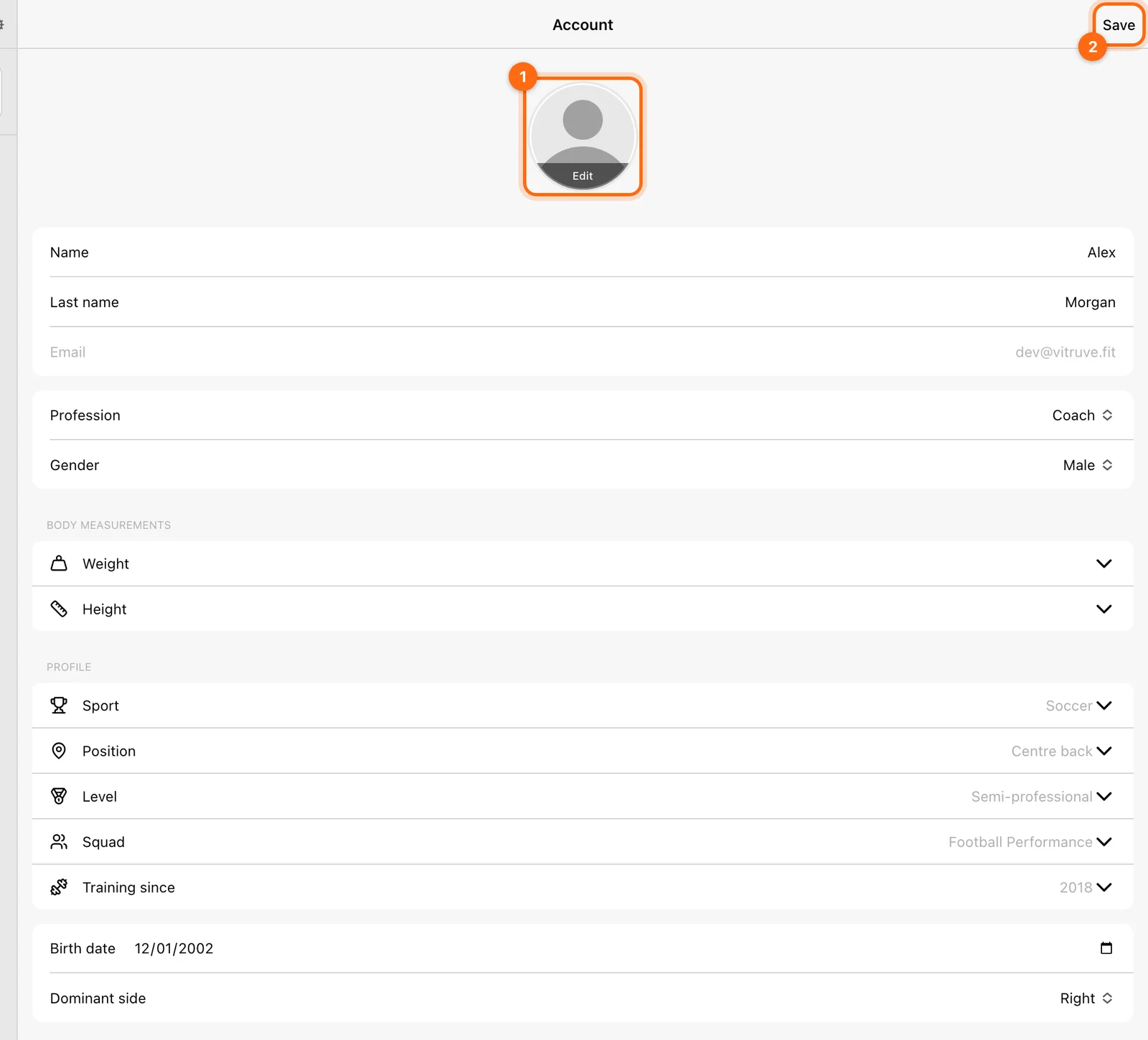
Votre profession est purement descriptive : choisir Coach ici ne vous donne pas le rôle de Coach dans une organisation.
Votre adresse e-mail est affichée mais n'est pas modifiable sur cette page. Pour utiliser une autre adresse de connexion, consultez Changer votre e-mail de connexion ci-dessous. Ne supprimez pas le compte actuel pour changer son adresse e-mail.
Changer votre mot de passe
Utilisez Modifier le mot de passe et saisissez le Mot de passe actuel, le Nouveau mot de passe, puis Confirmer le nouveau mot de passe. Le nouveau mot de passe doit comporter au moins 8 caractères, dont au moins une lettre et un chiffre. Vérifiez que les nouvelles valeurs sont identiques, puis sélectionnez Enregistrer en haut de la page.
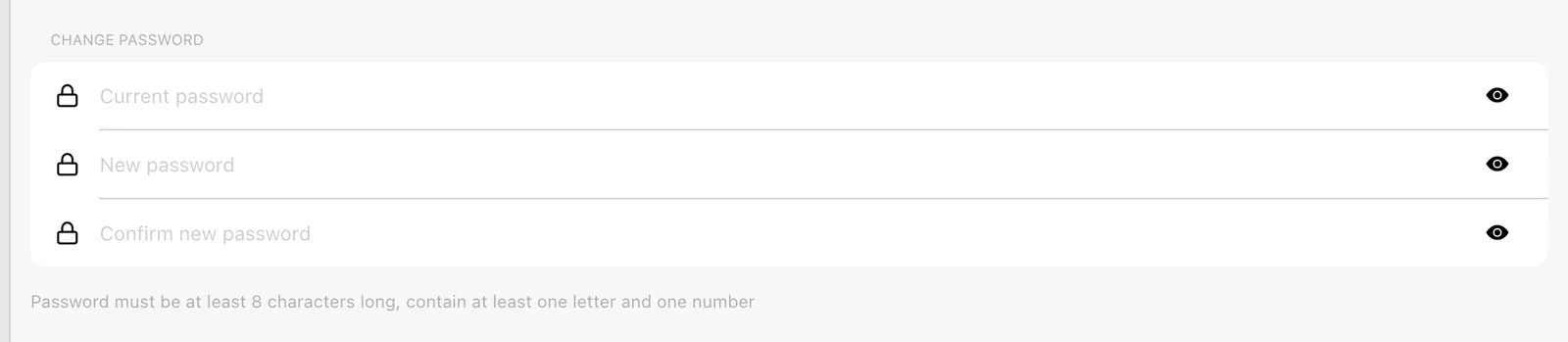
Si vous ne parvenez pas à vous connecter, ouvrez Mot de passe oublié ? sur l'écran de connexion et suivez la procédure de récupération pour l'adresse e-mail de votre compte. Ce n'est pas la même chose que changer un mot de passe connu depuis Compte.
Enregistrer vos mesures corporelles
Utilisez Mesures Corporelles pour le poids et la taille : Ajouter du poids et Ajouter une taille demandent la valeur en kg ou en lbs et en cm ou en pouces, selon votre réglage d'unités. Vérifiez l'unité et la date, puis ajoutez la mesure. Consultez son graphique et ses entrées, et ne supprimez une entrée que si elle est incorrecte.
Ces mesures peuvent servir aux résultats liés au poids du corps. Elles ne constituent pas le 1RM d'un exercice ; pour cela, utilisez le 1RM manuel ou les équations. Consultez aussi Mesures corporelles.
Définir vos unités personnelles
Sous Ignorer les paramètres par défaut de l'organisation → Système métrique, choisissez Métrique (kg, cm) ou Impérial (lbs, ft/in). Effacez ce choix pour reprendre la valeur par défaut de l'organisation.
Le thème, la langue, l'ordre des noms, la disposition et le maintien de l'écran allumé se règlent dans Paramètres → Affichage et apparence, et non dans Compte. Consultez Unités et apparence.
Accepter une invitation
Ouvrez Invitations, vérifiez l'organisation et le rôle concernés, puis sélectionnez Accepter pour l'invitation voulue. Sélectionnez ensuite cette organisation avant d'y chercher vos programmes et vos séances.
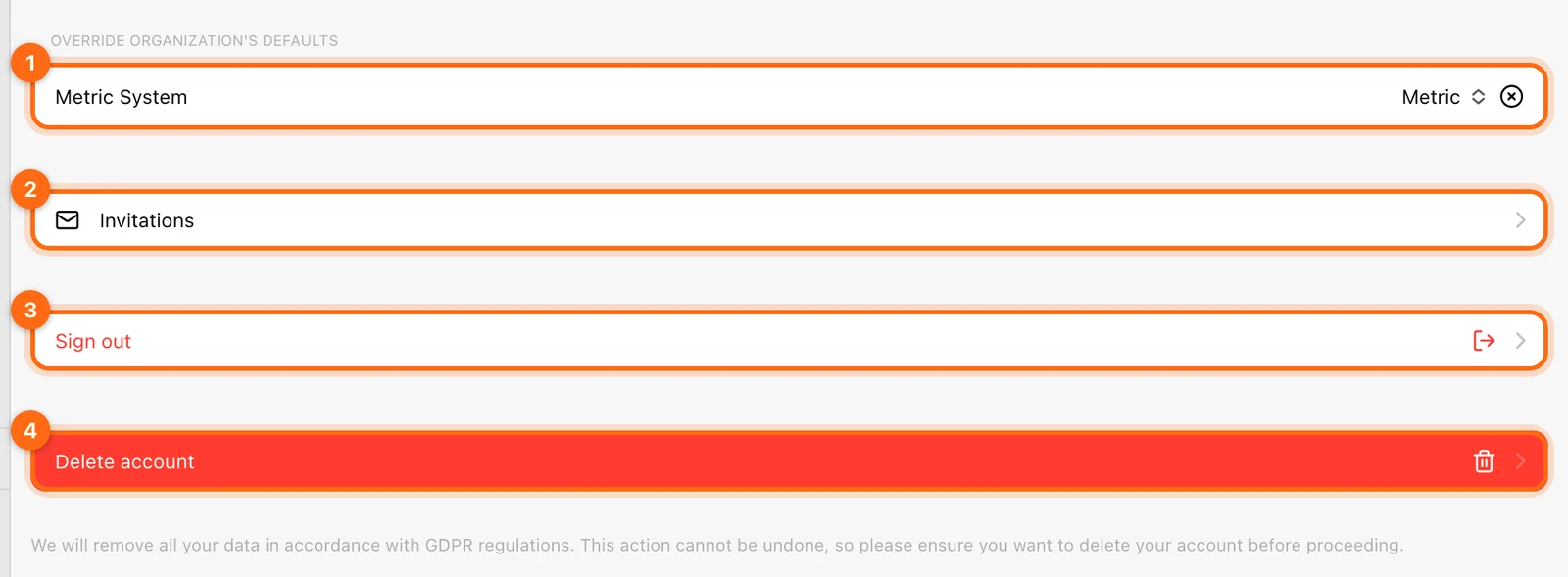
Les invitations sont listées ici même si vous n'avez jamais reçu l'e-mail d'invitation. Une fois l'invitation acceptée, vous rejoignez l'organisation avec le rôle qui vous a été attribué (Athlète ou Coach) et bénéficiez des fonctionnalités de son forfait. Utilisez ensuite le sélecteur Organisations pour passer d'une organisation à l'autre.
Une invitation ne fusionne pas votre entraînement personnel antérieur avec la nouvelle organisation.
Changer votre e-mail de connexion
L'adresse e-mail d'un compte existant ne peut pas être modifiée. Pour passer à une nouvelle adresse, vous créez un nouveau compte et l'intégrez à votre organisation.
- Créez un compte avec la nouvelle adresse. Inscrivez-vous dans l'application Vitruve ou sur app.vitruve.fit et vérifiez la nouvelle adresse. Consultez Créer un compte.
- Invitez la nouvelle adresse. Connecté avec le compte actuel, invitez la nouvelle adresse dans votre organisation : depuis Coachs pour un coach, ou depuis Athlètes pour un athlète. Inviter des coachs nécessite un forfait Elite ou Professional, et inviter des athlètes un forfait d'équipe (Lite ou supérieur). Si votre forfait ne permet ni l'un ni l'autre, passez directement à la procédure par l'assistance de l'étape 4.
- Acceptez l'invitation en étant connecté avec le nouveau compte (Compte → Invitations → Accepter).
- Finalisez le changement :
- Si vous êtes le Propriétaire : connecté avec l'ancien compte, utilisez Organisation → Transférer la propriété et choisissez le nouveau compte. L'ancien compte devient Coach ; il peut ensuite utiliser Quitter l'organisation si vous n'en avez plus besoin. Consultez Transférer la propriété de l'organisation.
- Si vous êtes Coach, ou si vous voulez que l'assistance s'en charge : une fois la nouvelle adresse membre de l'organisation, écrivez à contact@vitruve.fit ou support@vitruve.fit. Indiquez de quelle organisation il s'agit et que vous voulez remplacer l'e-mail du coach ou du propriétaire par la nouvelle adresse. L'équipe effectue le changement et vous confirme lorsque c'est fait.
Les entraînements enregistrés sur le profil d'athlète propre à l'ancien compte ne sont déplacés ni par une invitation ni par un transfert de propriété. Mentionnez-le dans votre message à l'assistance si vous voulez les conserver avec la nouvelle adresse.
Se déconnecter
Avant d'utiliser Se déconnecter, terminez les séances que vous voulez conserver et vérifiez les Séances d'entraînement en attente sur cet appareil. Une fois vos données envoyées, utilisez la commande de déconnexion en bas de Compte, confirmez, puis reconnectez-vous si nécessaire.
Supprimer le compte
Le bas de la page Compte propose Supprimer le compte, qui demande votre mot de passe. Cette action supprime définitivement votre compte personnel et les données associées, conformément au RGPD. Elle est irréversible. Elle est différente du fait de quitter l'organisation d'une équipe, de retirer l'accès d'un coach ou de vider un cache local.
Si votre objectif est de quitter un espace de travail, utilisez plutôt Quitter l'organisation. Exportez les données que vous devez conserver avant de supprimer délibérément le compte.
Pour les problèmes de connexion, consultez Résoudre les problèmes de compte.
Compte et paramètres de l'application
Trouvez le bon endroit pour vos informations personnelles, l'administration de l'organisation, l'apparence, les préférences d'entraînement, la sécurité et les intégrations.
Définir les unités, la langue et l'apparence
Comprenez les unités par défaut de l'organisation et les choix d'unités personnels, puis personnalisez le thème, la langue, l'ordre des noms, la disposition et le maintien de l'écran allumé.