Utiliser le Mode Coach et la sélection des athlètes
Distinguez votre rôle de membre, le contexte de coaching, l'effectif sélectionné, l'athlète actif et la liste de suivi Coach Live.
Le Mode Coach permet à un Propriétaire ou Coach éligible de travailler avec les athlètes de l'organisation plutôt que dans son propre contexte d'entraînement personnel. Il change le contexte de travail actuel ; il ne modifie ni votre rôle de membre ni le forfait de l'organisation.
Il est conçu pour les coachs qui s'entraînent aussi. Au lieu de gérer deux comptes, vous basculez : Mode Coach activé pour gérer l'entraînement de vos athlètes, désactivé pour suivre vos propres entraînements.
Vérifier l'éligibilité
Vous avez besoin d'un rôle de coaching et d'une organisation donnant accès au Mode Coach, par exemple avec un forfait d'équipe éligible.
| Condition | Éligible |
|---|---|
| Votre rôle dans l'organisation | Propriétaire ou Coach |
| Le forfait de l'organisation | Lite, Basic, Elite, Professional ou un essai en cours |
| Non disponible | Free et le forfait individuel One |
Le statut d'Athlète et les contextes individuels Free/One ne donnent pas accès au coaching d'équipe, même si la profession indiquée dans votre Compte est Coach.
Lorsque vous changez d'organisation, le parcours de sélection peut activer le contexte de coaching pour un espace de travail éligible et le désactiver dans un autre. Vérifiez à nouveau votre contexte après chaque changement.
Activer ou quitter le contexte de coaching
- Terminez ou enregistrez tout entraînement en cours.
- Sur le web, trouvez l'interrupteur Mode Coach en bas de la barre latérale. Sur mobile, ouvrez Plus et trouvez l'interrupteur Mode Coach.
- Touchez l'interrupteur pour l'activer ou le désactiver. L'application adapte immédiatement ses vues et ses fonctionnalités.
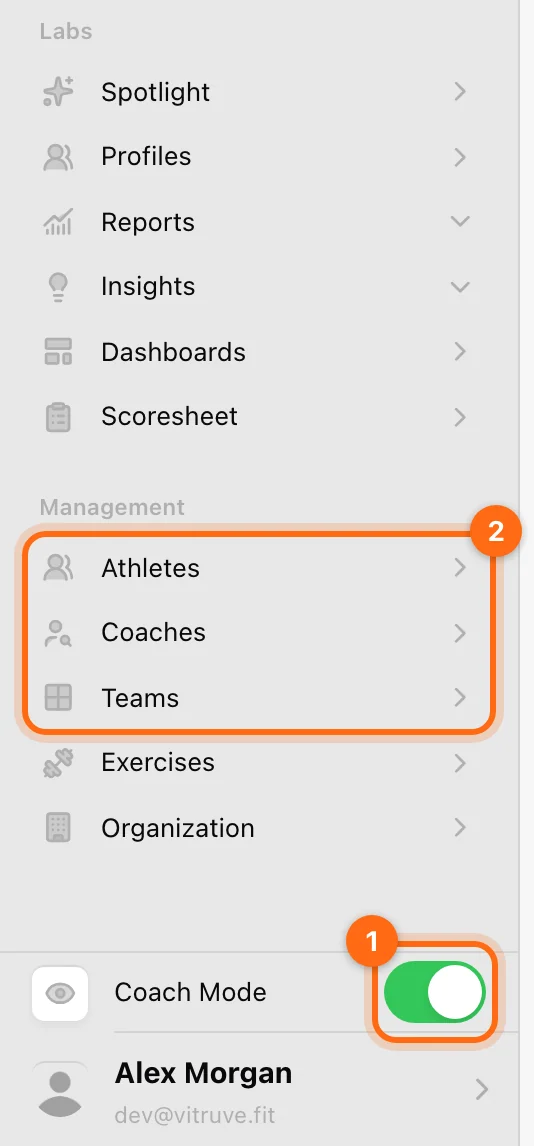
- Activé (vue coach) : gérez vos athlètes, consultez leur progression, assignez des entraînements, entraînez-vous avec eux et utilisez les outils de coaching. Les pages de coaching et les résultats portent sur les athlètes sélectionnés, dans la limite des autorisations.
- Désactivé (vue athlète) : suivez vos propres entraînements, consultez votre progression personnelle et gérez votre propre entraînement. L'enregistrement et la consultation se font dans votre contexte personnel au sein de cet espace de travail.
Enregistrez les entraînements en cours avant de changer de mode
Changer de Mode Coach peut supprimer tous les entraînements en cours, et l'interrupteur ne demande aucune confirmation. Terminez ou enregistrez d'abord toute séance en cours, et vérifiez Séances d'entraînement en attente pour tout ce qui n'a pas encore été envoyé.
Terminez et synchronisez le travail en cours avant de changer de mode. Vérifiez ensuite la personne enregistrée plutôt que de supposer que le dernier athlète affiché recevra la série suivante.
Effectif sélectionné ou athlète actif
La bande d'athlètes a deux fonctions :
- Crayon : choisissez l'effectif avec lequel vous voulez travailler. La recherche, l'onglet Équipes et Tout sélectionner vous aident à construire cette sélection ; sélectionnez Fermer pour l'appliquer.
- Avatar : choisissez la personne active au sein de cet effectif.
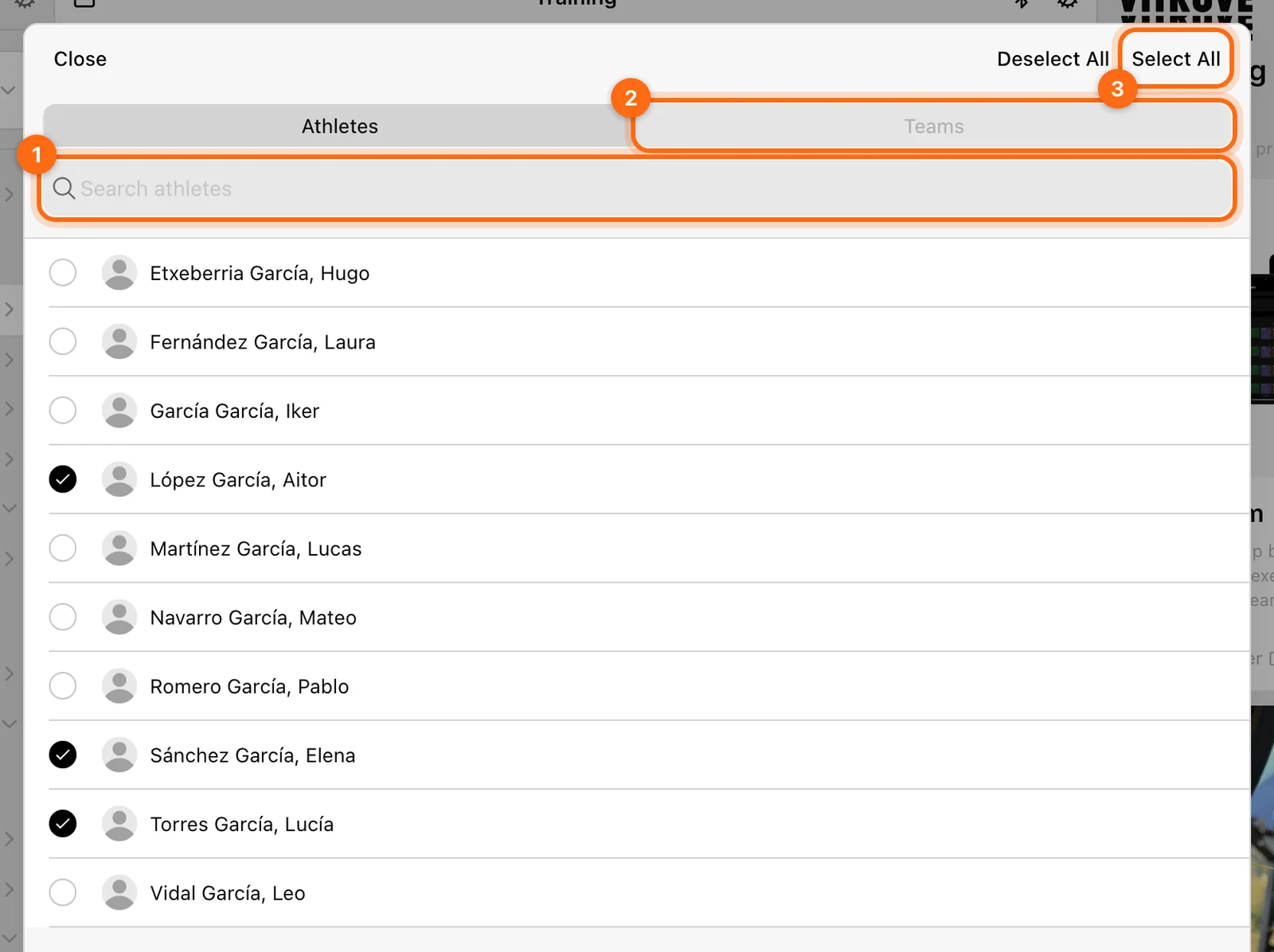
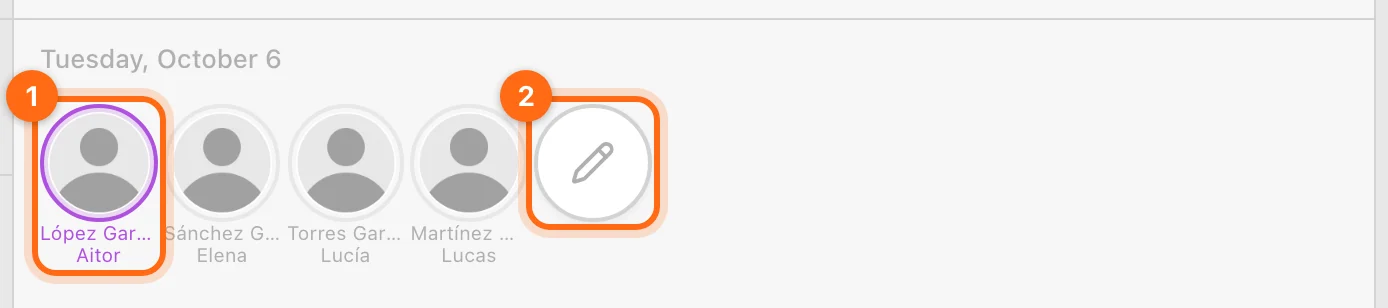
Sélectionner dix athlètes ne fait pas appartenir une même série aux dix. Seul l'athlète actif reçoit l'enregistrement en cours.
Le message d'accueil de la page Entraînement peut continuer d'afficher le nom de votre compte. Fiez-vous à la bande d'athlètes et au contexte de la séance pour vérifier à qui appartient l'enregistrement.
Que se passe-t-il quand vous changez d'avatar ?
L'application bascule vers l'entraînement en cours de cet athlète dans le parcours actuel. Son historique d'exercices et de séries est indépendant de celui de l'athlète précédent. Un écran ciblé peut conserver l'onglet actuel tout en remplaçant le contenu propre à l'athlète.
Terminez ou résolvez l'affichage d'enregistrement avant de changer d'athlète. Vérifiez ensuite, pour le nouvel athlète, l'exercice, la Charge réelle, le Poids du corps pour le saut, la Durée pour la réaction ou le parcours du sprint. Des réglages conservés ne prouvent pas que chaque athlète doit utiliser les valeurs de la personne précédente.
Si du travail a été enregistré sous le mauvais athlète, utilisez la procédure de correction des entraînements en cours. Changer d'avatar après coup ne transfère pas rétroactivement l'enregistrement.
Aucun athlète sélectionné
Utilisez le crayon pour choisir un effectif. Si l'athlète voulu ne figure pas dans la liste, vérifiez son appartenance à l'organisation, les filtres et les restrictions d'athlètes assignés que le Propriétaire a définies pour votre compte Coach.
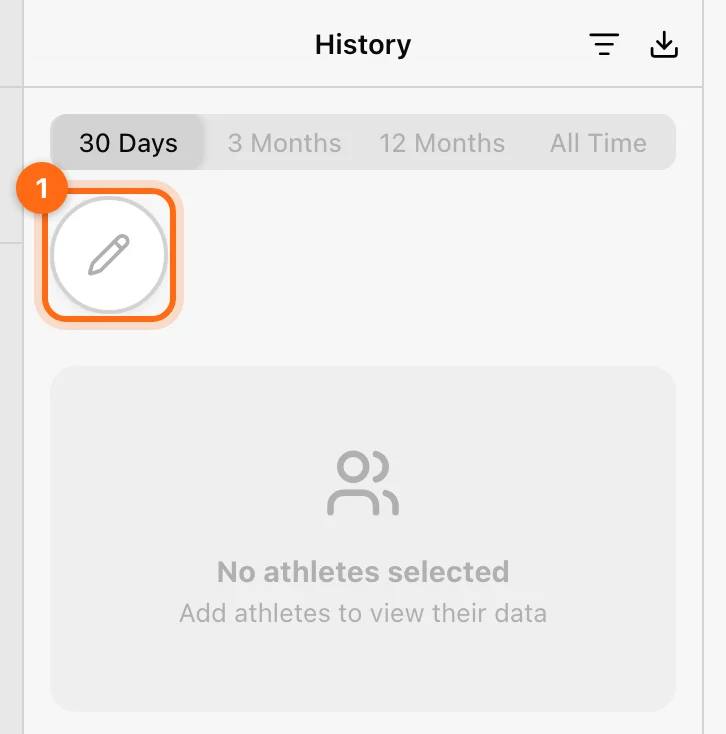
Ne créez pas un autre profil simplement parce que la sélection d'entraînement est vide.
La liste Coach Live est distincte
Coach Live conserve sa propre sélection de suivi, propre à l'organisation. Les athlètes suivis à distance ne sont pas automatiquement les mêmes que ceux sélectionnés pour l'enregistrement sur votre poste actuel.
Consultez Coach Live pour comprendre son effectif, l'actualisation du dernier entraînement actif, l'aperçu et le comportement de Tout terminer.
Les actions groupées exigent de vérifier la portée
Dans un parcours d'enregistrement, Terminer/Supprimer en bas de l'écran propose Seulement cet athlète ou Tous les athlètes. Tous les athlètes agit sur les entraînements en cours du groupe sélectionné dans le parcours actuel.
Dans Coach Live, Tout terminer applique la sélection de suivi aux séances actives dans le cloud. Ce sont deux contextes distincts ; vérifiez la liste avant de confirmer l'un ou l'autre.
Guides associés
Rôles des utilisateurs · Entraînement en groupe · Assignations du staff technique · Accès manquant
Comprendre les rôles Propriétaire, Coach et Athlète
Découvrez ce que permet chaque rôle d'une organisation, comment les invitations attribuent les rôles et pourquoi profession, Mode Coach et abonnement sont distincts.
Organisations, rôles et Mode Coach
Comprenez quel espace de travail détient vos données, ce que permet chaque rôle et quand activer le Mode Coach.