Consulter le profil d’un athlète
Lisez les cartes de métriques d’un athlète, sa tendance par exercice, son classement au sein d’un groupe et chaque nouveau record dans la fenêtre.
Les Profils lisent tout ce que vous suivez pour un athlète. Là où les Insights approfondissent un type de travail, un profil donne la vue d’ensemble : force, saut, vitesse, corps et charge de travail sur une seule page.
Ouvrez Labs → Profils et choisissez l’athlète dans la liste de gauche. Recherchez par nom, ou utilisez le bouton de filtre pour réduire la liste par équipe ou par attributs d’athlète.
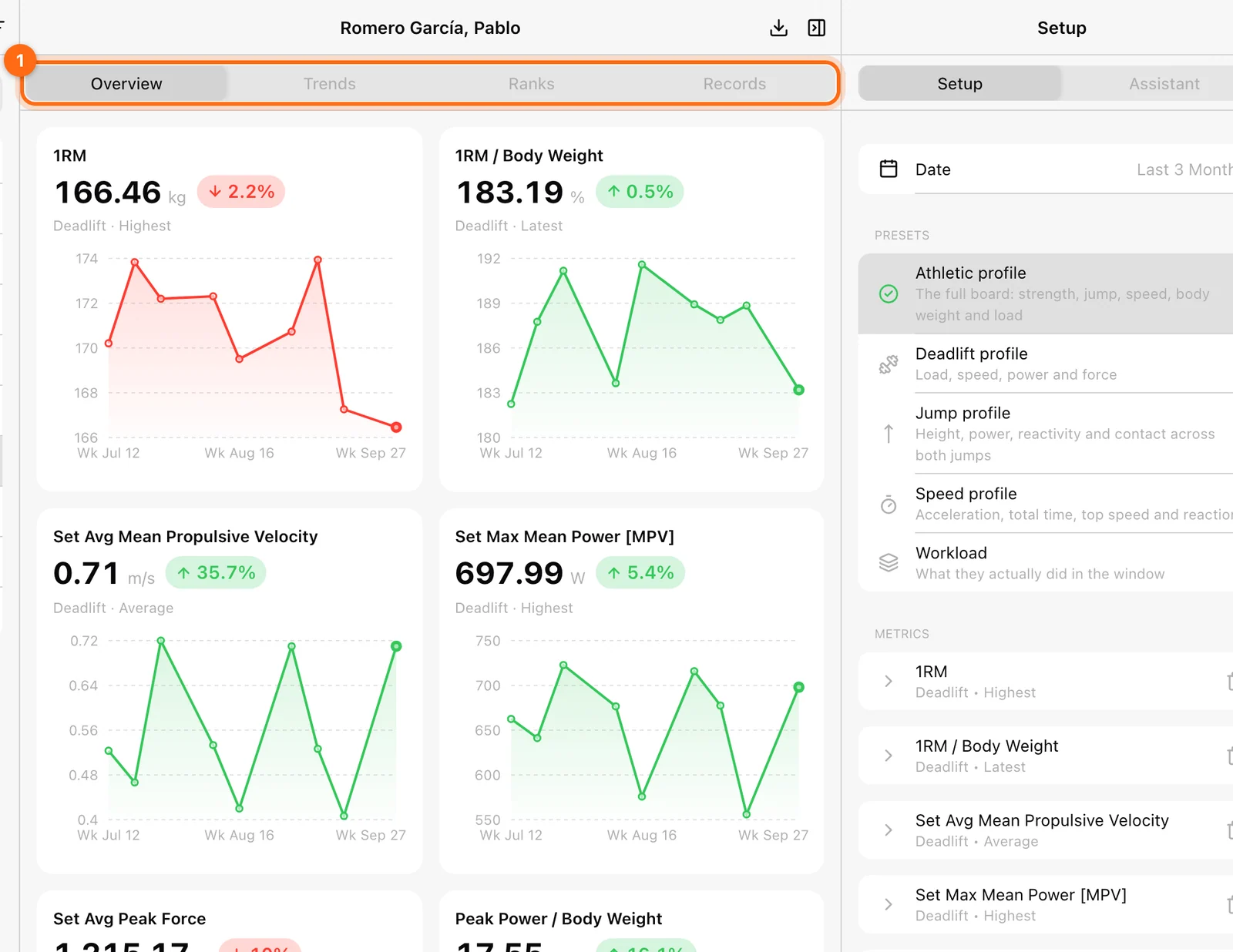
Les quatre onglets
| Onglet | Question |
|---|---|
| Aperçu | Où en est cet athlète sur chaque métrique que je suis ? |
| Tendances | Quels mouvements progressent, période après période ? |
| Classements | Où se situe-t-il par rapport à un groupe ? |
| Records | Quand a-t-il établi un nouveau record ? |
Sélectionner un autre athlète conserve l’onglet ouvert : vous pouvez ainsi passer en revue l’équipe sur la même vue. Chaque onglet a sa propre configuration et ses propres Mes préréglages.
La configuration appartient au tableau, pas à l’athlète : la fenêtre, les préréglages et les métriques s’appliquent à chaque athlète que vous ouvrez. Tous les onglets s’ouvrent sur Les 3 derniers mois. La durée des périodes (jours, semaines ou mois) dépend de la fenêtre, comme sur Tendance.
Aperçu
Une carte par métrique, jusqu’à 16. Ajoutez et configurez les métriques dans Configuration comme sur n’importe quel tableau (voir Métriques et calculs), ou appliquez un préréglage :
| Préréglage | Ce qu’il affiche |
|---|---|
| Profil athlétique (par défaut) | Force, saut, vitesse, poids corporel et charge. |
| Profil de soulevé de terre | Charge, vitesse, puissance et force. |
| Profil de saut | Hauteur, puissance, réactivité et contact sur les deux types de saut. |
| Profil de vitesse | Accélération, temps total, vitesse maximale et réaction. |
| Charge de travail | Ce que l’athlète a réellement fait dans la fenêtre. |
Chaque carte affiche :
- La valeur de la dernière période, avec son unité.
- Une pastille de variation : de la première à la dernière période, verte si la valeur a évolué dans le bon sens, rouge dans le mauvais.
- Une ligne de détail : exercice, calcul et, si vous les avez filtrées, phase et source (Saisi manuellement ou Suivi).
- Un graphique de chaque période, la dernière mise en évidence. Pour les métriques où moins est mieux, l’axe est inversé : le haut est toujours meilleur.
« Une seule lecture, pas encore de tendance » et « Non mesuré dans cette fenêtre » sont normaux pour les métriques que l’athlète travaille rarement. Le pied de page indique combien de métriques ont été mesurées.
Tendances
Un tableau avec une ligne par exercice et par métrique et une colonne par période. Il nécessite une fenêtre d’au moins 1024 px de large.
Par défaut, il suit le 1RM de 16 mouvements principaux (développé couché, squats, soulevés de terre, épaulés, développés, tirages, hip thrust, arraché). Modifiez les lignes dans Configuration, jusqu’à 16 ; la même métrique peut apparaître pour plusieurs exercices.
- Chaque cellule affiche la valeur, la dernière période en gras, et la variation par rapport à la période précédente ayant une valeur. Les trous sont ignorés : une semaine manquée n’est pas lue comme une baisse.
- Croissance, à côté du nom de l’exercice, est la variation entre la première et la dernière période mesurées.
- Triez une colonne de période pour faire remonter les plus fortes variations.
Classements
Situe l’athlète par rapport à un groupe, métrique par métrique.
- Sous Classement par rapport à, choisissez le groupe : Date, Équipe, Athlètes et filtres. Ne sélectionner personne revient à prendre tout l’effectif. L’athlète est toujours inclus.
- Choisissez l’Opération appliquée à toutes les métriques : Moyenne, Le plus élevé (par défaut), Le plus bas ou Nombre.
- Ajoutez jusqu’à 12 métriques.
Chaque carte affiche le rang de l’athlète (#3 de 18), sa valeur, la part du groupe qu’il devance et la Moyenne du groupe.
- Couleurs du rang : dans un groupe de trois athlètes ou plus, le tiers supérieur est vert, le tiers inférieur rouge et le tiers central bleu.
- Bande de positionnement : chaque membre du groupe est un point pâle, du moins bon à gauche au meilleur à droite, avec la moyenne du groupe en ligne orange et l’athlète en point plein.
- Barres : les périodes récentes de l’athlète face à la moyenne du groupe.
Seuls les athlètes mesurés dans la fenêtre sont classés.
Records
Montre quand l’athlète a établi un nouveau record. Nécessite une fenêtre d’au moins 1024 px de large.
Un record est une période qui bat toutes les périodes précédentes de la fenêtre : plus haute, ou plus basse pour les métriques où moins est mieux. Il n’y a pas de calcul à choisir : chaque métrique est lue à sa meilleure valeur.
Ajoutez jusqu’à 12 records avec Ajouter un record. Par défaut : 1RM au soulevé de terre, puissance moyenne maximale au soulevé de terre, hauteur du saut en contre-mouvement, RSI du drop jump et temps au tour du dash.
Chaque carte affiche :
- La meilleure valeur de la fenêtre.
- Une pastille : Aucun nouveau record, ou le nombre de records (en or).
- Un graphique de la meilleure valeur par période, avec une ligne dorée en pointillés Record à battre et un point doré sur chaque période ayant établi un nouveau record. La première période est la marque de départ, pas un record.
- Une liste de chaque record, du plus récent au plus ancien, avec le gain par rapport à la marque précédente.
Export et emplacement des réglages
Télécharger le CSV est disponible sur Aperçu, Tendances et Records. Les configurations et préréglages de profil sont conservés dans ce navigateur, sur cet appareil.
Pour analyser une variation en détail, ouvrez l’athlète dans Insights. Pour retrouver les séances derrière une valeur, utilisez Historique.
Comprendre les métriques et calculs de Labs
Ce que signifie chaque calcul, pourquoi Nombre est un total, comment le sens d’une métrique détermine couleurs et rangs, et comment l’exercice, la source, la phase et les filtres de valeur affinent une métrique.
Comparer les athlètes métrique par métrique
Utilisez le rapport Comparaison pour lire jusqu’à douze métriques côte à côte pour une équipe, colorer les meilleures et les moins bonnes valeurs et exporter le tableau.