Inviter des coachs et contrôler l'accès aux athlètes
Ajoutez du staff à votre organisation, gérez les athlètes assignés, changez l'e-mail d'un membre du staff et retirez un accès sans supprimer son compte ni ses programmes.
Seul un Propriétaire peut inviter ou retirer des coachs et gérer leurs assignations d'athlètes. Les invitations de coachs nécessitent un forfait d'organisation éligible : Elite permet jusqu'à 3 invitations de coachs et Professional jusqu'à 30. Activez le Mode Coach pour accéder à l'espace du staff technique.
Inviter un membre du staff
- Ouvrez Gestion → Coachs. Sur mobile, touchez Plus (l'icône à trois points en bas à droite) et sélectionnez Coachs.
- Sélectionnez Inviter en haut à droite.
- Dans Inviter un coach, saisissez l'adresse e-mail du membre du staff (par exemple
coach@example.com) et envoyez l'invitation. - Vérifiez l'invitation en attente.
- Demandez-lui de l'accepter avec cette adresse e-mail et de sélectionner votre organisation.
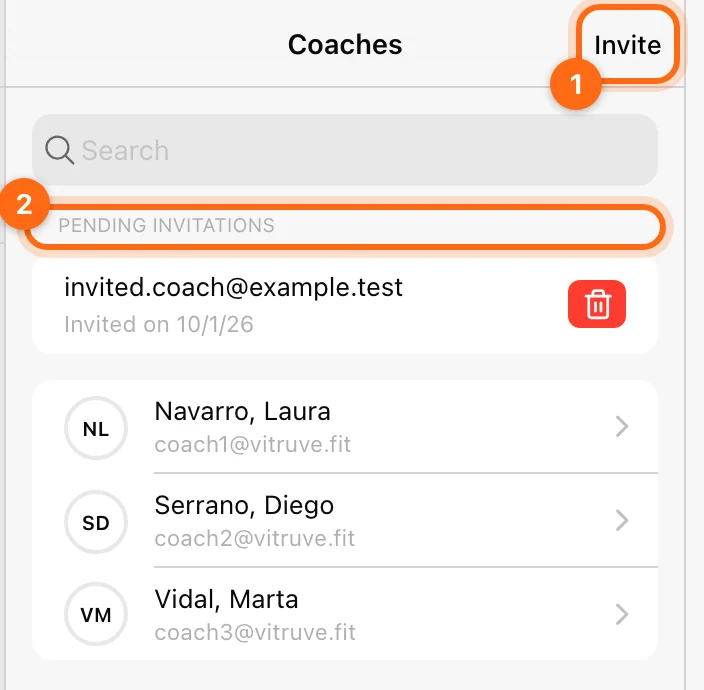
Le coach reçoit un e-mail expliquant comment configurer son compte. Il peut aussi retrouver l'invitation dans l'application, sous Invitations dans son compte ; consultez Accepter une invitation.
Cette procédure invite au rôle de Coach. Elle ne propose pas de liste déroulante permettant de choisir Propriétaire. La propriété se gère séparément dans les paramètres de l'organisation.
La limite de coachs du forfait s'applique aux invitations. Si vous atteignez la limite, vérifiez la liste du staff et le forfait avant de renvoyer des invitations.
Invitations en attente
Les invitations pas encore acceptées apparaissent sous Invitations en attente, en haut de l'écran Coachs, avec leur date Invité le. Pour en retirer une, sélectionnez son bouton de suppression et confirmez ; cette action est irréversible. Invitez de nouveau l'adresse si vous avez besoin d'une nouvelle invitation.
Définir les athlètes visibles
Ouvrez le profil du coach, trouvez Athlètes assignés et choisissez Modifier. Recherchez, filtrez par équipe ou sélectionnez les athlètes voulus, puis sélectionnez Fermer pour enregistrer la liste.
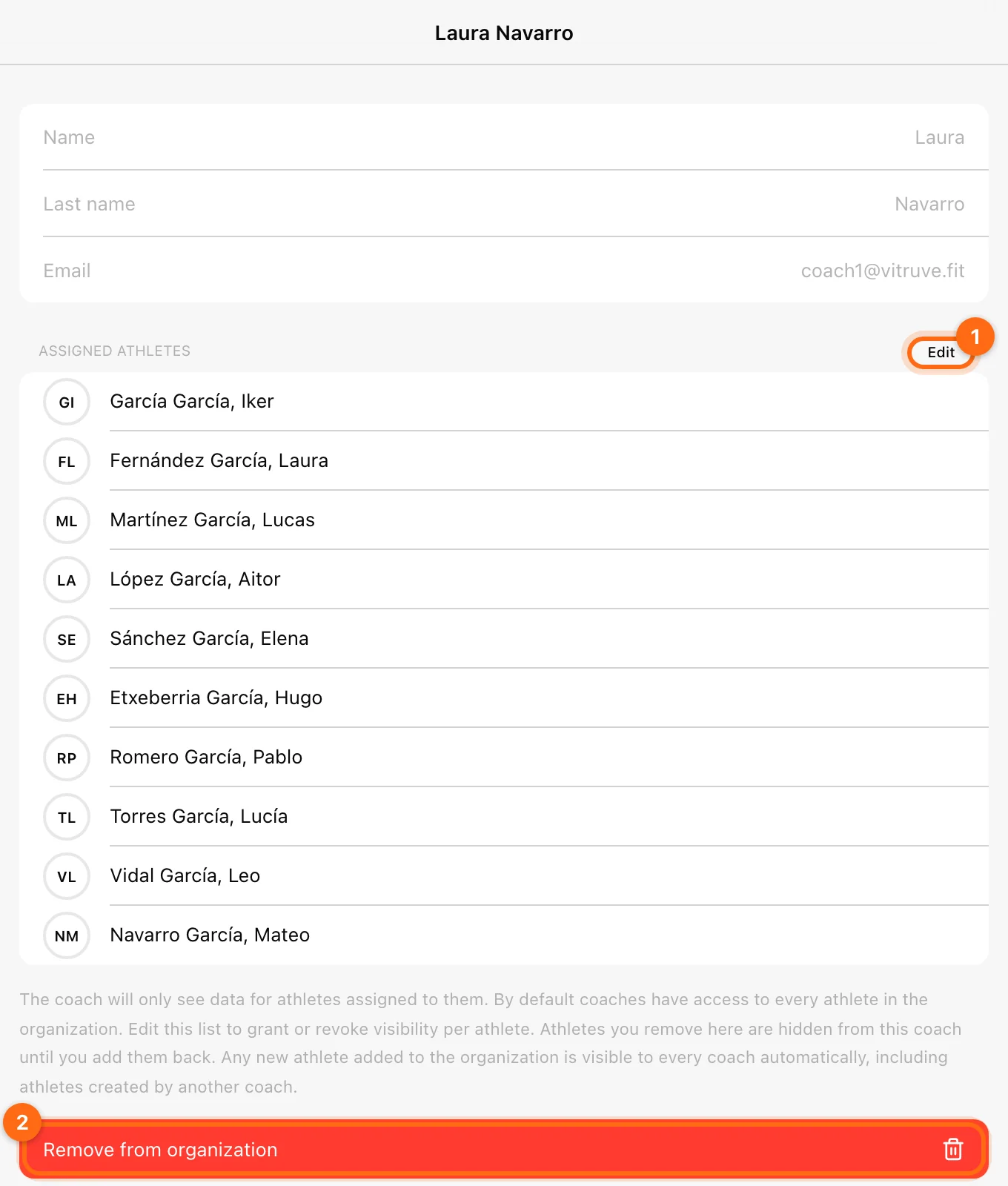
Par défaut, les coachs voient tous les athlètes de l'organisation ; les assignations permettent au Propriétaire de restreindre cette visibilité. Dès qu'un coach a une liste d'athlètes assignés, il ne voit que les données des athlètes de cette liste. Retirer un athlète de la liste d'un coach masque cet athlète pour ce coach jusqu'à ce que vous l'ajoutiez de nouveau. Cela ne retire pas l'athlète de l'organisation et ne supprime pas ses séances.
Vérifiez les accès après chaque changement dans l'effectif. Tout nouvel athlète ajouté à l'organisation est automatiquement visible par tous les coachs, y compris les athlètes créés par un autre coach : ne considérez donc pas une ancienne liste restreinte comme une garantie, et vérifiez comment les nouveaux membres sont traités.
Les assignations coach-athlète nécessitent le forfait Elite ou Professional.
Ce que permet le rôle de Coach
Une fois l'invitation acceptée, un coach peut, dans la limite des fonctionnalités activées pour l'organisation :
- Consulter et gérer les athlètes et équipes visibles.
- Créer du contenu de planification, comme des modèles et des programmes.
- Diriger des séances encadrées et des séances de groupe.
- Consulter les données des athlètes, l'Historique, les leaderboards et les analyses.
- Personnaliser les paramètres partagés de l'équipe ou des athlètes lorsque c'est autorisé.
L'administration de l'organisation, les invitations de coachs, la propriété et les intégrations API ou d'export réservées au propriétaire restent des tâches du Propriétaire.
Définir la Profession personnelle d'une personne sur Coach ne lui donne ni l'adhésion à l'organisation ni le rôle de Coach. Consultez Rôles et autorisations.
| Action | Où | Qui |
|---|---|---|
| Inviter un coach | Gestion → Coachs → Inviter | Propriétaire, avec Elite ou Professional |
| Retirer un coach | Profil du coach → Retirer de l’organisation | Propriétaire |
| Modifier les athlètes assignés | Profil du coach → Athlètes assignés → Modifier | Propriétaire, avec Elite ou Professional |
| Accepter une invitation | Invitations dans le compte invité | Le coach invité |
Retirer un coach
- Ouvrez Gestion → Coachs et sélectionnez le coach.
- Sélectionnez Retirer de l’organisation.
- Confirmez.
Son accès à cet espace de travail, y compris aux données des athlètes et aux programmes, prend fin immédiatement. Le compte personnel du coach reste actif, et le contenu de planification qu'il a créé dans l'organisation n'est pas supprimé par ce retrait. Il pourra être ajouté de nouveau plus tard : invitez de nouveau le compte concerné.
Changer l'e-mail d'un coach ou du Propriétaire
L'adresse e-mail du compte n'est pas modifiable dans le profil. Pour transférer un rôle du staff vers une autre adresse e-mail :
- Créez un compte Vitruve avec la nouvelle adresse e-mail, par exemple dans l'application iOS ou Android.
- Connectez-vous avec le compte Propriétaire actuel et invitez la nouvelle adresse dans l'organisation depuis Gestion → Coachs → Inviter.
- Connectez-vous avec la nouvelle adresse et acceptez l'invitation, afin que le nouveau compte fasse partie de l'organisation.
- Écrivez à contact@vitruve.fit pour indiquer que vous souhaitez remplacer l'e-mail du coach ou du Propriétaire par la nouvelle adresse.
L'équipe Vitruve effectue le changement et vous confirme lorsque tout est à jour. Si le Propriétaire doit seulement confier l'administration à un autre membre existant, utilisez plutôt Transférer la propriété ; consultez Transférer la propriété.
Résoudre un problème d'invitation du staff
- L'action Inviter est absente : vérifiez le rôle de Propriétaire, le Mode Coach et l'accès du forfait aux invitations du staff.
- L'invitation n'est pas arrivée : vérifiez l'adresse e-mail et l'invitation en attente ; consultez les courriers indésirables. Supprimez l'invitation et renvoyez-la si nécessaire.
- Le coach ne voit aucun athlète : vérifiez son organisation, le Mode Coach, la sélection d'athlètes et la liste d'athlètes assignés.
- Une autre adresse e-mail est nécessaire : suivez Changer l'e-mail d'un coach ou du Propriétaire ci-dessus, ou consultez l'aide sur le compte.
Poursuivez avec Rôles et Mode Coach ou Accès manquant.
Organiser les athlètes en équipes
Créez des groupes utiles, gérez leurs membres, comprenez Aucune équipe et sélectionnez les athlètes d'une équipe pour les programmes ou les résultats.
Échanger avec les athlètes et partager des fichiers
Créez une conversation, envoyez des retours sur l'entraînement et retrouvez les fichiers partagés dans Discussions.