Retrouver et consulter l’Historique des entraînements
Utilisez correctement les fenêtres de dates, la recherche par nom, le filtre par exercice, la reprise des entraînements actifs et le détail des séances terminées.
Historique liste les séances terminées et peut aussi afficher les Séances d’entraînement actives qui n’ont pas été terminées. Sur le web, la liste et la séance sélectionnée peuvent s’afficher côte à côte. Sur mobile, sélectionner une séance ouvre sa page de détail.
Utilisez l’Historique pour le suivi à long terme : il contient toutes les séances enregistrées dans l’organisation que votre rôle vous permet de voir, avec les charges, les séries et les métriques mesurées.
Ouvrir l’Historique
- Web : sélectionnez Historique dans le menu de gauche.
- Mobile ou tablette : touchez l’icône Historique dans la barre d’onglets principale.
Tant que vous n’avez rien enregistré, la liste affiche « Aucune séance d’entraînement pour le moment — Effectuez une séance d’entraînement pour la voir dans votre historique ».
Retrouver la séance
- Sélectionnez la bonne organisation.
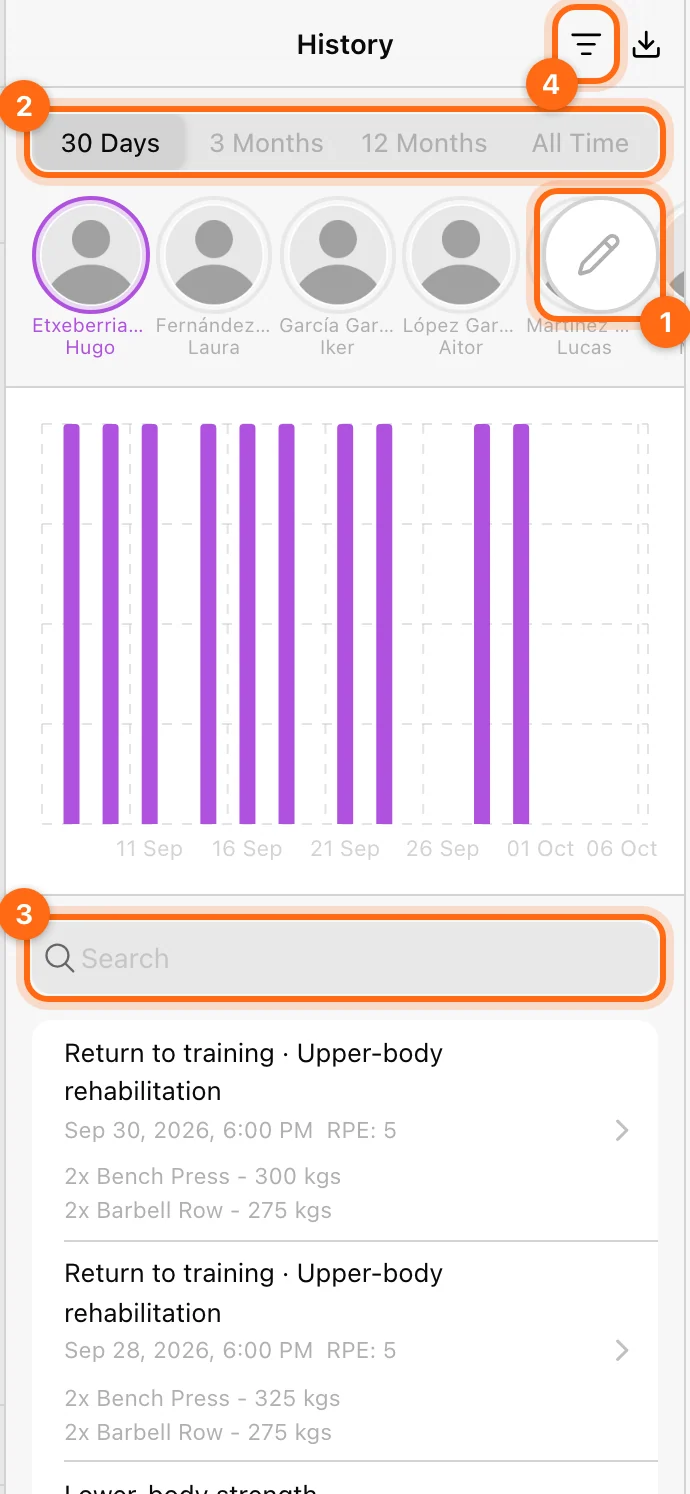
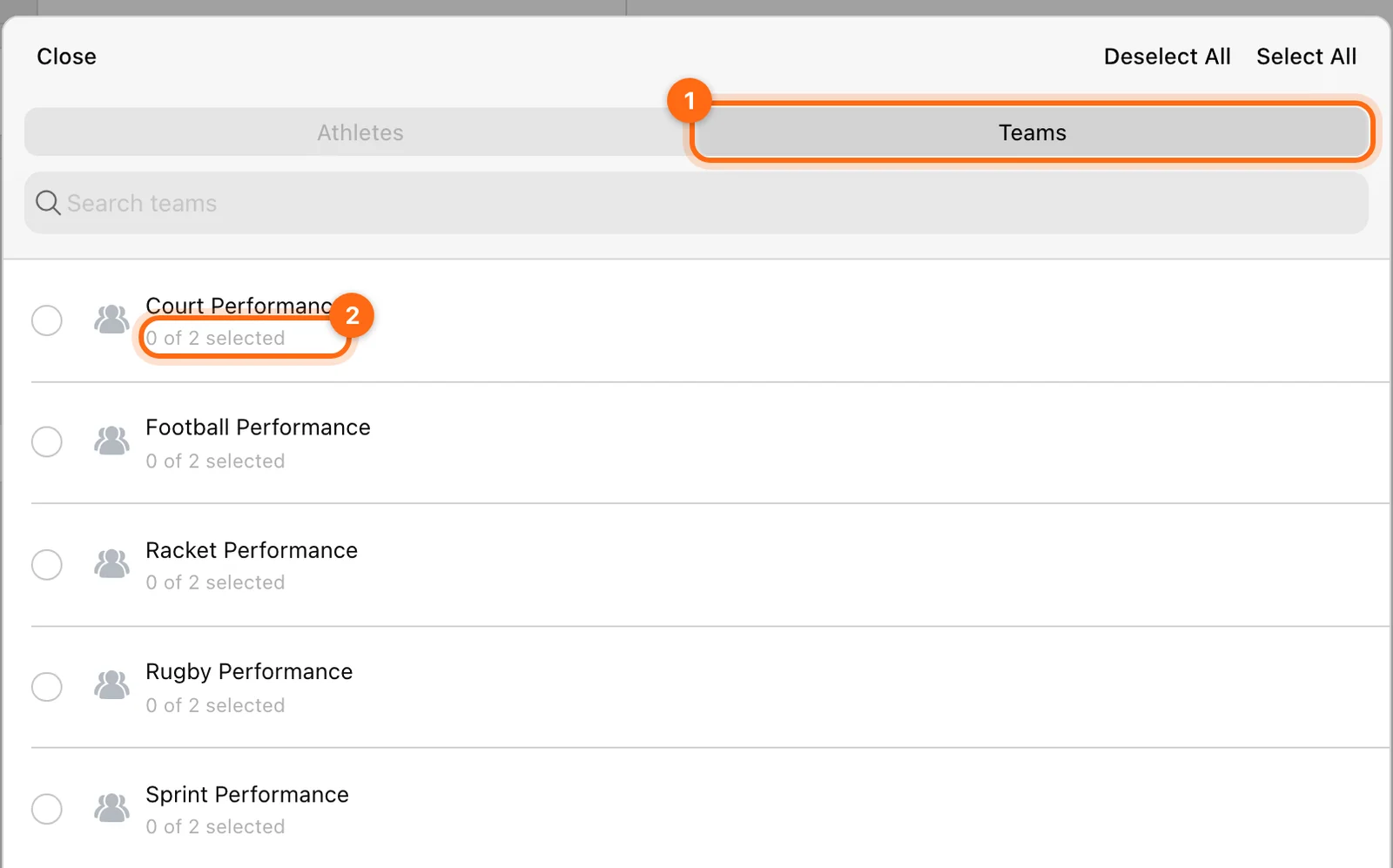
- En Mode Coach, choisissez le ou les athlètes concernés avec le sélecteur d’athlètes (le bouton de modification en forme de crayon, en haut). Utilisez son onglet Athlètes pour des athlètes individuels ou son onglet Équipes pour sélectionner une équipe entière, et vérifiez le compteur de sélection (
selected of total). - Ouvrez Historique.
- Choisissez 30 jours, 3 mois, 12 mois ou Depuis toujours, dans la limite de l’accès disponible.
- Effacez ou appliquez la recherche par nom et le filtre par exercice.
- Sélectionnez l’entraînement pour en examiner le détail.
Les entrées plus anciennes se chargent à mesure que vous parcourez la liste. Ne supposez pas que le premier écran visible contient toutes les séances de la plage choisie.
D’anciens articles d’aide nomment ces fenêtres Semaine, Mois, Année et Depuis toujours ; l’application actuelle utilise les quatre libellés ci-dessus.
Rechercher par nom, filtrer par exercice
- La barre de recherche porte sur les noms des entraînements, pas sur les noms des exercices.
- Le filtre par exercice restreint la liste aux entraînements contenant l’exercice sélectionné.
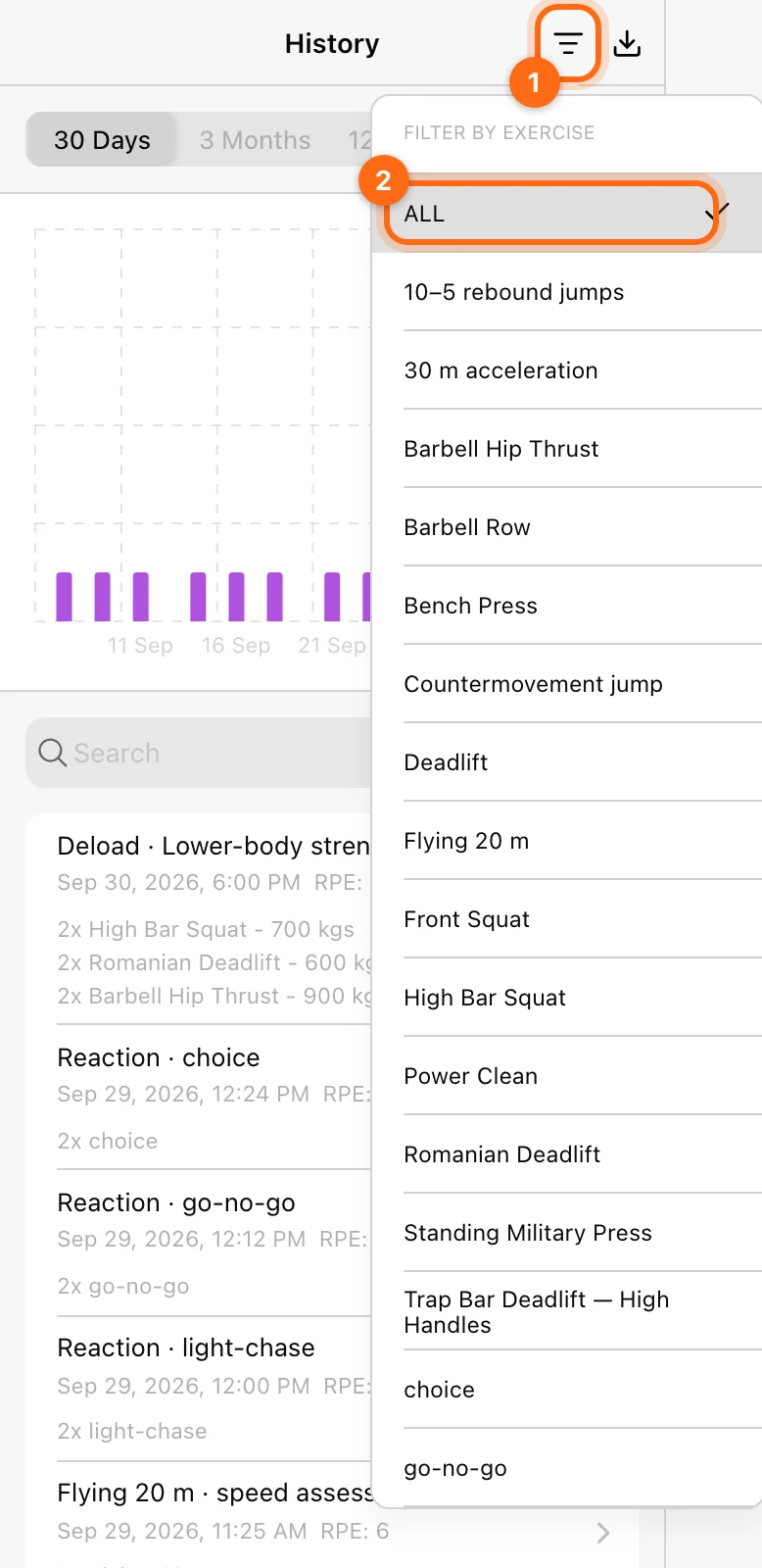
Si vous tapez « développé couché » alors que l’entraînement s’appelle « Haut du corps A », la recherche par nom peut le masquer. Utilisez plutôt le filtre par exercice, ou effacez les deux pendant vos vérifications. « Aucune séance d’entraînement correspondante » signifie que la recherche ou le filtre actuel masque tout ; effacez-le avant de conclure que les séances ont disparu.
La recherche ne porte pas sur les noms d’équipe. Pour consulter les séances d’une équipe, sélectionnez plutôt cette équipe dans le sélecteur d’athlètes.
Lire la liste et le graphique
Chaque ligne d’entraînement résume son nom, sa date et son heure, le RPE s’il est disponible, et ses exercices. Le tonnage et les résumés de séries décrivent le travail enregistré. Le graphique regroupe le nombre d’entraînements sur la période sélectionnée ; ce n’est pas un graphique de vitesse de barre.
Les entraînements de saut, de sprint et de réaction apparaissent ici avec leurs exercices, séries et événements enregistrés. Consultez-les comme n’importe quel autre entraînement terminé.
Ouvrir le détail de la séance
Le haut de la séance affiche son Nom, A commencé le, Terminé à, Durée et Perception de l’effort (RPE). En dessous :
| Onglet | Ce qu’il faut examiner |
|---|---|
| Entraînement | Exercices, séries, valeurs enregistrées et résultats mesurés. |
| Wellness | Le questionnaire associé. Le sélecteur Entraînement/Wellness n’apparaît que si l’entraînement en comporte un. |
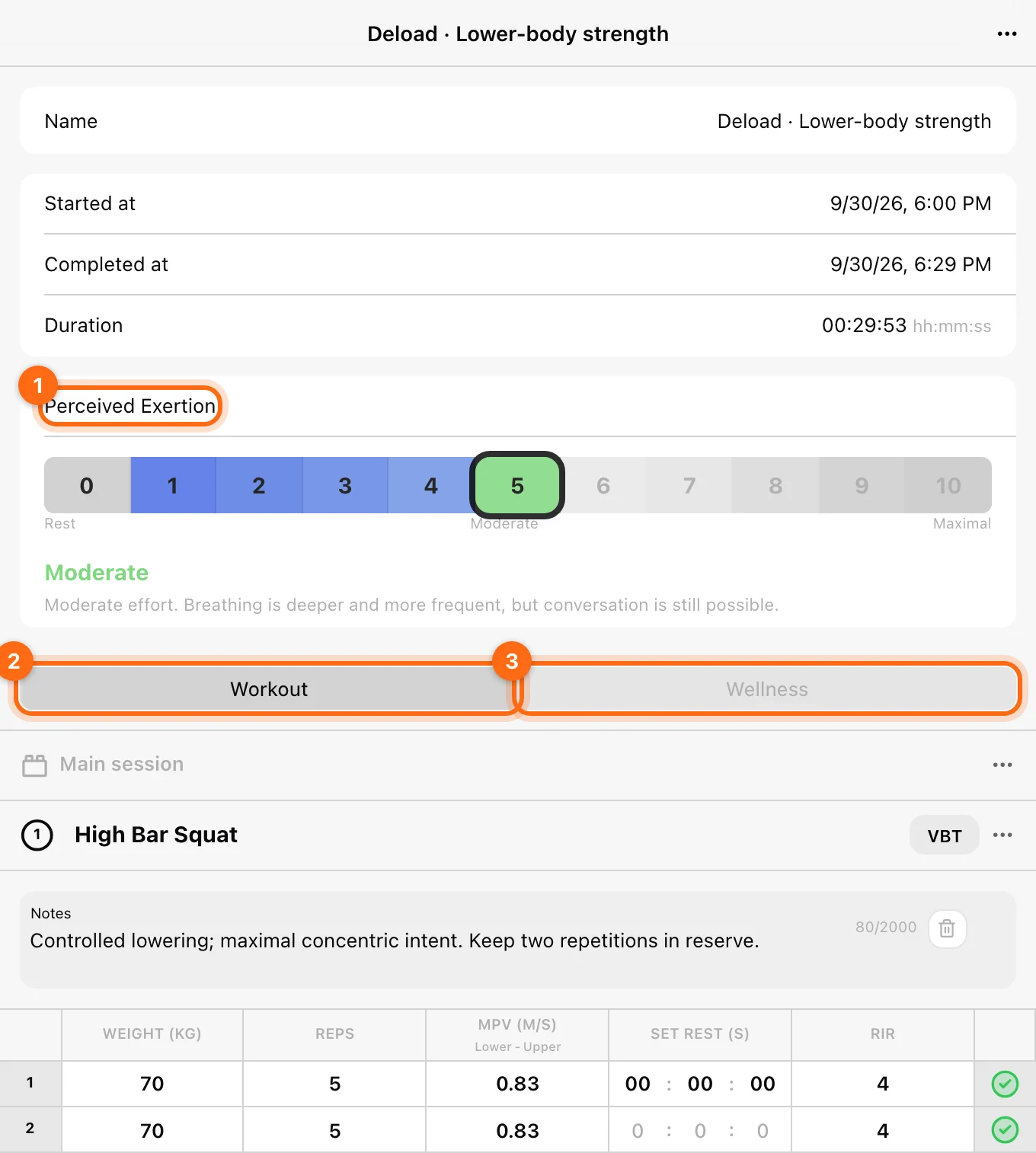
Dépliez le détail des séries et des répétitions disponible pour le type d’entraînement. Tenez compte de l’unité et du nom de la métrique affichés pour interpréter une valeur.
Modifier ou exporter une séance terminée
Le menu ⋯ de la séance propose, selon les cas, Modifier le nom, Télécharger en tant que, Exporter la série et Supprimer.
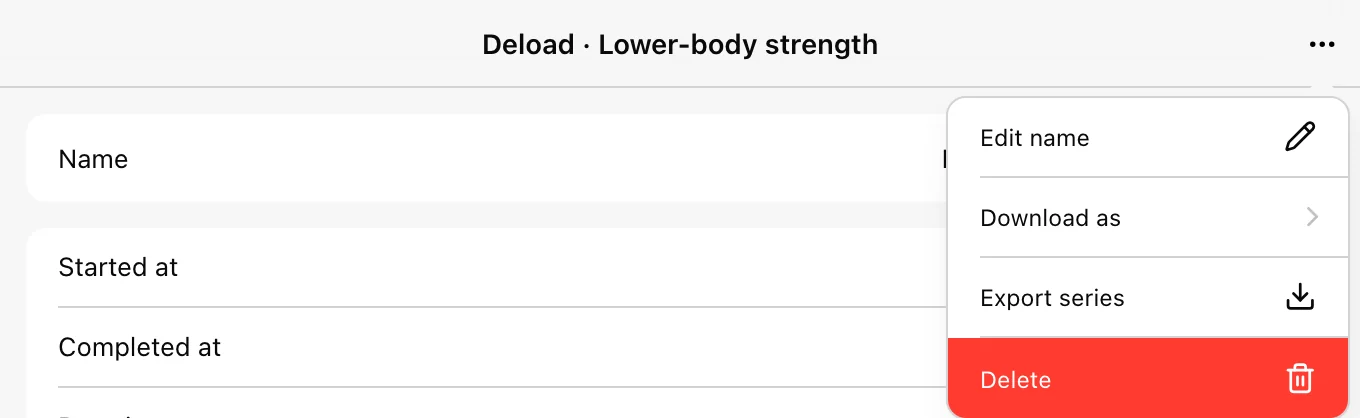
- Renommez l’entraînement pour le retrouver plus facilement.
- Modifiez le RPE sous Perception de l’effort, en haut de la séance, si vous devez corriger la note de la séance.
- Utilisez les commandes de modification des valeurs de série disponibles pour les corrections prises en charge, par exemple une charge mal saisie. Voir Vérifier et corriger un entraînement pour les commandes de correction.
- Exportez avec la méthode adaptée.
Modifier une valeur manuelle n’équivaut pas à recréer le signal d’origine de l’appareil. Ne supposez pas que chaque répétition mesurée peut être réécrite ou transférée à un autre athlète après coup.
Gérer les Séances d’entraînement actives
Ouvrez le menu ⋯ d’un entraînement actif :
- Terminer : choisissez Temps d’exécution (l’heure de fin), puis Terminer la séance d’entraînement.
- Supprimer : abandonne l’entraînement actif après confirmation.
Vérifiez le contenu avant de terminer une séance restée ouverte. Si un autre appareil contient du travail non enregistré, vérifiez ses Séances d’entraînement en attente avant de prendre une décision de fin ou de suppression contradictoire.
Supprimer un entraînement terminé
Ouvrez l’enregistrement terminé et choisissez ⋯ → Supprimer, puis confirmez « Êtes-vous sûr de vouloir supprimer cette séance d’entraînement ? Cette action est irréversible ». Cette action est destructive pour cette séance. Supprimer le résultat visible ne récupère ni n’annule l’enregistrement d’origine. La suppression de séries ou d’une séance est définitive ; exportez d’abord les données si vous risquez d’en avoir besoin.
Consulter l’Historique avant de planifier le bloc suivant
Avant de planifier une nouvelle phase d’entraînement, consultez l’Historique pour :
- Évaluer les tendances de fatigue, comme une vitesse en baisse à des charges habituelles.
- Ajuster l’intensité en fonction de l’historique du 1RM estimé de l’athlète.
- Repérer les plateaux ou les pics de performance.
Pour des graphiques de tendances par athlète, métrique et exercice, utilisez les Analyses Labs. Pour un fichier à analyser ailleurs ou à conserver pour vos rapports, utilisez Exporter les données.
Si la plage est indisponible
Une plage grisée reflète la fenêtre d’historique autorisée pour l’organisation. Consultez Abonnement et accès aux fonctionnalités. Si une séance récemment terminée est manquante, suivez Dépannage : entraînement manquant.
Consulter et exploiter vos résultats
Retrouvez les séances enregistrées, comprenez les équations charge-vitesse, comparez les performances et exportez les bonnes données.
Créer des équations et gérer le 1RM
Construisez un profil charge-vitesse propre à un exercice, sélectionnez l’équation active ou saisissez un 1RM manuel pour charger en pourcentage.