Définir les unités, la langue et l'apparence
Comprenez les unités par défaut de l'organisation et les choix d'unités personnels, puis personnalisez le thème, la langue, l'ordre des noms, la disposition et le maintien de l'écran allumé.
Les unités et l'apparence se règlent à des endroits différents. Partez de la préférence que vous voulez modifier plutôt que de chercher un écran unique de paramètres du profil.
Définir le système de mesure
| Portée | Emplacement | Qui le modifie |
|---|---|---|
| Valeur par défaut de l'organisation | Organisation → Système métrique | Le Propriétaire. |
| Choix personnel | Compte → Ignorer les paramètres par défaut de l'organisation → Système métrique | Le titulaire du compte. |
Choisissez Métrique (kg, cm) ou Impérial (lbs, ft/in). Effacez le choix personnel (le x à côté) pour reprendre la valeur par défaut de l'organisation. Vérifiez l'unité affichée à côté d'un champ numérique chaque fois que vous saisissez une charge, un poids du corps, une taille ou une distance de sprint.

La conversion d'affichage ne transforme pas la levée d'origine en un autre entraînement. Si deux appareils affichent un nombre différent, comparez les unités avant de supposer que l'un a enregistré une mauvaise charge.
Ouvrir Affichage et apparence
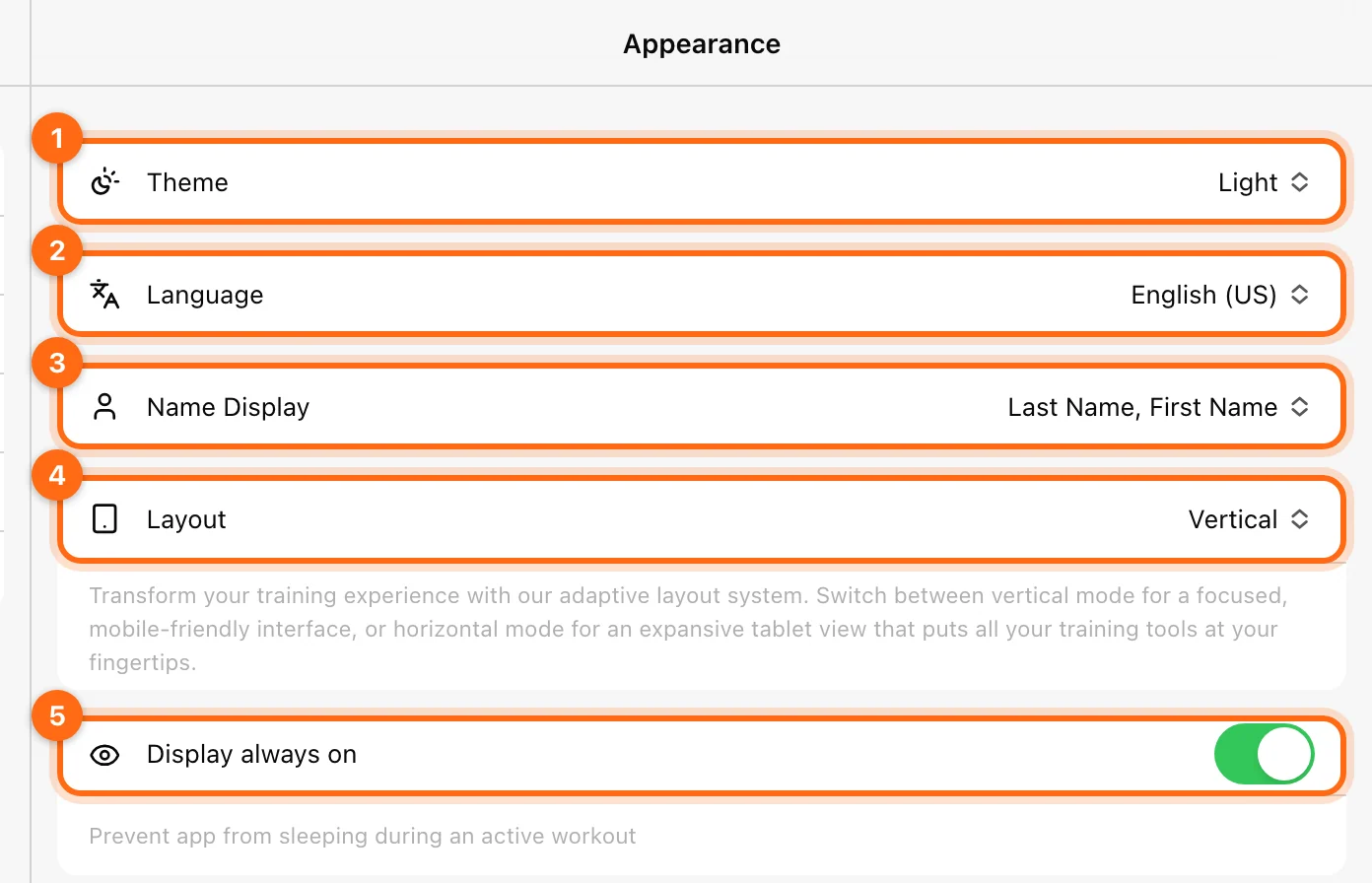
Utilisez Paramètres → Affichage et apparence : sur le web ou l'ordinateur, la roue dentée de la barre latérale ; sur mobile, Plus (...) en bas à droite, puis Paramètres. Les modifications comme le thème et la langue s'appliquent immédiatement depuis leurs commandes, sans bouton Enregistrer général ni redémarrage de l'application.
- Thème : choisissez Clair, Sombre ou Système. Sombre convient aux salles peu éclairées, Clair aux environnements plus lumineux. Changez aussi souvent que vous le souhaitez.
- Langue : choisissez parmi 12 langues : English (US), English (GB), Español, Français, Deutsch, Italiano, Português, Русский, 日本語, 한국어, 中文 et Hindi. Les guides de ce centre d'aide sont disponibles en anglais, espagnol, français et italien ; changez de langue depuis le menu de la barre latérale.
- Nom affiché : choisissez l'ordre nom puis prénom, ou prénom puis nom.
- Disposition : choisissez la disposition Horizontal ou Vertical disponible, sur un écran suffisamment grand.
- Écran toujours allumé : empêche l'application de se mettre en veille pendant un entraînement en cours, pour qu'une mise en veille de l'écran n'interrompe pas votre séance, lorsque l'appareil le permet.
Sur iPad
Sur iPad, Vitruve offre une expérience proche de celle de l'ordinateur, optimisée pour l'orientation paysage (horizontale) : vous parcourez les menus et gérez les athlètes avec la même disposition que sur ordinateur. Elle convient au coaching en déplacement et à l'analyse détaillée. Utilisez Disposition pour passer de Horizontal à Vertical.
Changer la disposition
Les commandes de disposition ne sont pas proposées sur tous les petits écrans. Changer de disposition demande de redémarrer l'application. Terminez et synchronisez votre travail en cours avant d'accepter le redémarrage, puis vérifiez ensuite le contexte de l'athlète et de l'appareil.
L'option de disposition concerne uniquement la présentation ; elle ne modifie ni votre rôle de membre, ni la prescription des exercices, ni les unités par défaut de l'organisation.
Si l'écran se met sans cesse en veille
Vérifiez Écran toujours allumé dans l'application installée, le comportement d'affichage et d'alimentation du système, et que l'application est bien restée au premier plan. La prise en charge du maintien de l'écran allumé varie selon la plateforme ; un onglet de navigateur et une application mobile installée peuvent se comporter différemment.
Si les préférences diffèrent sur un autre appareil
Vérifiez que l'organisation et le compte personnel sont les mêmes, puis comparez les préférences d'affichage locales. Utiliser le Cloud est la commande de partage des paramètres d'entraînement ; elle ne garantit pas que toutes les préférences d'apparence sont identiques sur chaque appareil.
Pour le son, les minuteurs et les préférences de mesure, consultez Paramètres d'entraînement.
Gérer votre compte
Mettez à jour vos informations personnelles, changez votre mot de passe ou votre e-mail de connexion, enregistrez vos mesures corporelles, acceptez des invitations, déconnectez-vous ou supprimez votre compte.
Configurer les paramètres d'entraînement
Choisissez entre paramètres locaux et cloud, réglez les minuteurs de repos et d'inactivité, les questionnaires Wellness, les prescriptions par défaut, le 1RM manuel et le feedback propre à chaque modalité.