Terminer, supprimer ou reprendre un entraînement
Distinguez la fermeture d’un écran, la fin d’une série enregistrée, la vérification du Résumé, l’enregistrement de l’entraînement entier et l’attente de l’envoi.
Une séance passe par plusieurs états : préparée, active, terminée localement/en attente d’envoi et terminée dans l’Historique. Fermer une fenêtre ne permet pas de sauter toutes ces étapes.
Quatre actions de portée différente
| Action | Portée | Résultat |
|---|---|---|
| Terminer (nombre) du sélecteur d’exercices | La liste d’exercices sélectionnée. | Charge ou applique la structure choisie. |
| Terminer de l’écran d’enregistrement | La série, la course ou la partie en cours. | Valide le travail capturé dans l’entraînement actif. |
| Terminer du pied de page de l’entraînement | L’entraînement entier de l’athlète, ou le groupe sélectionné. | Conserve l’entraînement et met sa clôture en file d’attente ou l’enregistre. |
| Supprimer du pied de page de l’entraînement | L’entraînement actif entier, dans la portée choisie. | Efface sa progression après confirmation. |
Terminer et conserver votre entraînement
- Résolvez l’écran d’enregistrement en cours pour que la dernière série soit validée.
- Sélectionnez Résumé.
- Vérifiez le Nom, la Perception de l’effort (RPE), l’Aperçu et les séries enregistrées.
- Sélectionnez Terminer dans le pied de page de l’entraînement.
- En Mode Coach, sélectionnez Seulement cet athlète ou Tous les athlètes.
- Lisez la confirmation et sélectionnez Terminer.
- Laissez le traitement en arrière-plan aller jusqu’au bout et vérifiez le résultat dans l’Historique.
Les onglets actuels sont Wellness lorsqu’il est activé, Entraînement et Résumé. Résumé permet de vérifier la séance ; le pied de page contient l’action de fin.
En mode personnel, la fenêtre se ferme normalement après la confirmation. En Mode Coach, terminer uniquement l’athlète en cours peut laisser la fenêtre ouverte pour continuer avec quelqu’un d’autre. Rester sur l’écran ne signifie pas à lui seul que l’enregistrement a échoué.
Comprendre Tous les athlètes
Dans un mode d’enregistrement, Tous les athlètes agit sur les entraînements actifs des athlètes sélectionnés pour ce mode. Terminer un groupe en VBT ne termine pas toutes les autres séances de saut, de sprint ou de Builder de l’organisation.
Vérifiez à la fois l’effectif sélectionné et le type d’entraînement ouvert. Le travail en mémoire de l’athlète actif est traité avant les séances des autres athlètes du groupe sélectionné.
Supprimer en connaissance de cause
N’utilisez le bouton Supprimer du pied de page que si vous voulez effacer l’entraînement actif. En Mode Coach, choisissez Seulement cet athlète ou Tous les athlètes et lisez la portée avant de confirmer la suppression.
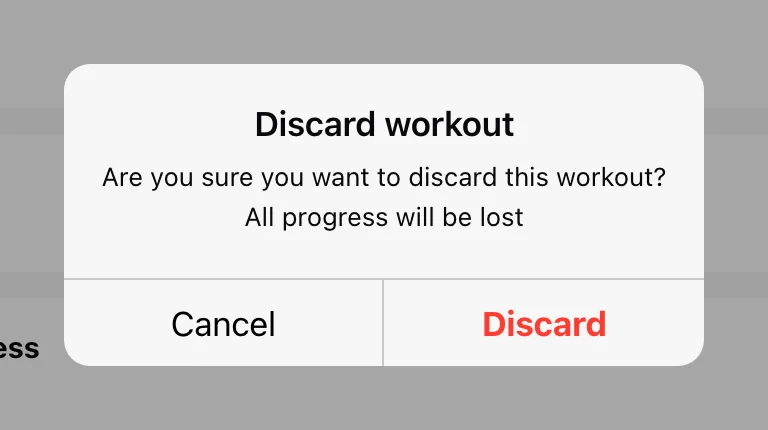
L’invite supprimer les événements enregistrés d’un écran en direct concerne la série en cours non terminée. Le bouton Supprimer du pied de page efface l’entraînement actif entier. Pour garder les séries valides précédentes, il suffit en général de supprimer uniquement la capture en cours indésirable.
Fermer ou mettre en pause sans terminer
Le chevron vers le bas de l’en-tête de l’entraînement ferme la fenêtre. Rouvrez la même carte d’Entraînement avec la même organisation et le même athlète pour reprendre la séance active.
Lorsqu’elle est disponible, la commande Pause du VBT arrête l’enregistrement ; Lecture le reprend. Elle ne termine pas l’entraînement. Un saut ou une réaction prêt à démarrer, ou un écran dédié vide, ne crée pas forcément un enregistrement actif tant qu’aucun contenu réel n’est validé.
Reprendre après avoir rouvert l’application
Utilisez le même appareil d’enregistrement et ne touchez pas à son stockage. Sélectionnez la même organisation, le même athlète et le même mode, puis vérifiez le travail restauré avant de continuer.
Chaque mode conserve son propre contexte actif. Si vous avez enregistré via Saut → RSI Modifié, vérifiez cette option au lieu de vous attendre à retrouver le travail dans un nouvel Entraînement vierge ou une séance Saut vertical.
Gérer un entraînement actif dans l’Historique
Ouvrez Historique → Séances d’entraînement actives → ⋯ :
- Terminer : choisissez le Temps d’exécution, puis terminez la séance.
- Supprimer : supprime l’entraînement non terminé après confirmation.
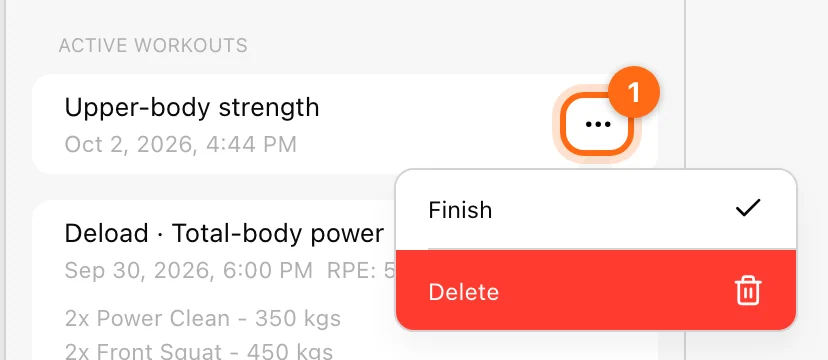
Vérifiez le poste d’enregistrement d’origine avant de clore à distance une séance qui pourrait encore contenir une progression non enregistrée.
Attendre le traitement et les envois
La page Entraînement peut afficher un indicateur de traitement en bas à droite. Son message vous demande de ne pas fermer l’application tant que le traitement se poursuit. Un bouton nuage peut ensuite donner accès aux Séances d’entraînement en attente pour les enregistrements en suspens ou bloqués.
Si l’enregistrement durable ou la mise en file d’attente échoue, l’entraînement est conservé pour récupération et l’échec est signalé. Examinez l’erreur et l’état en attente au lieu d’effacer le stockage ou de réenregistrer toute la séance.
Consultez Hors ligne et synchronisation pour Tout réessayer, la récupération JSON et les conflits avec un autre appareil, ou Retrouver un entraînement manquant si l’enregistrement terminé est toujours absent.
Suivre les entraînements avec Coach Live
Choisissez un effectif à surveiller, consultez les derniers entraînements actifs, prévisualisez une séance et comprenez la fin individuelle ou groupée.
S’entraîner hors ligne et synchroniser vos entraînements
Préparez-vous à une connexion instable, comprenez les Séances d’entraînement en attente et résolvez une séance terminée sur un autre appareil.