Comparer les athlètes métrique par métrique
Utilisez le rapport Comparaison pour lire jusqu’à douze métriques côte à côte pour une équipe, colorer les meilleures et les moins bonnes valeurs et exporter le tableau.
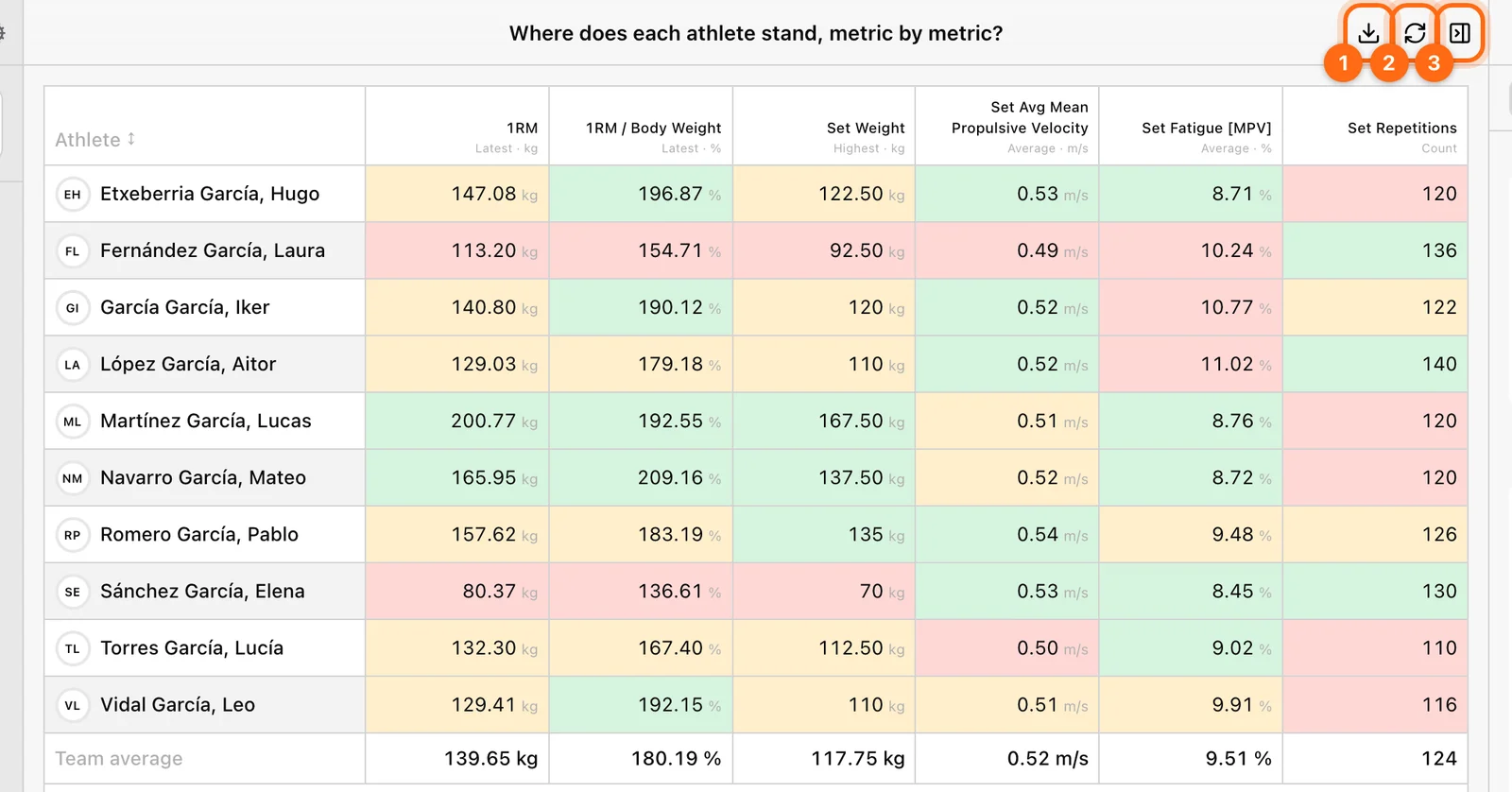
Comparaison répond à la question « Où se situe chaque athlète, métrique par métrique ? » C’est un tableau avec une ligne par athlète et une colonne par métrique. Utilisez-le pour un tableau de journée de tests, un contrôle hebdomadaire de la charge de travail ou un tour d’horizon de l’état de forme avant l’entraînement.
Ouvrez Labs → Rapports → Comparaison. Le tableau nécessite une fenêtre d’au moins 1024 px de large.
Construire le tableau
Choisir les athlètes et la fenêtre
Dans Configuration, réglez Date, Équipe ou Athlètes, et les éventuels filtres d’athlètes. Voir Configurer un tableau Labs.
Ajouter les colonnes de métriques
Sous Métriques, utilisez Ajouter une métrique pour chaque colonne, jusqu’à douze. Chaque colonne a son propre Calcul, son Exercice et ses filtres de métrique : une colonne peut lire le dernier 1RM pendant que la suivante lit la vitesse moyenne des séries lourdes uniquement. Modifier une colonne ne modifie jamais les autres.
Choisir une mise en évidence
Mise en évidence colore chaque colonne indépendamment :
| Option | Ce qui est coloré |
|---|---|
| Max/Min | Échelonne la colonne de sa moins bonne à sa meilleure valeur : le meilleur tiers est vert, le moins bon tiers rouge, le tiers central orange. Si toutes les valeurs sont égales, tout est orange. |
| Moyenne | Vert quand une valeur dépasse la moyenne de la colonne, rouge quand elle reste en dessous. |
| Médiane | Vert quand une valeur dépasse la médiane de la colonne, rouge quand elle reste en dessous. |
| Désactivé | Aucune couleur. |
Les couleurs suivent le sens de chaque métrique. Pour une métrique où moins est mieux, comme un temps de sprint (signalée par ↓ après son nom), la valeur la plus basse est verte. Les cellules vides ne sont jamais colorées.
Un nouveau tableau s’ouvre avec six colonnes de soulevé de terre (1RM, 1RM/poids corporel, charge la plus lourde, vitesse moyenne des séries, fatigue moyenne des séries et total des répétitions des séries) et la mise en évidence Max/Min. Changez d’exercice si votre équipe ne pratique pas le soulevé de terre.
Lire le tableau
- En-tête de colonne : le nom de la métrique, puis son calcul et son unité. Une colonne qui n’a pas pu être lue affiche une étiquette rouge Échec ; survolez-la pour en voir la raison.
- Cellules : la valeur de l’athlète pour cette colonne sur la fenêtre, ou — quand aucune donnée n’a été retenue. Survolez une cellule pour voir sa valeur complète.
- Moyenne de l’équipe : la ligne de pied est la moyenne des valeurs mesurées de chaque colonne. Les athlètes sans valeur ne comptent pas comme zéro.
- Tri : sélectionnez un en-tête de colonne pour trier. Une colonne de métrique se trie d’abord du meilleur au moins bon, puis du moins bon au meilleur, puis revient à l’ordre de l’effectif. Les valeurs vides sont toujours en dernier. La colonne Athlète se trie de A à Z.
Le nom de l’athlète n’est pas un lien. Pour étudier un athlète en détail, ouvrez son Profil ou un Insight.
Partir d’un préréglage
| Préréglage | Ce qu’il configure |
|---|---|
| Tableau de force au soulevé de terre | Force, charge, vitesse et volume côte à côte. |
| Soulevé de terre, séries lourdes uniquement | Les mêmes colonnes, chacune lue uniquement sur les séries dont la moyenne se situe entre 0,40 et 0,60 m/s. |
| Tableau de charge de travail hebdomadaire | Séances, séries, répétitions, tonnage, durée et ressenti. |
| Tableau de préparation | Wellness, effort, saut, fréquence cardiaque au repos, sommeil et poids. Voir Santé et état de forme. |
| Tableau de vitesse | Temps intermédiaire, vitesse au tour, temps total et distance parcourue. |
Exporter
Télécharger le CSV apparaît dès que le tableau contient des lignes. Le fichier suit le tri actuel du tableau et contient, pour chaque métrique, la valeur, la date de la mesure, la moyenne de l’équipe et l’éventuelle erreur. Le nom du fichier reprend le tableau et la fenêtre de dates.
Si le tableau est vide
« Rien à comparer pour le moment » signifie qu’aucune colonne n’est prête : ajoutez une métrique et choisissez un Exercice pour toute métrique mesurée par exercice. Une colonne dont le bloc se rouvre sans cesse dans Configuration attend encore son exercice. Pour les autres cases vides, consultez Dépannage de Labs.
Consulter le profil d’un athlète
Lisez les cartes de métriques d’un athlète, sa tendance par exercice, son classement au sein d’un groupe et chaque nouveau record dans la fenêtre.
Suivre la tendance d’une équipe dans le temps
Utilisez le rapport Tendance pour voir la variation de chaque athlète par jour, semaine ou mois sous forme de pastilles de pourcentage colorées, avec sa dernière valeur et sa variation sur la fenêtre.