Comprendre l’écran Entraînement
Un plan complet des cartes d’entraînement, des outils de suivi, de la surveillance, des mesures, du sélecteur d’athlète et des actions de l’en-tête.
La page Entraînement est le point de départ pour enregistrer et coacher. Elle affiche la date (l’application installée vous salue aussi par votre nom) et regroupe les actions dans Entraînement, Suivi, Surveillance et Mesures.
Vérifiez d’abord l’espace de travail et la personne
Le nom de votre compte (dans la barre latérale, ou dans le message d’accueil de l’application installée) ne correspond pas forcément à l’athlète qui recevra la prochaine série. En Mode Coach, utilisez le crayon de la bande des athlètes pour sélectionner votre effectif, et un avatar pour choisir l’athlète en cours.
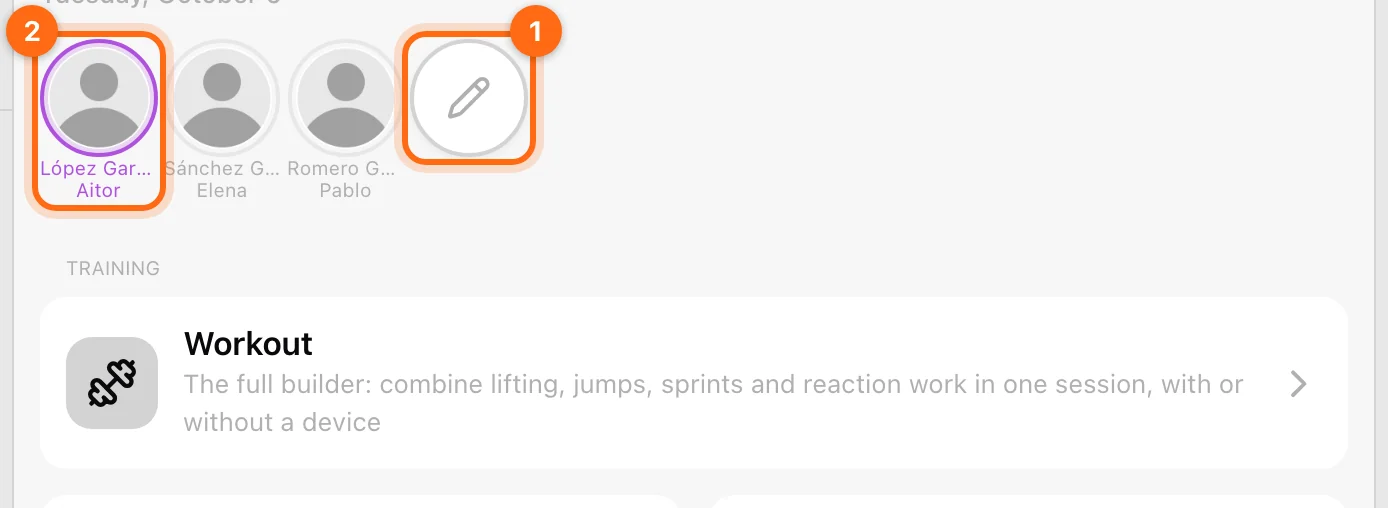
Si vous voyez Aucun athlète sélectionné, choisissez un effectif avant d’enregistrer. Consultez Organisations et Mode Coach si ce contexte ne vous est pas familier.
Les commandes de l’en-tête
| Commande | Ce qu’elle ouvre | Ce qu’elle ne fait pas |
|---|---|---|
| Calendrier | Le calendrier des séances planifiées et terminées. | Ouvrir le calendrier n’enregistre pas une séance à lui seul. |
| Nuage / nuage avec alerte, si présent | Les séances d’entraînement en attente et leurs actions d’envoi ou de récupération. | Une séance terminée localement n’est pas forcément déjà envoyée. |
| Bluetooth | Le gestionnaire d’appareils pour la recherche, la connexion et la sélection de l’appareil actif. | Une icône verte ne prouve pas que le bon appareil est actif pour chaque modalité. |
| Engrenage | Les paramètres d’entraînement. | Les paramètres ne modifient pas le rôle de votre compte et n’attribuent pas de programmes. |

Un avis concernant l’abonnement de l’organisation peut aussi apparaître ici. Ses informations concernent l’espace de travail sélectionné, pas toutes les organisations dont vous faites partie.
Entraînement : choisir un mode d’entraînement
- Entraînement : l’éditeur de séance complet. Combinez musculation classique, VBT, sauts, sprints et travail de réaction. Partez d’un plan, d’un modèle ou de votre propre sélection d’exercices.
- VBT : choisissez un exercice et une charge, puis enregistrez des séries de vitesse avec un encodeur.
- Saut : choisissez Saut vertical, RSI Modifié ou RSI Saut 10/5. Ces options ouvrent des modes d’entraînement de saut distincts.
- Sprint : choisissez un exercice et la configuration du parcours pour des courses enregistrées avec Vitruve Speed.
- Réaction : choisissez Light Chase, Go/No-Go ou Choix selon l’entraînement de réaction souhaité.
Les cartes Saut et Réaction affichent leurs options directement. Les cartes VBT et Sprint ouvrent directement leur écran d’enregistrement. Sprint et Réaction apparaissent lorsque l’organisation dispose de la fonctionnalité Timing Gates.
Chaque mode gère son propre contexte d’entraînement. Si vous voulez toutes les modalités dans une seule séance enregistrée, composez-les dans Entraînement au lieu de supposer que des cartes dédiées distinctes fusionnent leurs entraînements actifs.
Suivi : lectures immédiates
- Suivi rapide : ouvre un affichage de l’encodeur sans prescription. Pratique pour une vérification immédiate ; il ne crée aucun entraînement structuré dans l’Historique.
- Moniteur en temps réel : affiche les courbes continues récentes de Vitruve Force. Chaque graphique montre les dix dernières secondes ; son fichier CSV contient les trente dernières secondes des métriques.
Choisissez un mode d’entraînement lorsque vous avez besoin de données enregistrées et rattachées à un athlète et à un exercice.
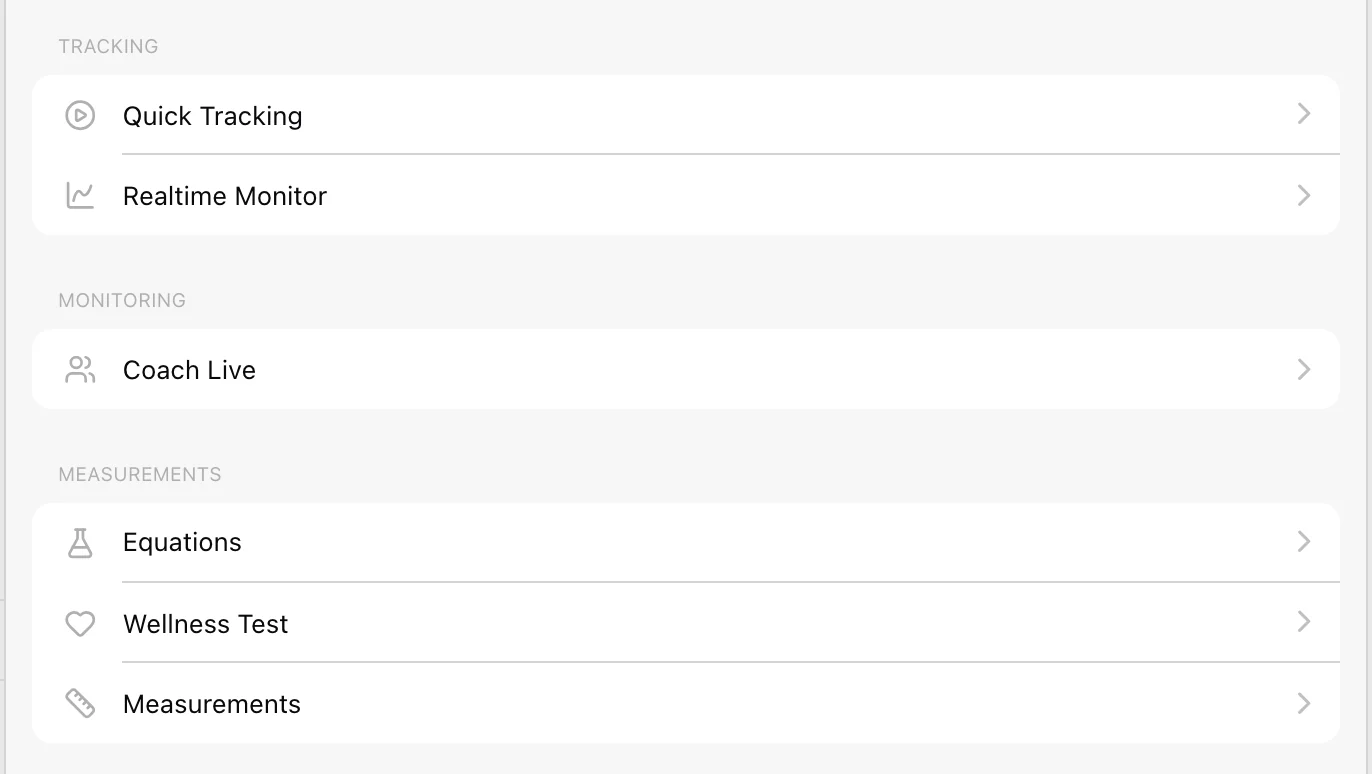
Surveillance : Coach Live
Coach Live apparaît en Mode Coach. Sélectionnez les athlètes à surveiller dans cette vue. Elle lit leurs derniers entraînements actifs depuis le cloud ; son effectif de surveillance est distinct de la bande des athlètes utilisée pour enregistrer à votre propre poste.
Consultez Coach Live pour son aperçu, son actualisation et ses commandes de fin.
Mesures : autres données d’entraînement
- Équations : ouvre l’espace des profils charge-vitesse si vos accès le permettent. Consultez Réaliser un test de profil charge-vitesse et Estimer votre 1RM pendant une séance d’entraînement.
- Test de Wellness : ouvre un questionnaire Wellness. C’est le libellé exact du bouton dans l’application.
- Mesures : ouvre Mesures Corporelles pour le poids et la taille de l’athlète actif.
Ces éléments correspondent à des enregistrements et des usages différents. Une saisie de poids corporel n’est pas un 1RM manuel, et une réponse à un questionnaire n’est pas une mesure d’encodeur.
Dans un entraînement
Le chevron vers le bas de l’en-tête ferme la fenêtre ; la commande Bluetooth ouvre les appareils ; la commande de paramètres ouvre les options d’entraînement correspondantes. Les onglets actuels sont Wellness lorsqu’il est activé, Entraînement et Résumé.
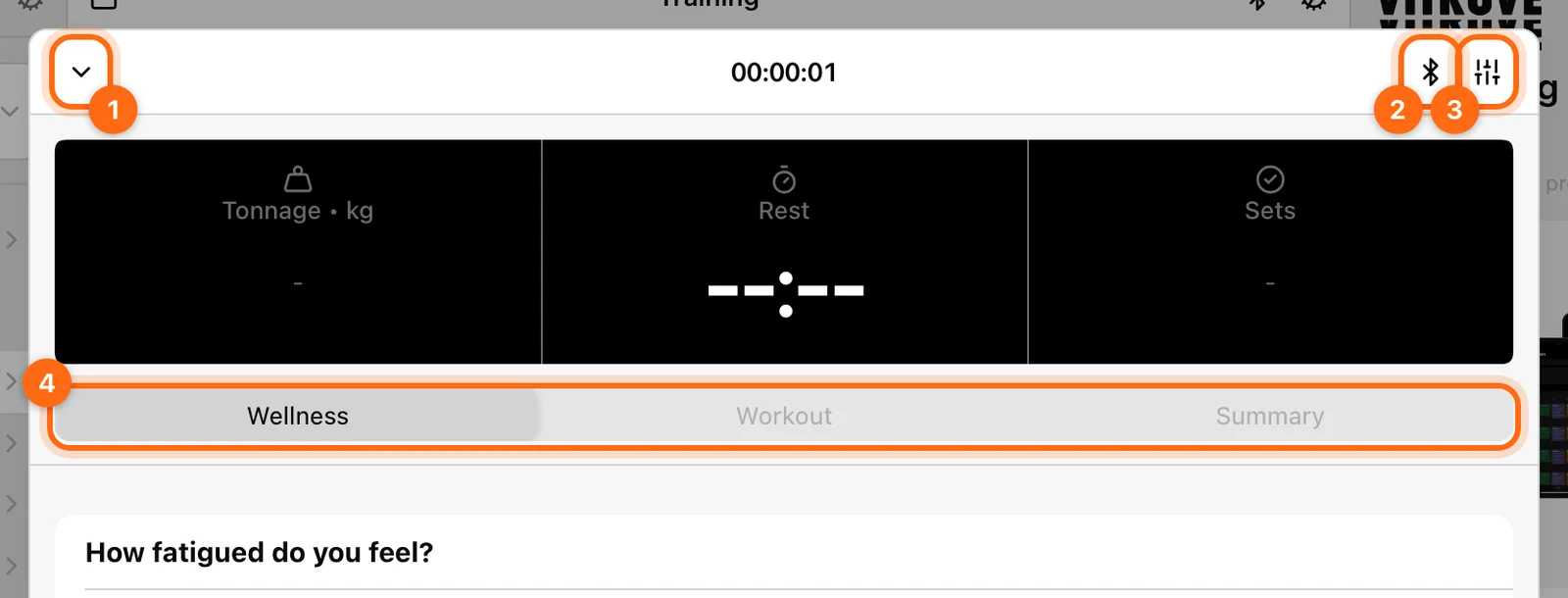
Utilisez Terminer dans le pied de page pour conserver l’ensemble de l’entraînement et Supprimer pour l’effacer. En Mode Coach, ces boutons proposent d’abord Seulement cet athlète ou Tous les athlètes. Vérifiez la portée avant de confirmer.
L’indicateur de traitement en arrière-plan
Un petit indicateur de chargement peut apparaître en bas à droite après un enregistrement. En le sélectionnant, vous verrez qu’il indique que des entraînements sont en cours de traitement et vous demande de ne pas fermer l’application tant qu’il est visible.
Laissez-le se terminer, puis consultez Séances d’entraînement en attente si une commande nuage reste affichée. Utilisez Récupérer un entraînement manquant si la séance n’apparaît pas dans l’Historique.
Entraînement et séances
Comprenez la page Entraînement, choisissez votre mode d’enregistrement, enregistrez le travail du bon athlète et terminez avec des résultats fiables.
Enregistrer votre premier entraînement
Démarrez une séance complète à partir d’un plan, d’un modèle ou d’une sélection d’exercices ; enregistrez les séries, vérifiez le Résumé et terminez pour retrouver la séance dans l’Historique.