Se repérer dans l'application
Comprenez la barre latérale du web, l'onglet Plus sur mobile, les cartes de l'écran Entraînement et les deux menus Exercices.
L'application web et les applications installées partagent le même espace de travail. La navigation est organisée différemment selon la taille de l'écran, et certaines entrées n'apparaissent que si votre rôle et votre organisation le permettent.
Sur le web
| Espace | Ce que vous y trouvez |
|---|---|
| Général | Entraînement, Calendrier, Historique et Discussions lorsqu'elles sont disponibles. |
| Tests (dans Général) | Équations, Wellness et Rapports de blessures lorsqu'ils sont disponibles. Les équations et le questionnaire Wellness sont aussi accessibles depuis Entraînement. |
| Builder | Programmes en direct et le groupe dépliable Modèles. |
| Modèles | Programmes, Phases, Séances d'entraînement, Blocs, Supersets et modèles de prescription d'exercices. |
| Gestion | Athlètes, Coachs et Équipes (en Mode Coach), la bibliothèque d'exercices et Organisation. |
| Commandes de la barre latérale | Paramètres (la roue dentée), Aide, votre Compte et le Mode Coach lorsqu'il est disponible. |
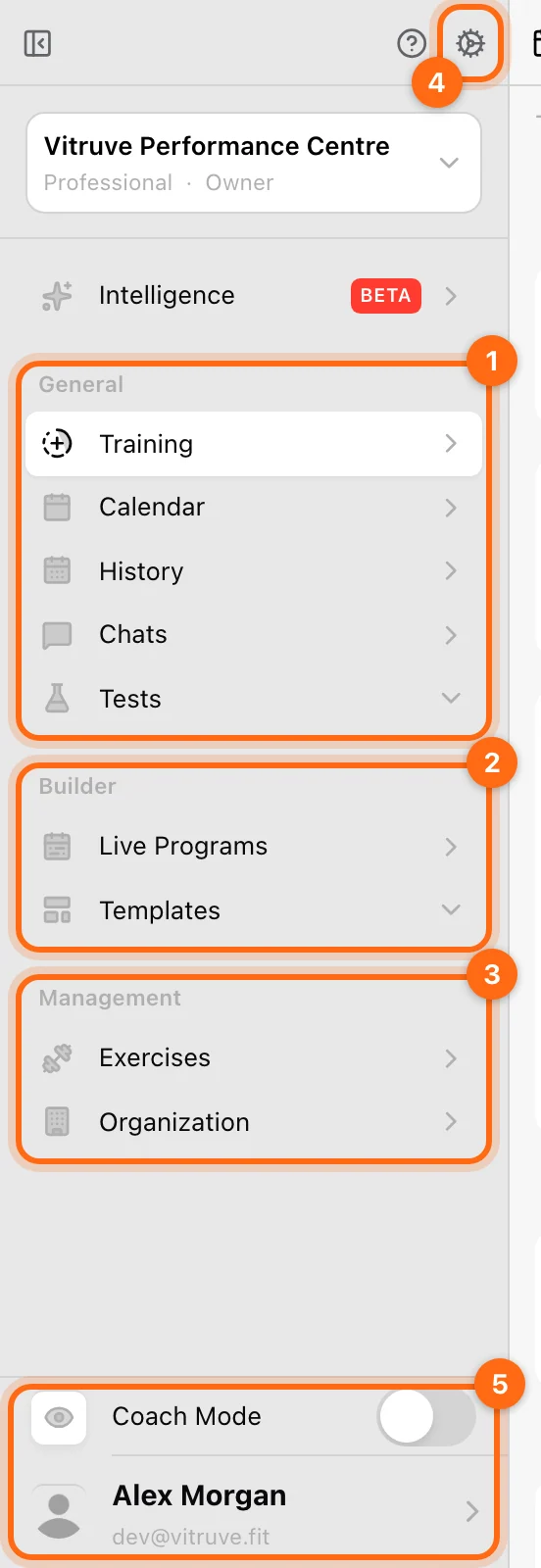
Leaderboards est une entrée de navigation distincte, affichée en Mode Coach. Intelligence apparaît lorsque votre rôle et votre organisation incluent l'assistant IA.
L'application web propose aussi Labs pour l'analyse : avec le Mode Coach activé, les Propriétaires et les Coachs trouvent Profils, Rapports, Insights, Tableaux de bord et Feuille de score dans la barre latérale, selon leurs accès. Commencez par Analyses Labs pour choisir la bonne vue.
Sur mobile et tablette
Utilisez les onglets principaux (Programmes, Historique et Entraînement) pour l'entraînement et les résultats au quotidien. Ouvrez Plus (l'onglet à trois points en bas à droite) pour accéder à des options comme Modèles (sous Builder), Paramètres, Compte et Aide. Le Mode Coach est aussi disponible dans Plus lorsque votre compte y a droit.
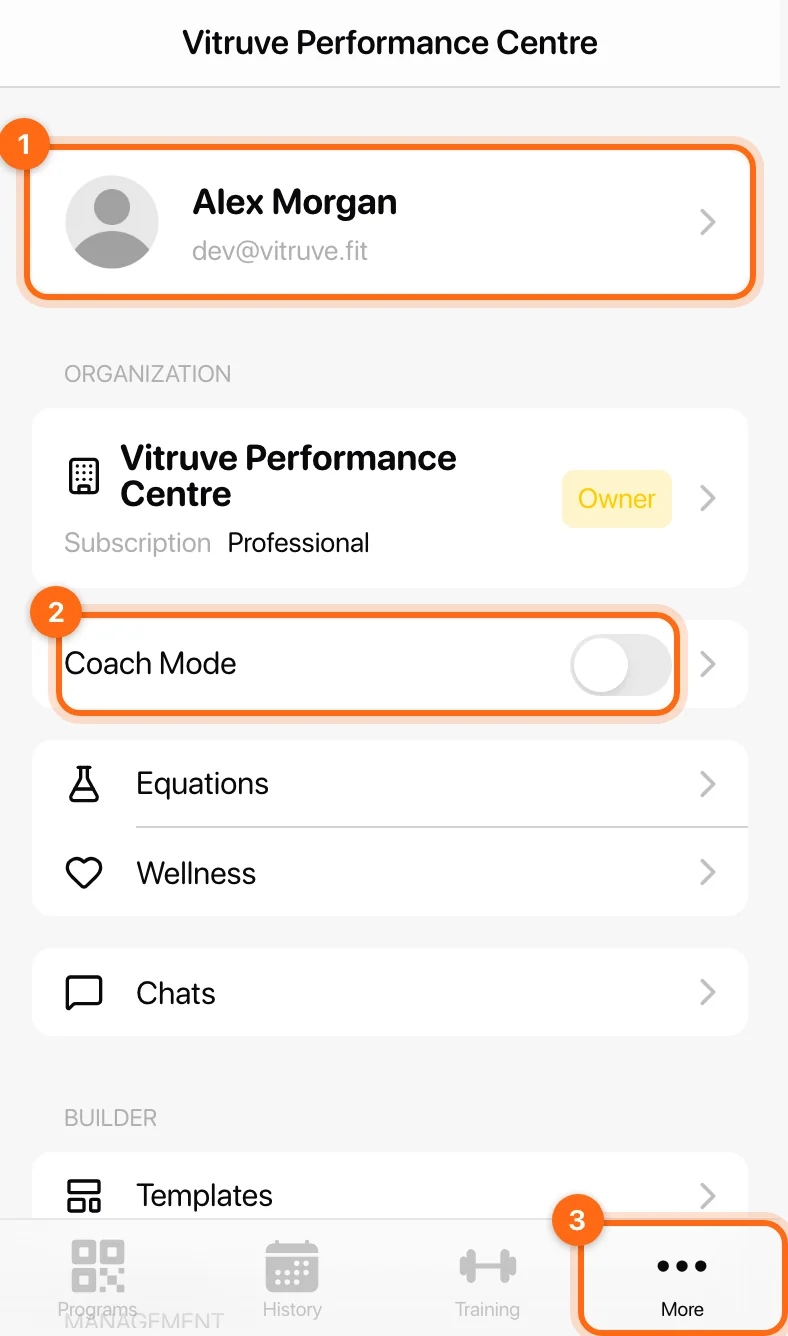
Sur une grande tablette, la disposition peut se rapprocher de l'interface web. Fiez-vous au libellé de la fonctionnalité indiqué dans le guide plutôt que de chercher une barre latérale d'ordinateur sur un téléphone.
Deux menus nommés Exercices
| Menu | Contenu | Utilisez-le quand… |
|---|---|---|
| Gestion → Exercices | La bibliothèque de mouvements : noms, consignes, favoris, mouvements personnalisés et paramètres des exercices. | Vous voulez trouver ou créer un mouvement. |
| Builder → Modèles → Exercices | Les prescriptions enregistrées : un mouvement accompagné de ses paramètres de série et de ses valeurs cibles. | Vous voulez réutiliser votre façon de prescrire un exercice. |
Modifier la charge d'une prescription n'est pas la même chose que modifier la fiche du mouvement dans la bibliothèque.
Entraînement est un ensemble de cartes
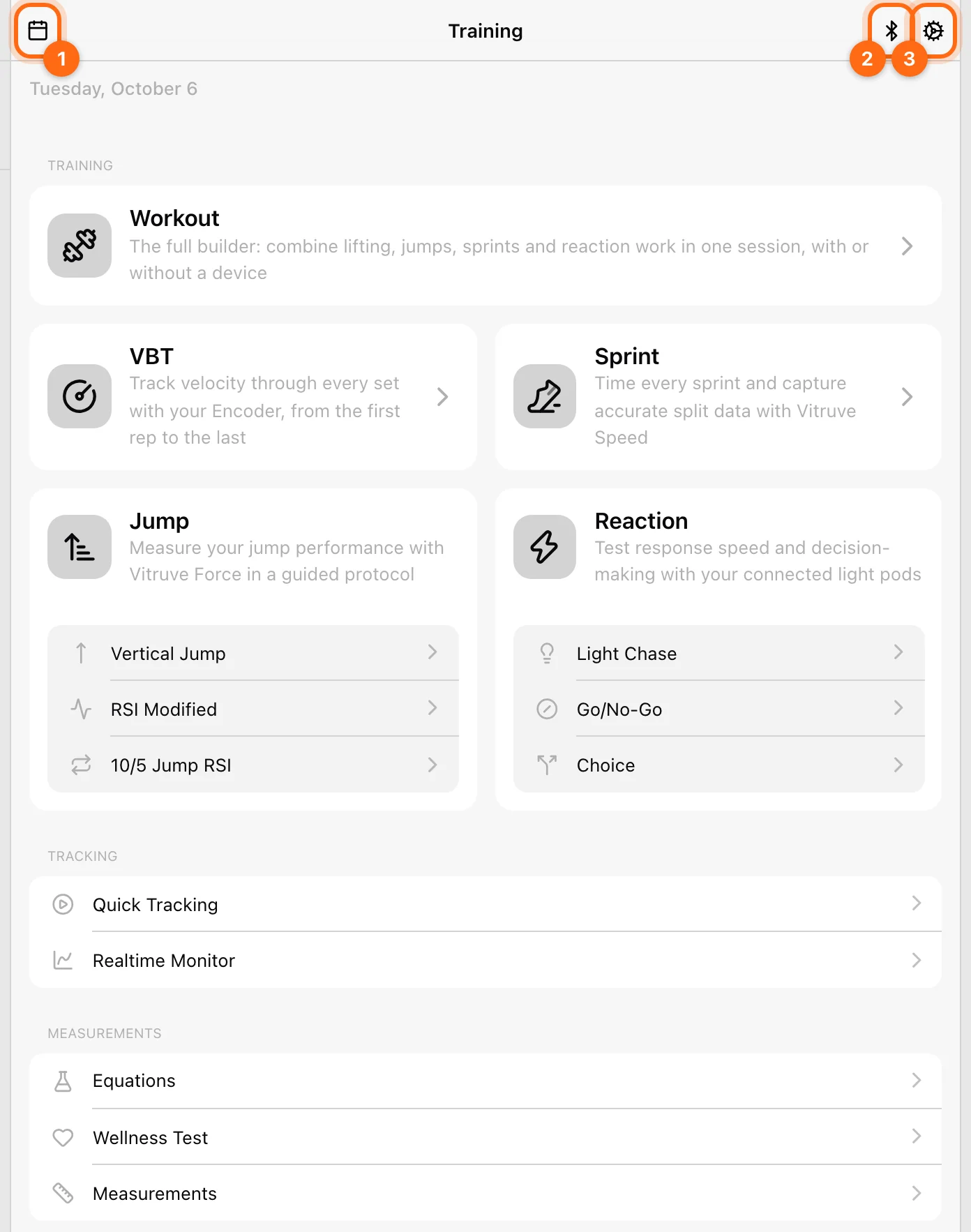
Ouvrez Entraînement et sélectionnez la carte qui correspond à la tâche :
- Entraînement : une séance complète, qui peut combiner différents types d'exercices.
- VBT : un travail de musculation centré sur la vélocité.
- Saut, Sprint ou Réaction : un entraînement ciblé, avec ses propres séries et événements enregistrés.
- Suivi rapide : un affichage en direct immédiat, sans entraînement enregistré.
- Moniteur en temps réel : un flux continu de métriques depuis un encodeur compatible.
- Coach Live : le suivi des athlètes actifs en Mode Coach.
- Équations, Test de Wellness ou Mesures : des tâches de mesure spécifiques.
L'en-tête d'Entraînement contient Calendrier, Bluetooth et la roue dentée des paramètres d'entraînement. Un bouton en forme de nuage apparaît lorsque des Séances d'entraînement en attente doivent être envoyées ou résolues.
Où sont enregistrés les entraînements de saut, de sprint et de réaction ?
Enregistrez-les depuis Entraînement, terminez l'entraînement, puis consultez l'enregistrement terminé dans Historique. Pour un entraînement unique qui mélange plusieurs modalités, incluez-les dans le parcours général Entraînement. Consultez Entraînement et séances pour le guide complet.
Si une entrée de navigation manque
Vérifiez l'organisation sélectionnée, votre rôle, son forfait et le Mode Coach. Les coachs doivent aussi vérifier quels athlètes le Propriétaire leur a assignés. Suivez Une fonctionnalité ou un athlète est introuvable dans cet ordre.
Créer un compte et accepter des invitations
Créez vos identifiants, vérifiez votre e-mail, choisissez Athlète ou Équipe, rejoignez l'organisation d'un coach et évitez les profils d'athlète en double.
Qu'est-ce qu'une organisation ?
Comprenez votre espace de travail Vitruve, le lien avec les comptes et les équipes, l'emplacement des entraînements et quand changer d'organisation.