Créer et utiliser des Leaderboards
Choisissez un exercice, une métrique, des athlètes et une période d’affichage pour des comparaisons pertinentes, en direct ou sur l’historique.
Les Leaderboards comparent les athlètes sélectionnés sur un exercice et une métrique configurés. Utilisez-les pour stimuler une compétition amicale et maintenir l’engagement des athlètes : ils peuvent suivre leur classement sur un écran partagé pendant la séance.
Ouvrez Leaderboards en Mode Coach avec un abonnement d’équipe qui inclut la fonctionnalité, comme Lite ou supérieur. Sur le web, l’entrée se trouve dans le menu de gauche. Sur mobile ou tablette, touchez Plus (icône à trois points en bas à droite) et faites défiler jusqu’à Leaderboards.
Les Propriétaires et les Coachs créent, modifient, copient et suppriment les Leaderboards. L’abonnement limite le nombre que vous pouvez créer :
| Abonnement | Leaderboards enregistrés |
|---|---|
| Lite | Jusqu’à 2 |
| Basic | Jusqu’à 4 |
| Elite | Jusqu’à 15 |
| Professional | Jusqu’à 50 |
Créer un Leaderboard
- Ouvrez Leaderboards et sélectionnez +.
- Saisissez un Nom explicite, par exemple « Basket féminin – Puissance au squat ».
- Sous Sélectionner une métrique, choisissez la Métrique à comparer, par exemple une métrique de vitesse, de puissance ou de charge.
- Sous Sélectionnez un exercice, choisissez l’Exercice exact.
- Utilisez Ajouter des athlètes pour inclure les Athlètes voulus.
- Sélectionnez Enregistrer et ouvrez-le.
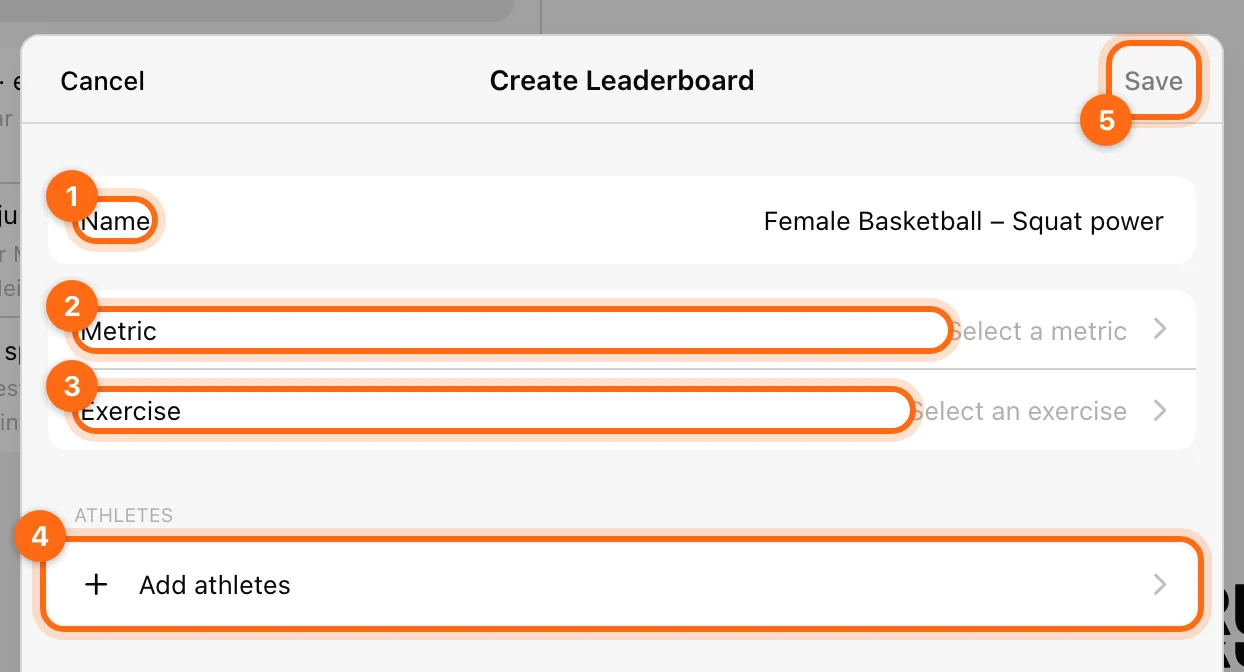
Le Leaderboard est actif dès son enregistrement. Le nom doit décrire la comparaison, pour que personne ne confonde un classement de vitesse, de charge ou de puissance.
Choisir la période d’affichage
| Vue | Données prises en compte |
|---|---|
| En cours | Les entraînements actuellement en cours (la vue en direct). Le pied de page indique Séances d’entraînement en cours. |
| Aujourd’hui | Les entraînements terminés aujourd’hui. |
| Semaine | Les entraînements terminés dans la vue hebdomadaire. |
| Mois | Les entraînements terminés dans la vue mensuelle. |
| Tous | L’ensemble des performances disponibles, sans limite de temps. |
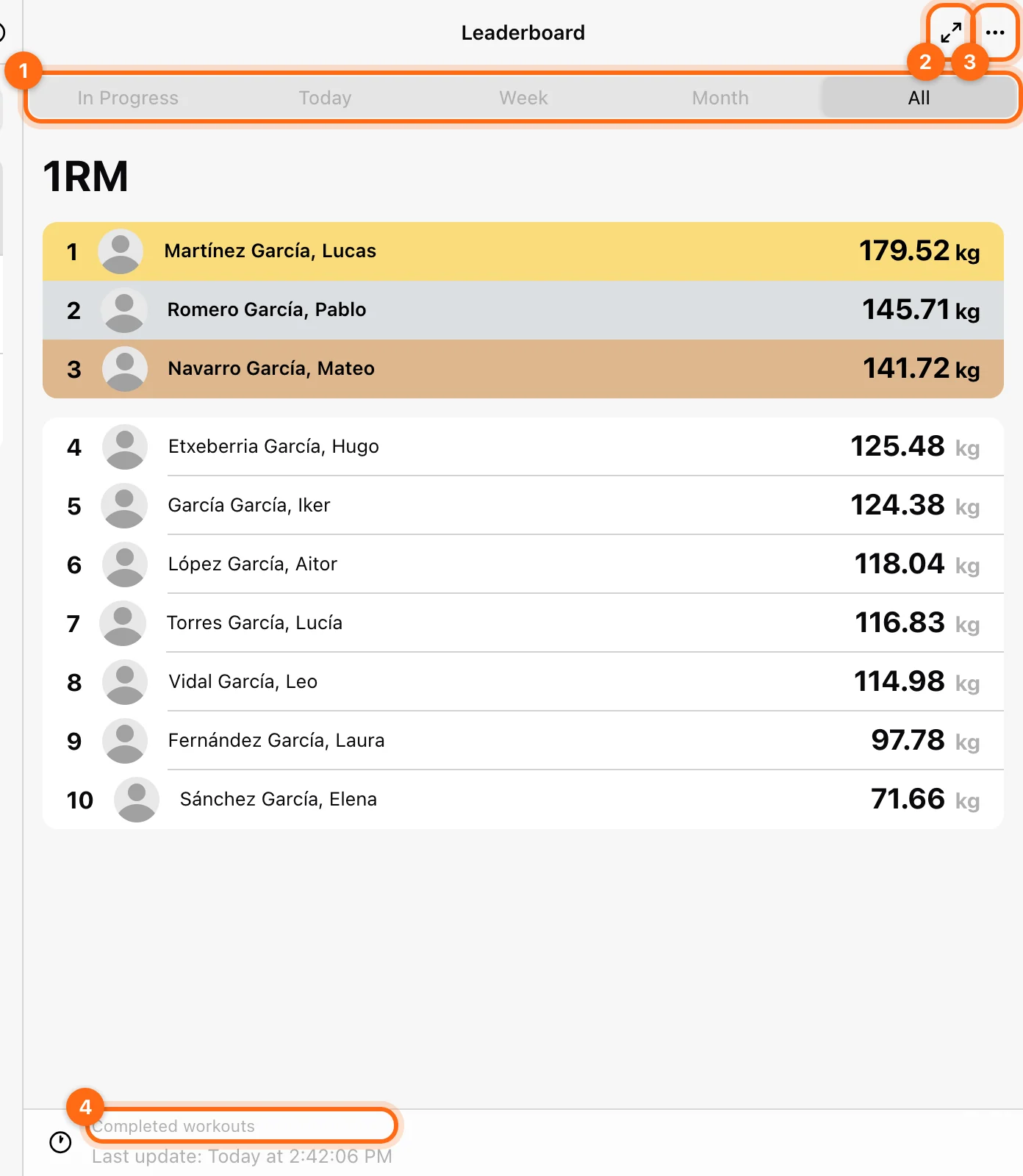
La période d’affichage se choisit sur la page de détail, pas dans le formulaire de création. Aujourd’hui, Semaine, Mois et Tous lisent les Séances d’entraînement terminées, comme l’indique leur pied de page.
Les vues s’actualisent automatiquement : En cours environ toutes les 20 secondes, et les vues des entraînements terminés environ toutes les 3 minutes. L’en-tête affiche Dernière mise à jour : Aujourd’hui à suivi de l’heure de la dernière actualisation. Une nouvelle série ne réordonne donc pas forcément l’affichage à l’instant précis où elle se termine. D’anciens articles d’aide mentionnent une actualisation en direct toutes les 15 secondes ; l’application actuelle actualise la vue en direct toutes les 20 secondes.
Lire le classement avec attention
Le fonctionnement actuel des Leaderboards enregistrés classe par valeur de métrique décroissante. Leur configuration ne comporte pas de réglage du sens de tri. Cela convient naturellement aux métriques pour lesquelles plus est mieux, comme la puissance, mais une métrique de temps demande de la vigilance : des temps de réaction ou de sprint plus bas peuvent être meilleurs, même si un affichage décroissant place les valeurs les plus élevées en premier.
Comparez le même exercice et la même métrique d’un athlète à l’autre. Une vitesse plus élevée à une charge plus légère n’est pas automatiquement une meilleure performance qu’une vitesse plus faible à une charge bien plus lourde.
L’afficher ou le gérer
Utilisez la commande plein écran pour un affichage agrandi sur l’écran de la salle. Les trois premières places sont mises en évidence dans le classement configuré.
Le menu ⋯ propose Modifier, Créer une copie et Supprimer :
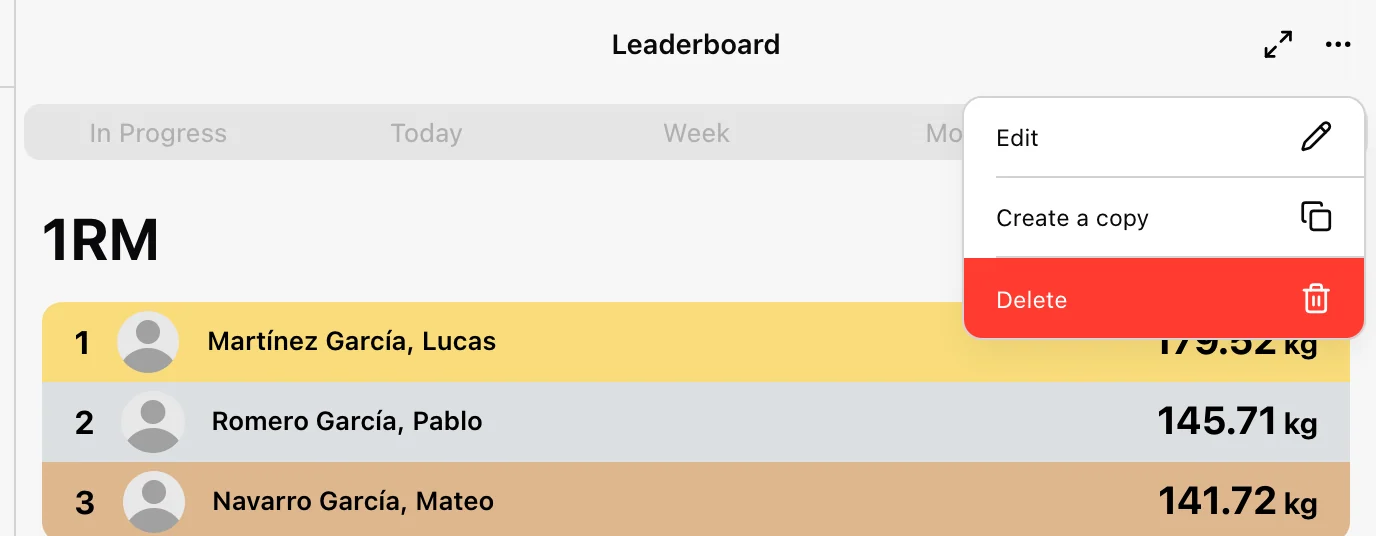
- Modifier ouvre Mettre à jour le Leaderboard avec les mêmes champs de nom, de métrique, d’exercice et d’athlètes.
- Créer une copie ouvre Cloner le Leaderboard ; saisissez un nom pour la copie et sélectionnez Enregistrer une copie. Vérifiez la liste d’athlètes et la métrique copiées avant d’utiliser un clone pour une nouvelle compétition.
- Supprimer demande une confirmation ; la suppression d’un Leaderboard est irréversible. Elle efface la configuration du classement, pas les entraînements des athlètes.
« Il n’y a aucun athlète dans ce Leaderboard » signifie que la configuration enregistrée ne comporte aucun athlète sélectionné ; utilisez Modifier pour en ajouter.
Tirer le meilleur parti des Leaderboards
- Créez des Leaderboards distincts par équipe, par sexe ou par bloc d’entraînement pour une compétition plus ciblée.
- Utilisez différentes métriques, comme la vitesse maximale ou la puissance développée, pour mettre en valeur différents points forts.
- Laissez la vue En cours affichée sur un écran de la salle pour que les athlètes suivent leur classement en direct et restent concentrés tout au long de la séance.
Lorsqu’il est disponible, le code d’accès de sécurité de l’application peut protéger l’accès à l’écran du Leaderboard.
Si un athlète ou une performance manque
Vérifiez les membres du Leaderboard, l’exercice exact, la métrique, la période d’affichage, le contexte en cours ou terminé, et l’état de l’envoi. Une répétition enregistrée hors ligne peut ne pas apparaître dans la vue En cours d’un autre appareil tant qu’elle n’est pas synchronisée.
Si l’athlète n’est pas du tout sélectionnable, vérifiez les affectations de coachs définies par le Propriétaire. Si le résultat enregistré manque partout, suivez Dépannage : entraînement manquant.
Créer des équations et gérer le 1RM
Construisez un profil charge-vitesse propre à un exercice, sélectionnez l’équation active ou saisissez un 1RM manuel pour charger en pourcentage.
Exporter les entraînements et les données de mesure
Exportez une plage de dates de l’Historique, téléchargez un entraînement, envoyez une série par e-mail ou enregistrez un CSV du moniteur en continu sans confondre leurs périmètres.