Trouver et créer des exercices
Utilisez la recherche de la bibliothèque, les favoris et les exercices personnalisés sans confondre les mouvements avec les prescriptions réutilisables.
La bibliothèque d'exercices rassemble tous les exercices disponibles dans votre organisation, intégrés comme personnalisés. Pour l'ouvrir :
- Web ou ordinateur portable : Gestion → Exercices dans la barre latérale gauche.
- Mobile : Plus, puis Exercices sous Gestion.
Une fois dans la bibliothèque, les étapes sont les mêmes sur les deux. Cette bibliothèque est distincte de Builder → Modèles → Exercices, qui contient les prescriptions d'exercices enregistrées.
Trouver un mouvement
Utilisez les onglets Tous, Favoris et Personnalisé. Recherchez par nom de mouvement, en essayant un terme plus court ou une variante courante si la première recherche ne donne rien. Vérifiez que Filtrer, en bas de la liste, ne la limite pas à Principal seulement, Sauts, Sprints ou Réaction.
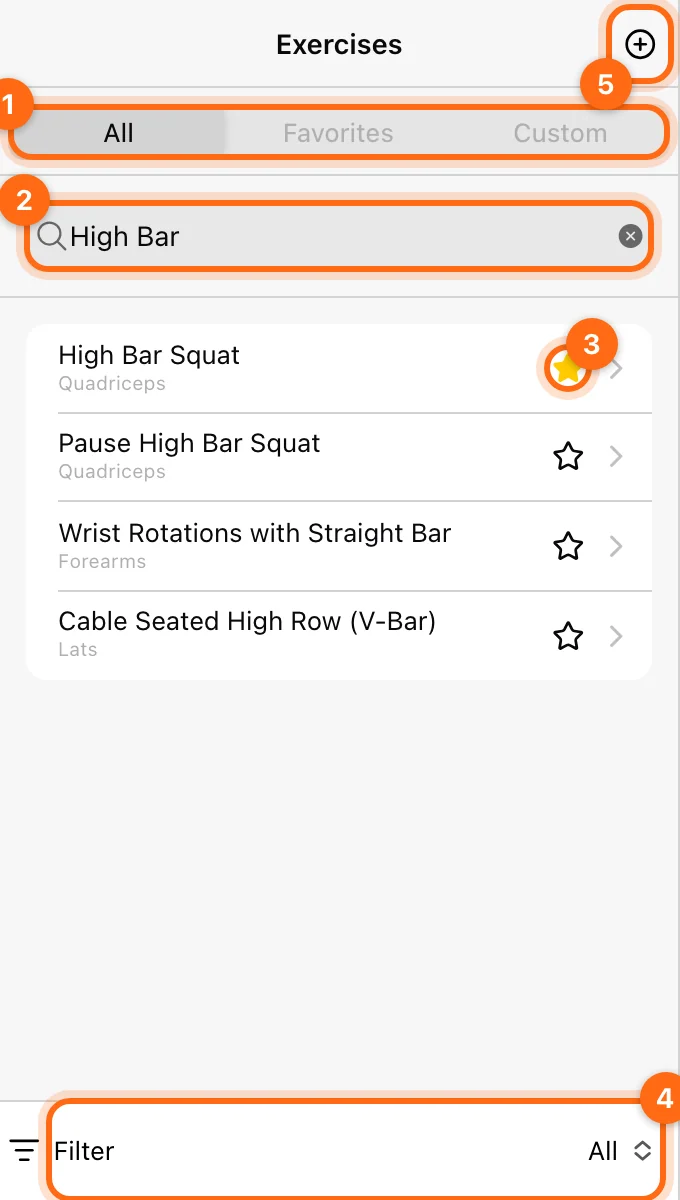
Ouvrez un mouvement pour consulter ses consignes et ses propriétés. Sélectionnez l'étoile à côté de son nom dans la liste pour le retrouver plus facilement dans Favoris. Les favoris ont aussi leur propre liste dans le sélecteur d'exercices pendant l'entraînement, pour accéder rapidement à vos mouvements habituels. Un favori est un raccourci vers un mouvement, pas une nouvelle copie de celui-ci.
Dans un éditeur d'entraînement, Ajouter un exercice ouvre le sélecteur. Veillez à choisir exactement la variante voulue : deux noms similaires peuvent correspondre à des exercices différents, avec des historiques et des paramètres différents.
Exercices intégrés ou personnalisés
- Exercices intégrés : fournis par Vitruve ; votre organisation ne peut ni modifier ni supprimer leur identité dans la bibliothèque ni leurs propriétés de base.
- Exercices personnalisés : créés pour votre organisation ; les Propriétaires et les Coachs autorisés peuvent modifier leurs propriétés et les supprimer.
Un exercice personnalisé portant le même nom qu'un exercice intégré reste un mouvement distinct. Le nom ne fusionne pas leurs historiques.
Créer un exercice personnalisé
Essayez toujours d'utiliser d'abord un exercice intégré. Si vous ne trouvez pas un mouvement, recherchez ses autres noms avant d'en créer un nouveau. Par exemple, recherchez « RDL » et « Romanian ».
- Ouvrez Exercices et sélectionnez +.
- Saisissez le Nom, obligatoire.
- Remplissez les champs pertinents : Équipement, Catégorie, Force, Niveau et Mécanique.
- Sélectionnez les Muscles principaux et les Muscles secondaires appropriés.
- Rédigez des Instructions concrètes.
- Sous Type d'exercice, activez Saut, Sprint ou Réaction si l'exercice appartient à l'un de ces entraînements. Laissez les trois désactivés pour un exercice de musculation (VBT). Un seul type peut être activé, et Sprint et Réaction nécessitent la fonctionnalité Timing Gates.
- Enregistrez, puis ouvrez l'exercice pour vérifier sa configuration.
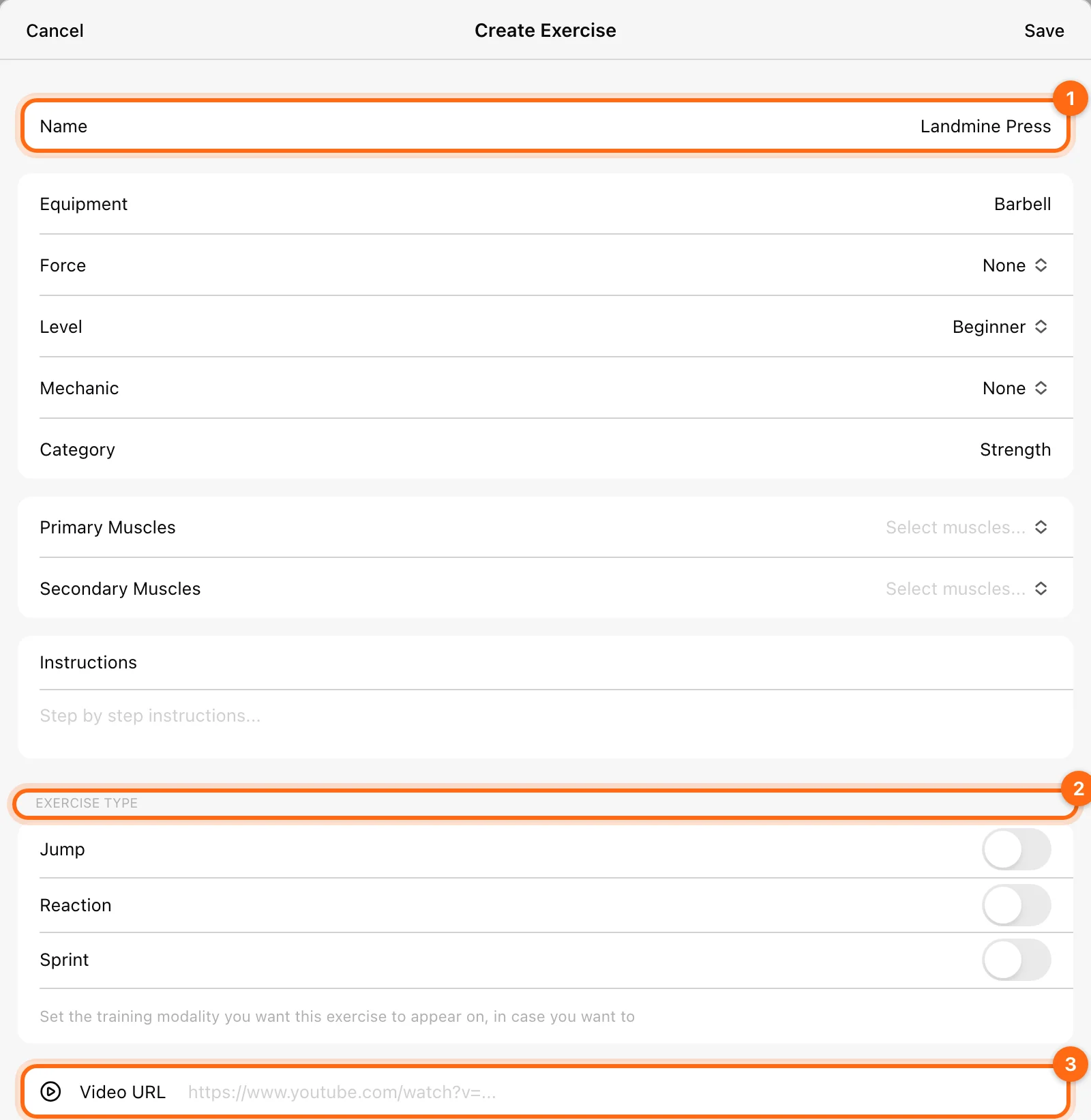
Le nouvel exercice apparaît dans l'onglet Personnalisé. Ajoutez-lui une étoile si vous le voulez aussi dans Favoris.
Utilisez une convention de nommage cohérente dans toute votre organisation, par exemple un préfixe pour l'équipement suivi du nom complet du mouvement. Faites d'abord une recherche pour éviter de répartir les données d'un athlète entre des doublons inutiles.
Ajouter une vidéo de démonstration
Ouvrez l'exercice et utilisez les commandes URL de la vidéo si vos accès le permettent. Les sources prises en charge sont YouTube et Vimeo. Un lien vers une page de partage de fichiers générique ou vers un site sans rapport n'est pas une URL de vidéo d'exercice prise en charge.
Les métadonnées de la vidéo sont indépendantes des propriétés de base du mouvement. Un mouvement intégré en lecture seule ne signifie pas forcément que tous les paramètres vidéo au niveau de l'organisation sont indisponibles.
Configurer l'enregistrement propre au mouvement
Ouvrez les Paramètres de l'exercice pour l'amplitude (ROM), les filtres 1RM et les équations. Ils se configurent séparément du formulaire de création de base. Consultez Paramètres des exercices.
Modifier un exercice personnalisé
- Ouvrez l'onglet Personnalisé.
- Sélectionnez l'exercice.
- Modifiez les champs et enregistrez.
Les exercices intégrés ne peuvent être ni modifiés ni supprimés.
Supprimer en connaissance de cause
Pour supprimer un exercice personnalisé, ouvrez-le depuis Personnalisé, sélectionnez Supprimer l'exercice et confirmez. L'application vous avertit que cette action est irréversible.
Supprimer un mouvement personnalisé affecte les données d'entraînement associées et ne peut pas être annulé depuis l'application. Recréer un exercice avec le même nom crée un nouvel exercice ; cela ne restaure ni l'ancienne identité ni les anciennes données. Pour corriger un nom, modifiez l'exercice au lieu de supprimer puis recréer le mouvement.
Garder une bibliothèque utile
- Adaptez la liste à vos athlètes ou à votre propre entraînement grâce aux exercices personnalisés.
- Ajoutez une étoile à vos mouvements de référence pour les retrouver rapidement pendant les séances.
- Évitez les doublons et les exercices inutilisés pour que le sélecteur reste clair pendant l'entraînement.
Guides associés
Prescrire le mouvement · Résoudre un problème de sélecteur d'exercices · Filtres de mesure
Échanger avec les athlètes et partager des fichiers
Créez une conversation, envoyez des retours sur l'entraînement et retrouvez les fichiers partagés dans Discussions.
Configurer les paramètres d'enregistrement propres à un exercice
Définissez le filtrage ROM, le filtrage 1RM et les équations charge-vélocité au niveau de l'organisation ou de l'athlète.