Assigner et gérer les programmes en direct
Transformez un plan réutilisable en entraînements datés, assignez des athlètes, modifiez le plan en cours et réutilisez-le sans reprendre les assignations.
Un Programme en direct est le plan que les athlètes peuvent suivre à des dates précises. Il a une date de début et des athlètes assignés. Un modèle de programme est la structure réutilisable dont vous partez.
Avant de commencer
Vous devez être autorisé à créer des programmes. Activez le Mode Coach pour assigner un programme à d’autres athlètes. Hors Mode Coach, un nouveau programme en direct vous est assigné pour un usage personnel.
Préparez un modèle de programme ou construisez la structure dans l’éditeur du programme en direct. Ajoutez vos athlètes à l’organisation avant d’essayer de les sélectionner.
1. Créer le programme en direct
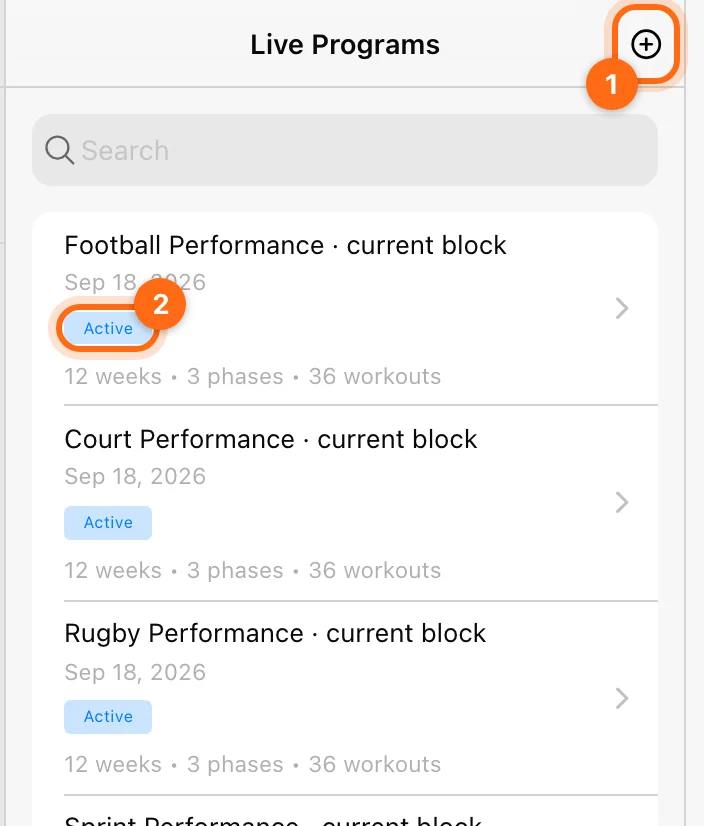
Ouvrez Builder → Programmes en direct, sélectionnez + et saisissez un nom facile à reconnaître. L’éditeur démarre avec une phase par défaut. Chargez le modèle de programme voulu ou construisez directement les phases et les entraînements.
Vérifiez le contenu avant de remplacer une structure existante par un modèle.
2. Définir la date de début
Utilisez Date de début pour choisir un lundi. Les semaines des phases sont alignées du lundi au dimanche : le sélecteur ne propose donc pas d’autres jours de départ.
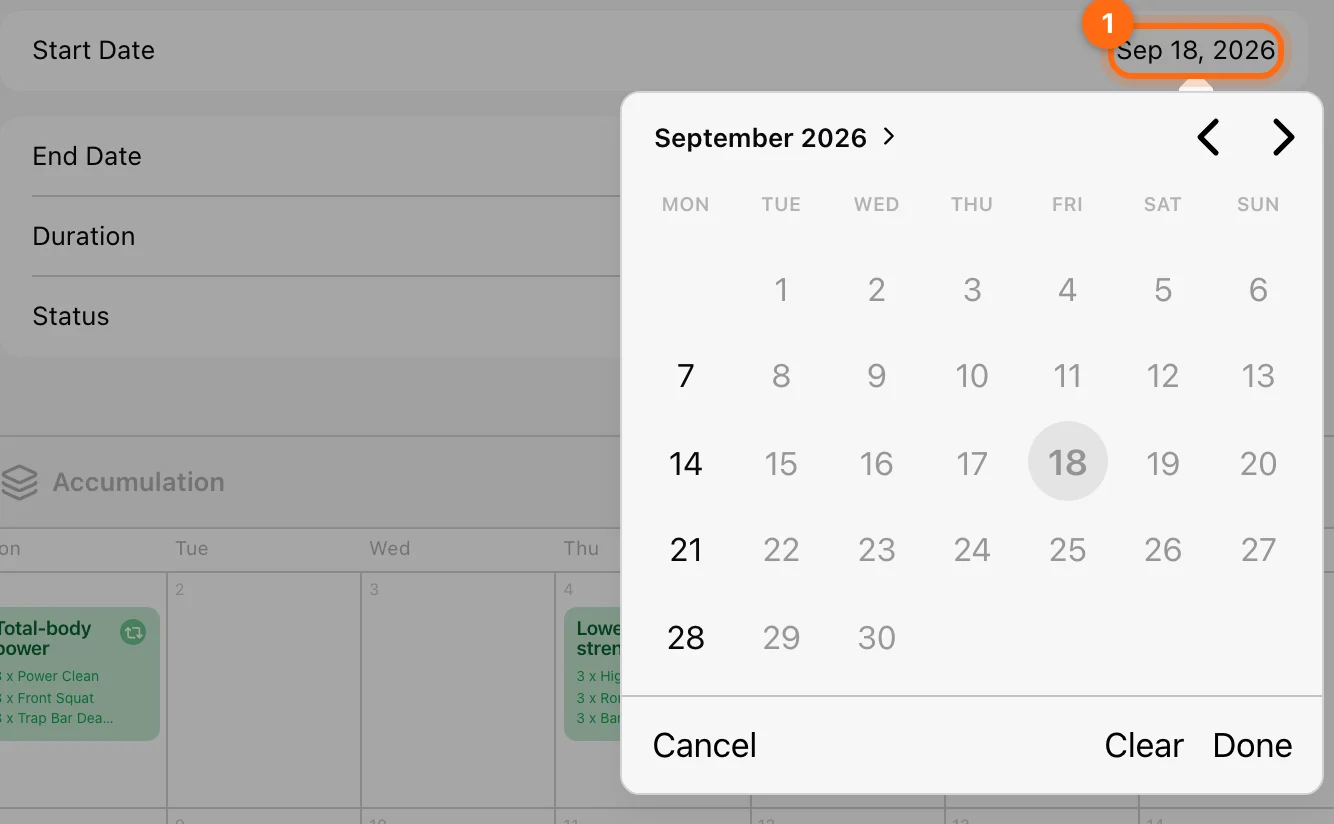
La date de fin et la durée découlent de la structure des phases. Si la fin est incorrecte, vérifiez le nombre et l’ordre des semaines des phases au lieu de chercher un réglage distinct pour la date de fin.
Les statuts comme Non commencé, Actif et Terminé décrivent la chronologie et l’état du programme. Ils ne prouvent pas que chaque entraînement a été réalisé ou envoyé.
3. Assigner les athlètes
En Mode Coach, ouvrez le sélecteur d’athlètes de l’en-tête. Recherchez les athlètes dans Athlètes, ou passez à Équipes pour sélectionner une équipe entière ; chaque équipe indique combien de ses athlètes sont sélectionnés. Tout sélectionner et Tout désélectionner s’appliquent à la liste affichée. Sélectionnez Fermer pour appliquer la sélection.
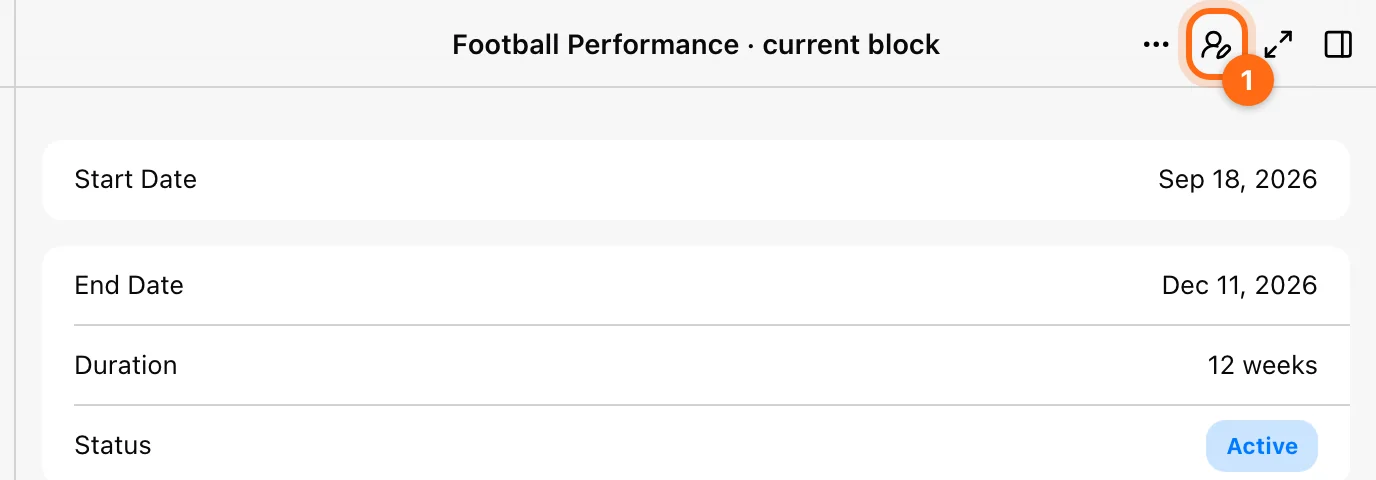
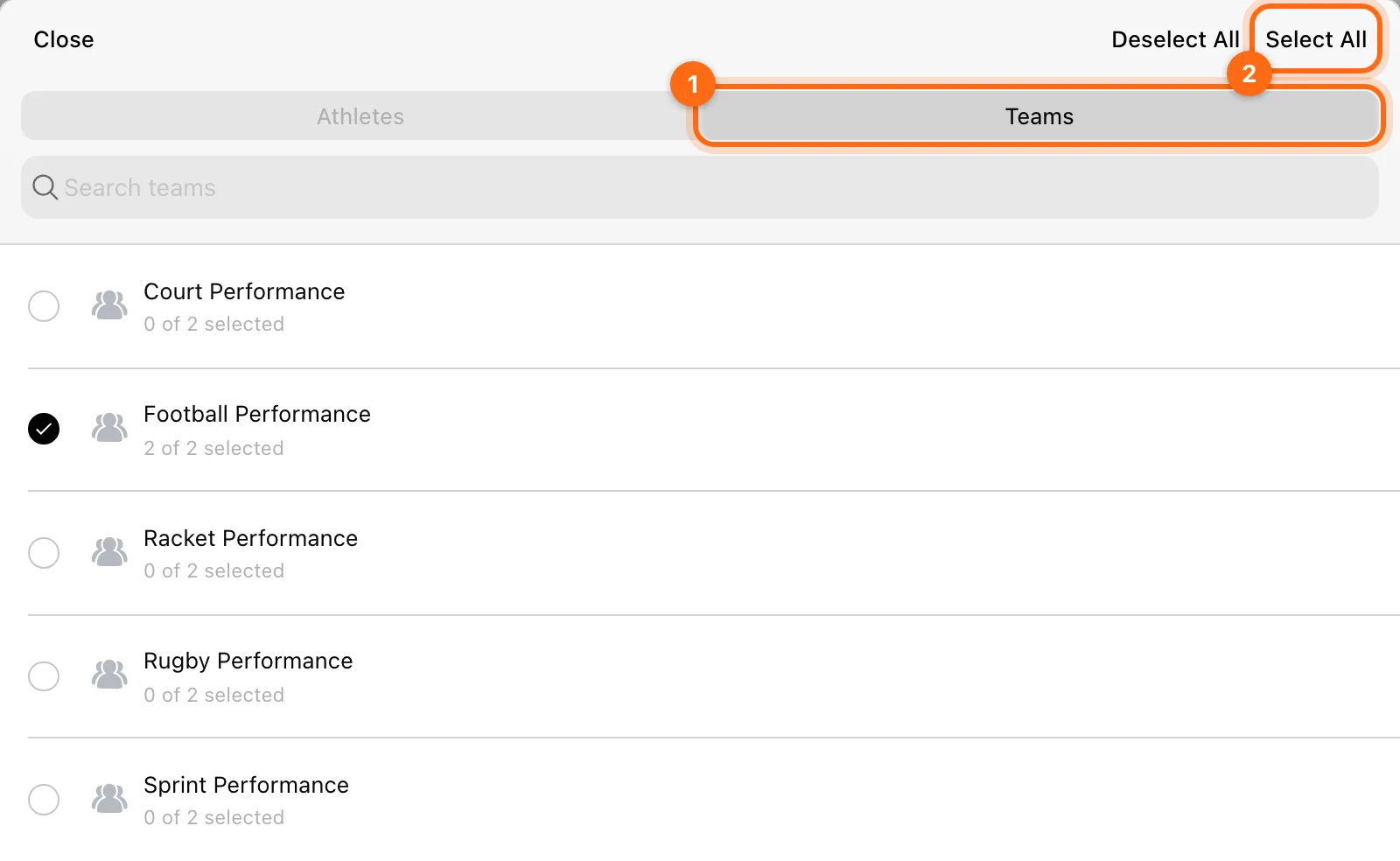
Il n’existe pas de commande distincte « assigner toute l’équipe » : le filtre par équipe associé à la sélection d’athlètes remplit ce rôle. Vérifiez les noms sélectionnés avant de fermer le sélecteur.
Si un athlète manque, vérifiez son appartenance à l’effectif et votre accès aux athlètes qui vous sont assignés. Une invitation par e-mail en attente ne correspond pas forcément à une appartenance active à l’effectif.
4. Vérifier la diffusion
Ouvrez Calendrier, choisissez un athlète assigné et allez au mois concerné. Repérez la séance attendue et ouvrez l’aperçu de sa prescription.
Demandez ensuite à l’athlète d’ouvrir Entraînement → Entraînement → Calendrier pour charger la séance qu’il va réaliser. Un modèle correctement nommé dans votre bibliothèque ne confirme pas à lui seul la diffusion.
Modifier un plan en cours de cycle
Modifiez les phases, les entraînements planifiés ou les prescriptions dans le programme en direct lorsque vous voulez changer ce plan assigné. Modifier le modèle d’origine est une action distincte et ne remplace pas la vérification de l’instance en direct.
Vérifiez qui partage le programme en direct avant de le modifier. Si un athlète a besoin d’une variante indépendante, créez une copie distincte et assignez-la délibérément.
Réutiliser pour un autre groupe
Utilisez ⋯ → Créer une copie. La copie démarre avec une liste d’athlètes vide ; il faut donc :
- Lui donner un nouveau nom explicite.
- Vérifier ou modifier sa date de début (un lundi).
- Assigner les nouveaux athlètes.
- Vérifier les dates obtenues dans le Calendrier.
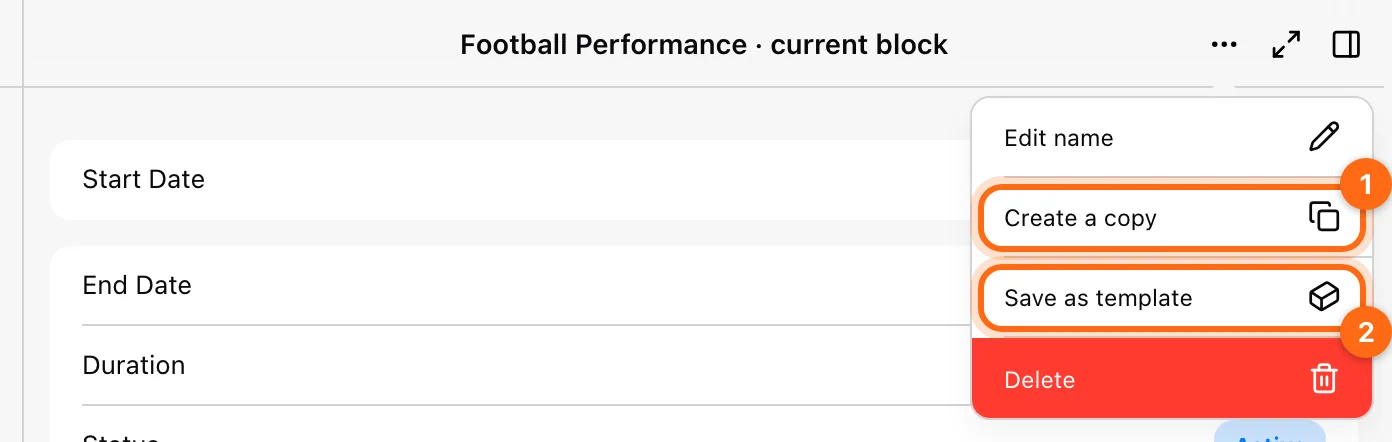
Utilisez Enregistrer comme modèle lorsque la structure modifiée doit devenir un élément de planification réutilisable. Vérifiez à la fois les dates et les assignations chaque fois que vous réutilisez un plan en direct.
Si le plan n’apparaît pas dans le Calendrier
Vérifiez dans l’ordre : organisation → athlète → assignation au programme en direct → début un lundi → planification des phases → mois. Suivez Un entraînement planifié est manquant avant de recréer le plan.
Utiliser Vitruve Intelligence
Posez des questions utiles sur l’application et vos données, modifiez un plan avec l’assistant et examinez les propositions avant de conserver les modifications.
Utiliser le calendrier d’entraînement
Retrouvez les séances prescrites et les entraînements réalisés, changez d’athlète et comprenez ce que signifient les différents éléments du calendrier.