Enregistrer votre premier entraînement
Démarrez une séance complète à partir d’un plan, d’un modèle ou d’une sélection d’exercices ; enregistrez les séries, vérifiez le Résumé et terminez pour retrouver la séance dans l’Historique.
À la fin de ce guide : vous aurez un entraînement terminé, enregistré pour le bon athlète, dans l’Historique. Ce guide utilise Entraînement → Entraînement, qui permet de réaliser une séance complète avec ou sans appareil.
1. Vérifier l’organisation et l’athlète
Choisissez l’organisation dans laquelle l’entraînement doit être enregistré. En mode personnel, l’entraînement vous appartient. En Mode Coach, sélectionnez l’effectif avec le crayon, puis sélectionnez l’avatar de l’athlète qui réalise la prochaine série.
Vérifiez les unités avant de saisir une charge. Vous pouvez enregistrer des valeurs d’exercice classiques sans encodeur. Pour un travail mesuré, connectez et activez l’appareil approprié.
2. Ouvrir Entraînement et choisir un point de départ
Si vous avez un entraînement actif, l’application le restaure au lieu d’afficher un écran de départ vide. Reprenez-le ou terminez-le ou supprimez-le avant de le considérer comme une nouvelle séance.
Sans entraînement actif, choisissez :
| Option | Ce qui est chargé |
|---|---|
| Entraînements d’aujourd’hui, s’ils sont listés | Un entraînement programmé et disponible aujourd’hui pour l’athlète sélectionné. |
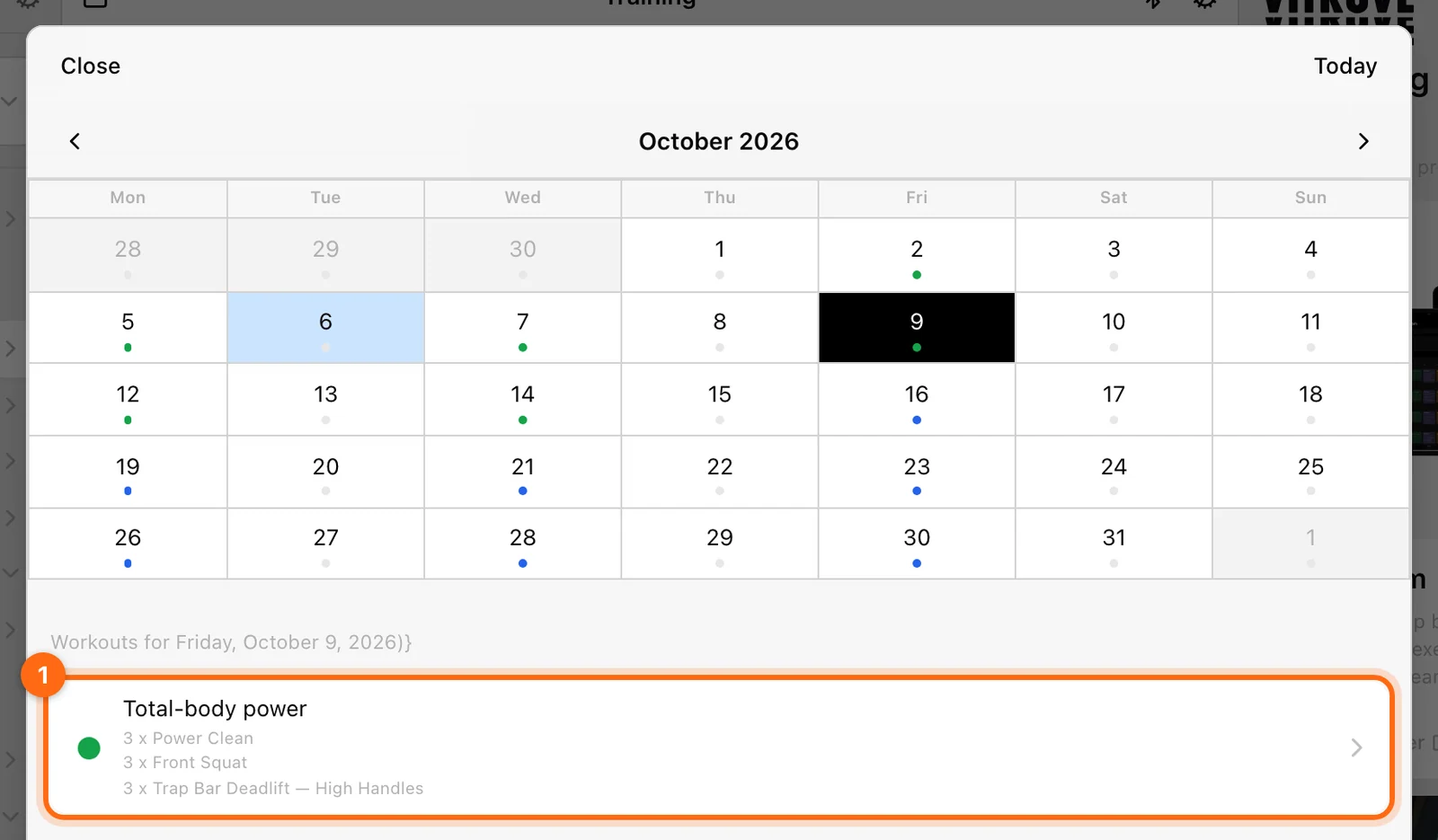
| Calendrier | Une séance programmée que vous choisissez dans le calendrier. |
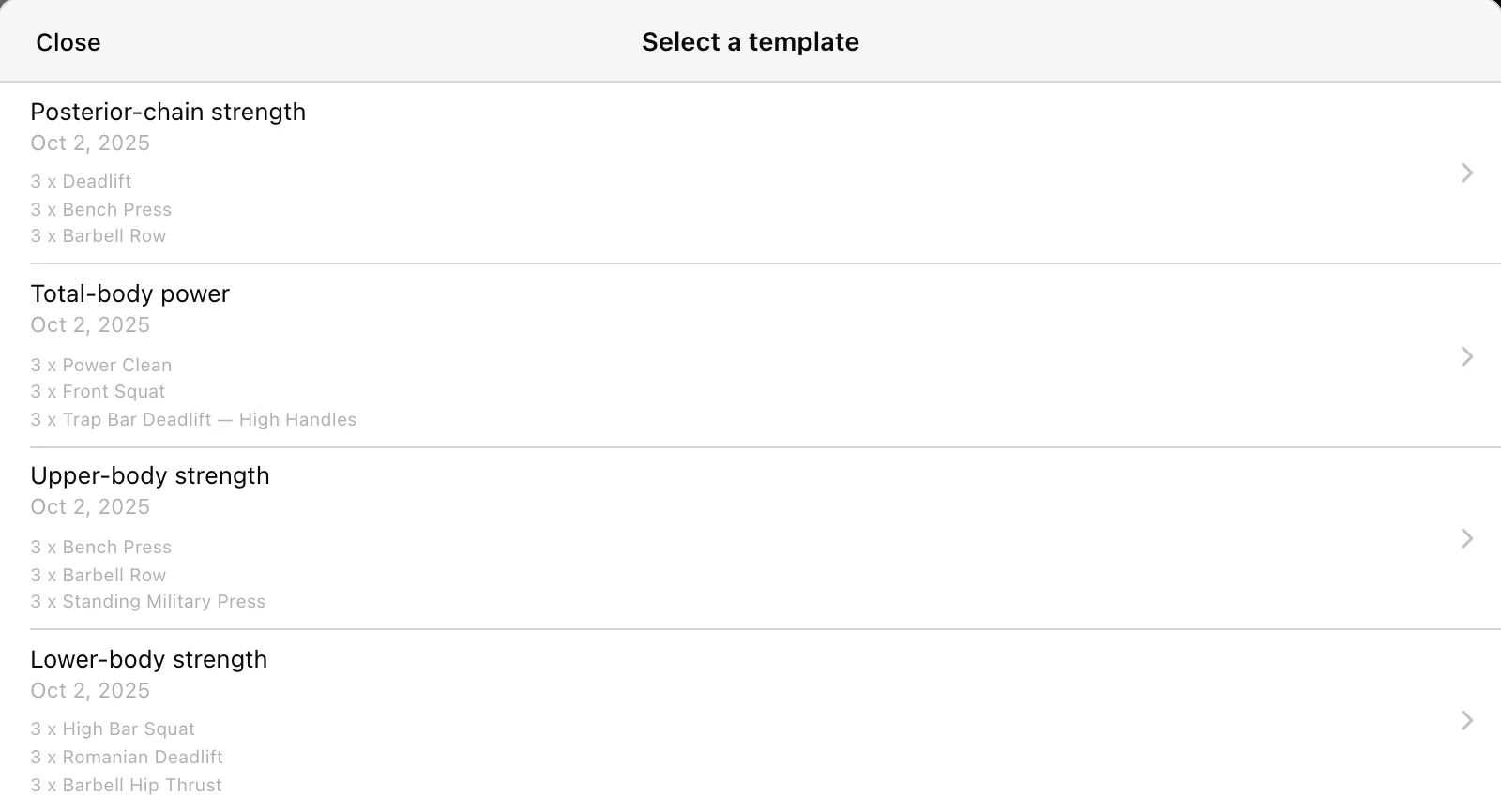
| Utiliser un modèle | Une structure d’entraînement réutilisable. |
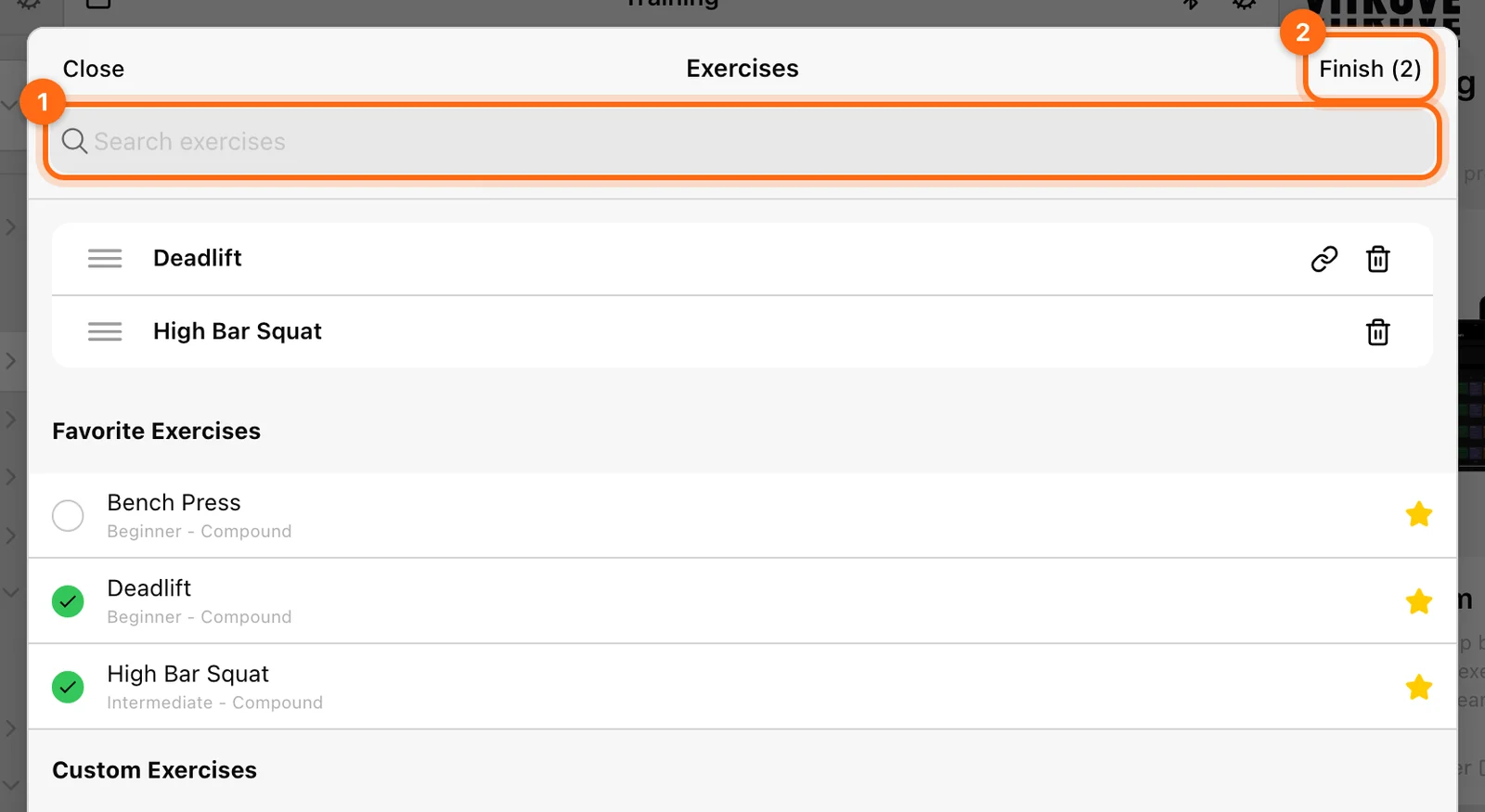
| Ajouter des exercices | Votre propre sélection de mouvements, avec leurs prescriptions par défaut. |
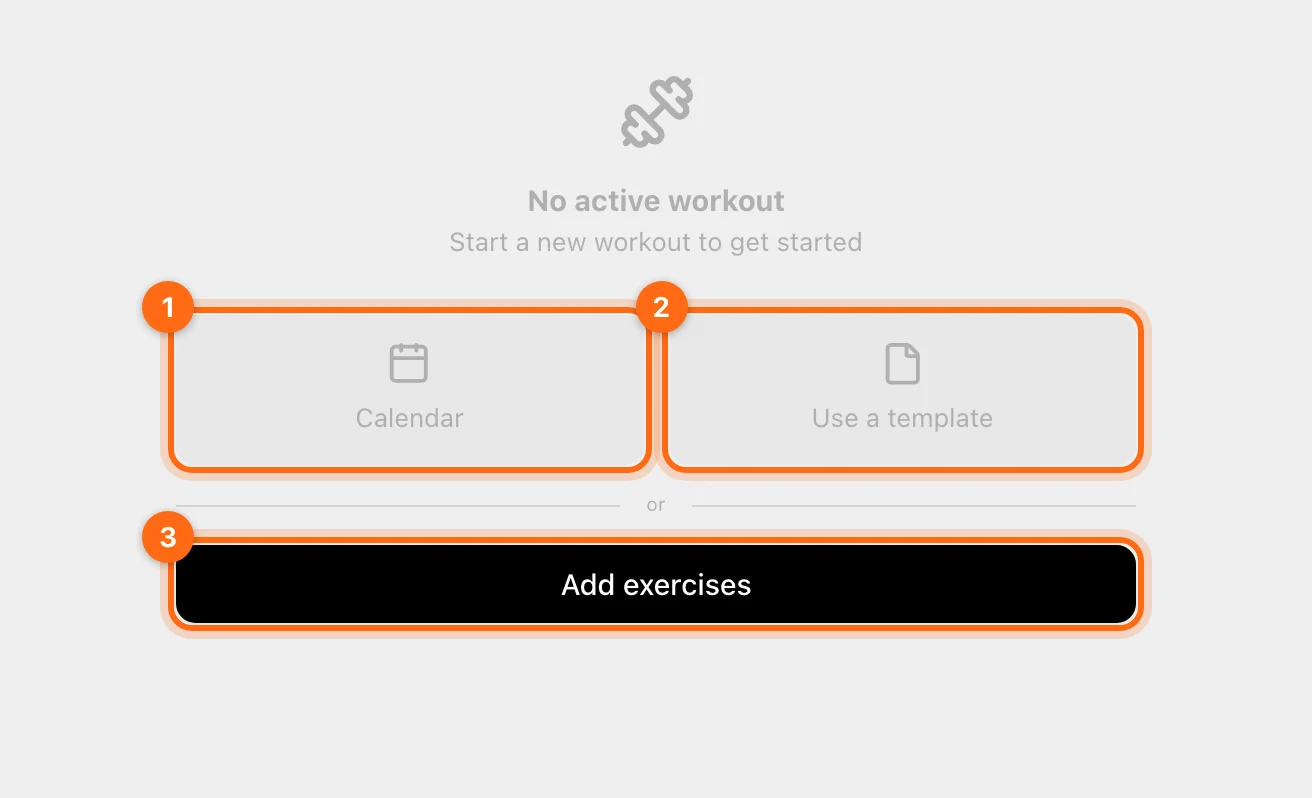
Comment choisir :
- À partir de zéro vous laisse un contrôle total. Utilisez Ajouter des exercices et réglez vous-même les charges et les paramètres. Pour un exercice que vous voulez seulement suivre avec un encodeur, la carte dédiée VBT est plus rapide. Consultez Enregistrer un entraînement VBT.
- Depuis le Calendrier convient à un programme structuré que votre coach a planifié. Sélectionnez la séance du jour : ses exercices, ses charges et ses paramètres se chargent automatiquement, sans configuration. Vérifiez-les avant de commencer. Une fois la séance terminée, les données apparaissent dans Historique et Labs.
- À partir d’un modèle réutilise une structure d’entraînement enregistrée, pour des séances cohérentes et rapides à préparer. Modifiez les charges, les répétitions ou les exercices si nécessaire avant d’enregistrer.
Suivi rapide, sur la page Entraînement, connecte aussi votre encodeur pour une séance rapide, mais rien de ce qu’il affiche n’est enregistré. Consultez Suivi rapide.
Dans Ajouter des exercices, cherchez dans les listes d’exercices Favoris, Personnalisé ou Tous ; sélectionnez les mouvements et vérifiez les éléments sélectionnés. Utilisez le bouton Terminer (nombre) du sélecteur pour charger cette sélection. Ce bouton Terminer ferme le sélecteur d’exercices : il n’enregistre pas une séance d’entraînement terminée.
3. Lire la séance avant de la réaliser
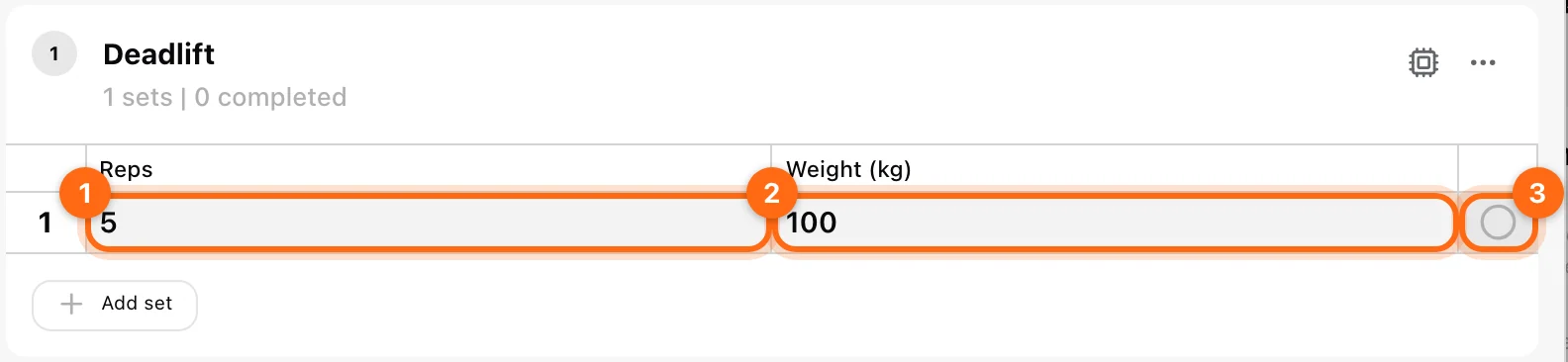
Ouvrez une carte d’exercice. Dans le tableau, les lignes sont les séries et les colonnes sont les paramètres, comme Nombre de répétitions, Poids, Repos entre séries ou un objectif de vitesse. Lisez les éventuelles Remarques.
- Les valeurs prescrites indiquent ce qui était prévu.
- Les valeurs réalisées enregistrent ce qui s’est passé.
- Une plage donne une cible minimale et maximale.
- Le % 1RM est une cible calculée ; enregistrez la charge réelle dans le champ de charge approprié.
Consultez le guide complet de l’entraînement structuré pour la saisie manuelle, les séries combinées, le choix du type de suivi et le repère de série.
4. Enregistrer une série
Sans appareil
Saisissez les valeurs réalisées et utilisez le cercle de validation de la série. Valider une prescription à valeur unique non modifiée peut copier sa cible dans le champ réalisé : corrigez donc les écarts avant de considérer l’enregistrement comme exact.
Avec un appareil
Vérifiez l’athlète actif, l’exercice ouvert, la série cible mise en évidence, la charge et les unités, ainsi que le matériel requis. Le démarrage de l’enregistrement dépend de la modalité :
- VBT : la première répétition mesurée ouvre l’affichage de la vitesse.
- Sprint : l’événement de départ de l’appareil ouvre l’affichage de la course.
- Saut / Réaction : sélectionnez l’algorithme voulu si l’application le demande, puis utilisez Démarrer et attendez la fin de Préparez-vous....
Utilisez Terminer sur l’écran d’enregistrement pour enregistrer et clore la série. Revenez à l’exercice et vérifiez que son résultat se trouve sur la bonne ligne.
Validé manuellement ne veut pas dire mesuré par l’appareil
Une validation peut indiquer qu’une série a été réalisée sans répétitions capturées. Elle ne crée pas d’événements de vitesse, de saut, de temps intermédiaire ou de réaction. Si ces mesures comptent, examinez le détail des événements enregistrés.
5. Poursuivre avec les exercices suivants
Enregistrez les séries restantes. Dans une série combinée, la cible en cours peut passer d’un exercice membre à l’autre ; vérifiez le repère mis en évidence et le nom de l’exercice avant la prochaine série mesurée.
Ne changez d’athlète qu’une fois la série en cours enregistrée ou résolue. Chaque athlète a sa propre séance.
6. Vérifier le Résumé
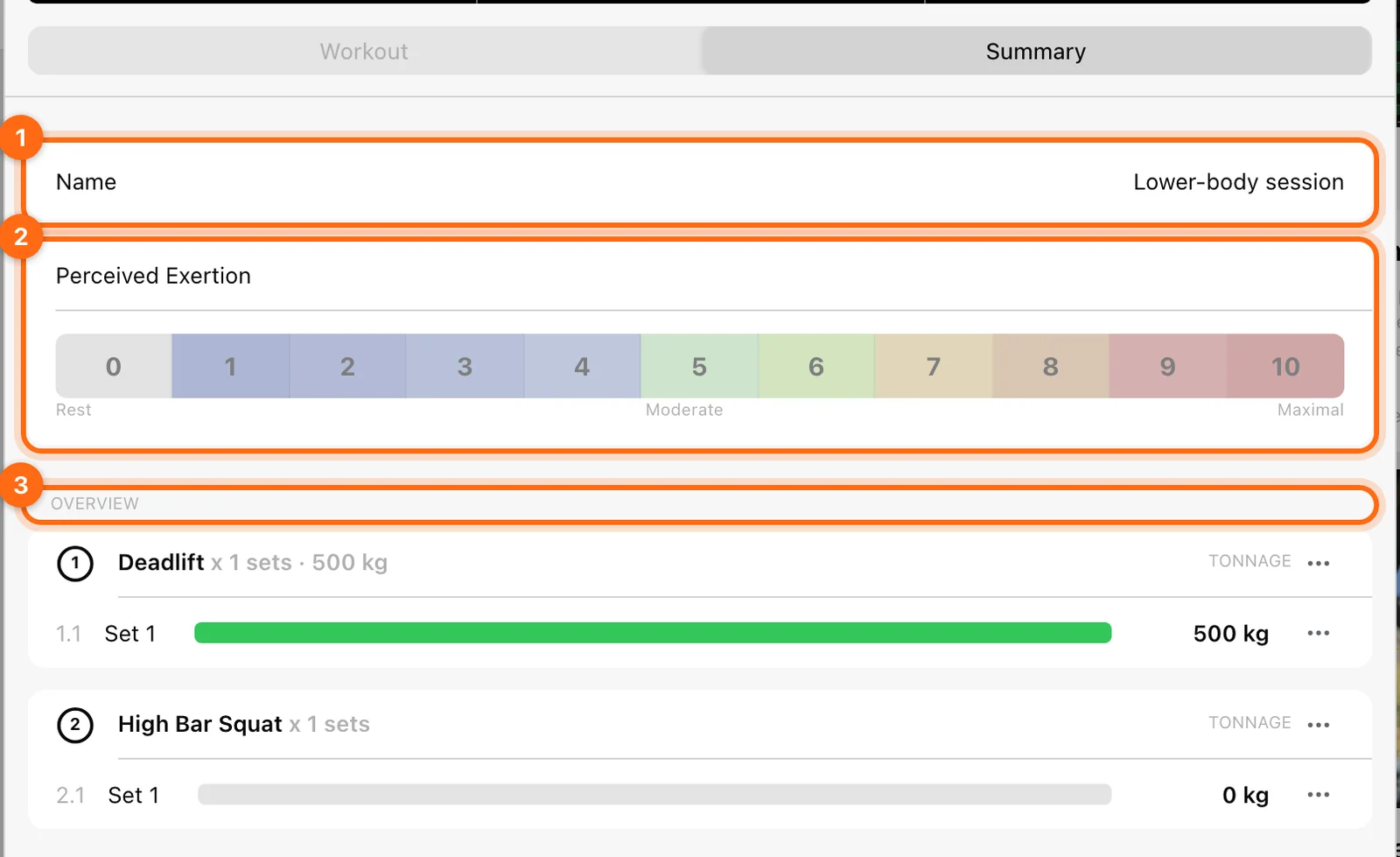
Sélectionnez Résumé, à côté de l’onglet Entraînement. Remplacez le Nom par un nom facile à reconnaître et renseignez Perception de l’effort (le RPE de l’entraînement) si vous l’utilisez. Vérifiez l’Aperçu des exercices et des séries enregistrés.
Si une valeur ou l’athlète est incorrect, utilisez les commandes de correction en cours de séance tant que l’entraînement est encore actif.
7. Terminer l’entraînement
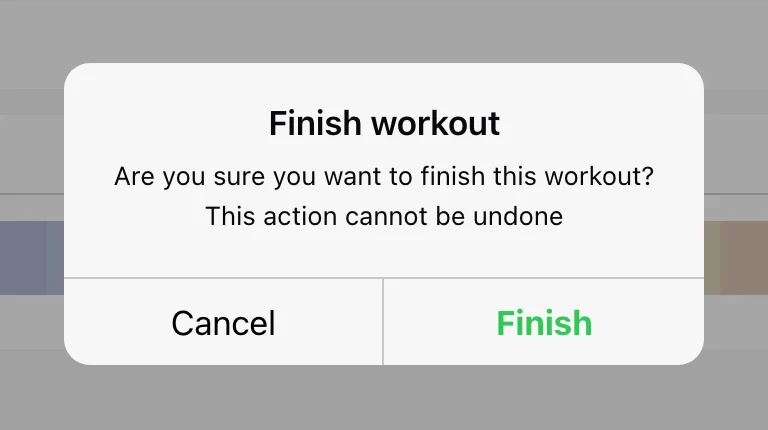
Sélectionnez Terminer dans le pied de page de l’entraînement. En Mode Coach, choisissez Seulement cet athlète ou Tous les athlètes, puis confirmez avec Terminer. Utilisez l’option pour un seul athlète, sauf si vous voulez clore les entraînements de tout le groupe sélectionné avec cette action.
Supprimer est l’alternative destructive. Ce n’est pas une action d’enregistrement puis de fermeture.
8. Vérifier le résultat enregistré
Laissez l’indicateur de traitement en arrière-plan aller jusqu’au bout. Consultez Séances d’entraînement en attente si le bouton nuage reste affiché, puis ouvrez Historique dans la même organisation et pour le même athlète.
Vérifiez la date, le nom, les exercices et les séries. Si l’enregistrement est absent, ne touchez pas au stockage de l’appareil d’origine et suivez Retrouver un entraînement manquant.
Comprendre l’écran Entraînement
Un plan complet des cartes d’entraînement, des outils de suivi, de la surveillance, des mesures, du sélecteur d’athlète et des actions de l’en-tête.
Réaliser un entraînement structuré ou mixte
Comprenez les tableaux de prescription, la validation manuelle, le repère de série active, les séries combinées et l’association de musculation, sauts, sprints et réaction.