Enregistrer des entraînements de saut
Utilisez Saut vertical, RSI Modifié ou RSI Saut 10/5 ; configurez les données de l’athlète, attendez la fin de la calibration et enregistrez l’entraînement.
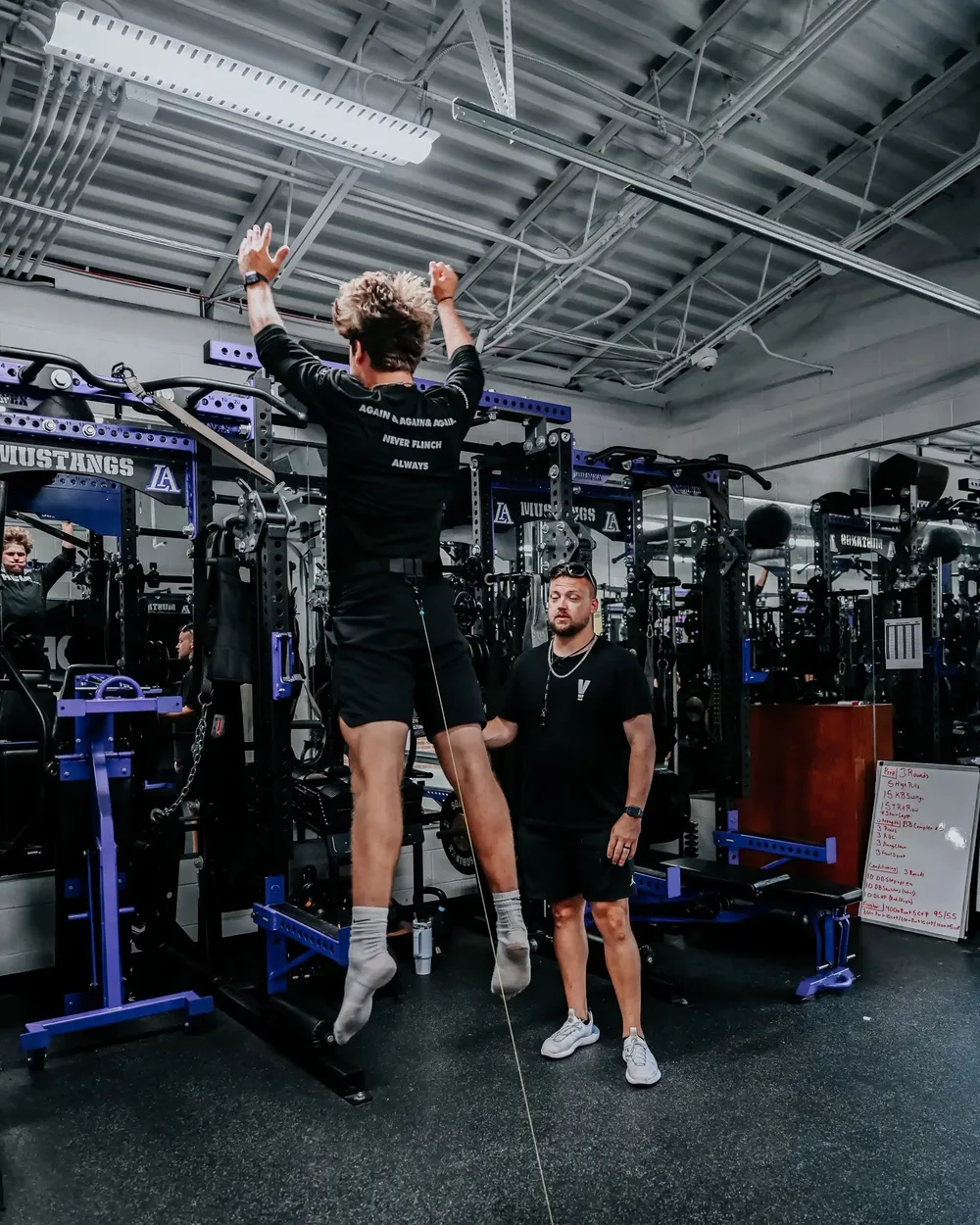
Entraînement → Saut propose trois entraînements de saut. Choisissez le protocole d’enregistrement approprié, enregistrez des séries et terminez l’entraînement pour le retrouver dans l’Historique. Vous pouvez aussi inclure des exercices de saut dans un entraînement mixte structuré.
Les entraînements de saut utilisent Vitruve Force et sont accessibles à tous les utilisateurs Vitruve, sur téléphone, iPad ou tablette, ou dans l’application de bureau. L’athlète saute avec le câble du Force attaché, et l’application calcule la hauteur, la force et les métriques associées à partir des données du câble.
Choisir l’entraînement de saut
| Option | Ce que l’écran met en avant | Ce que vous pouvez configurer |
|---|---|---|
| Saut vertical | Les métriques de saut configurées pour l’organisation ; les vues par défaut mettent en avant la hauteur. | Les sélecteurs de métriques principale, secondaires et de série disponibles. |
| RSI Modifié | Le RSI modifié, avec la hauteur et le temps de vol ; le récapitulatif de série utilise le RSI modifié moyen. | Les métriques du protocole sont fixes et ne se modifient pas dans le sélecteur de métriques. |
| RSI Saut 10/5 | Le protocole RSI à sauts répétés et son résultat propre. | Les métriques du protocole sont fixes ; l’entraînement dédié n’autorise qu’une seule série. |
Ces options gèrent des contextes d’entraînement dédiés distincts. Ce ne sont pas trois noms différents pour une même série en direct.
Ce que mesure chaque protocole
- Saut vertical : l’athlète réalise un saut avec contre-mouvement. La Hauteur de saut est la métrique principale.
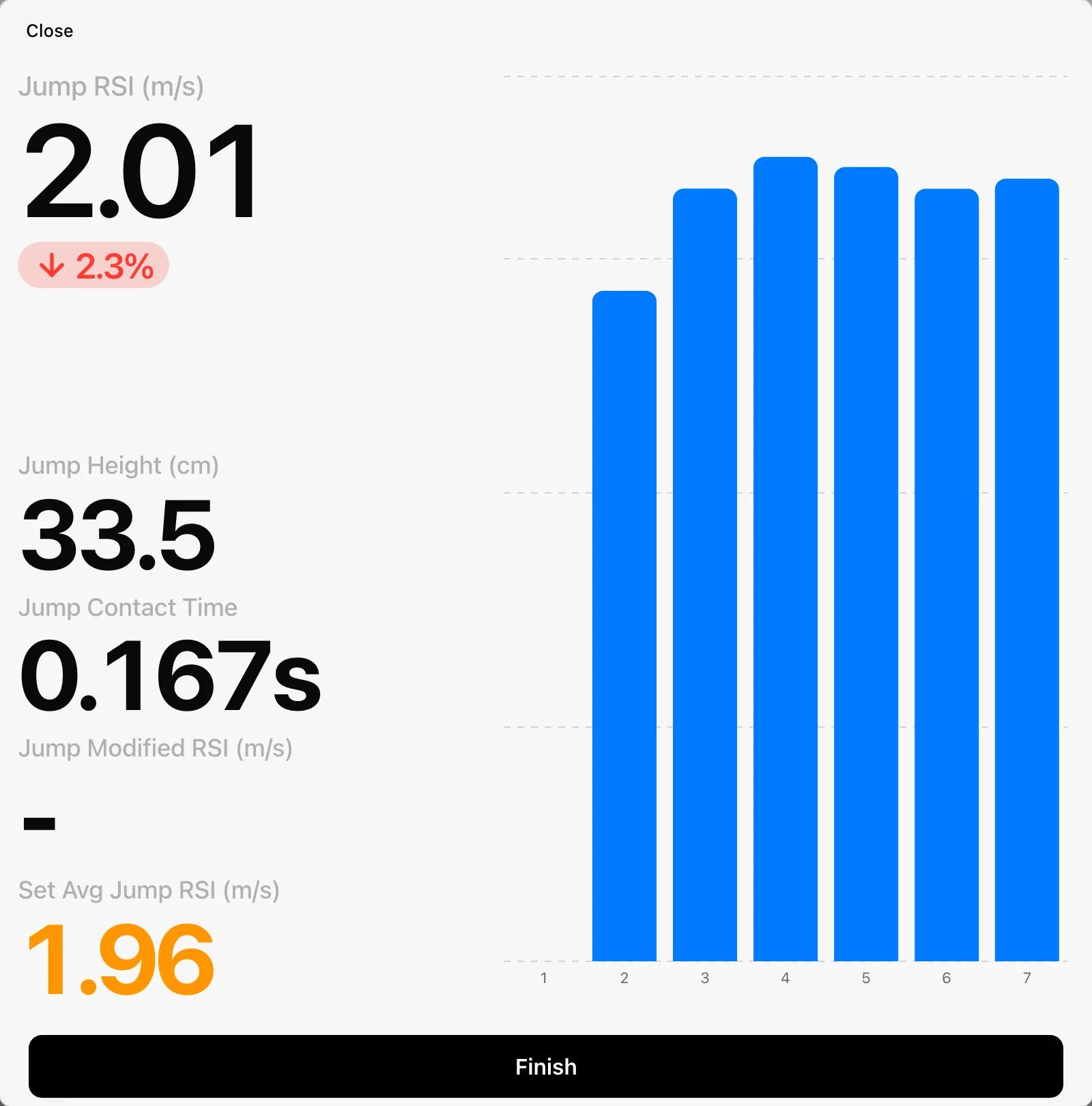
- RSI Modifié (mRSI) : le même protocole que Saut vertical. La seule différence est que l’indice de force réactive modifié (Modified Reactive Strength Index) est la métrique principale à la place de la hauteur de saut. Toutes les autres métriques sont identiques.
- RSI Saut 10/5 : l’athlète enchaîne 11 sauts consécutifs sans s’arrêter. L’application écarte le premier saut, retient les 5 meilleurs des 10 restants selon le RSI et affiche leur indice de force réactive moyen. Inutile de compter : l’écran d’enregistrement se ferme automatiquement dès la réception du 11ᵉ saut.
Squat Jump n’est pas proposé comme protocole.
1. Sélectionner l’athlète et un appareil compatible
Vérifiez l’organisation et l’avatar. Connectez Vitruve Force ou un encodeur V4 compatible et rendez-le actif. Un encodeur plus ancien peut enregistrer du VBT tout en restant incompatible avec la capture des sauts.
Attacher le Vitruve Force à l’athlète
- Placez une ceinture autour des hanches de l’athlète.
- Accrochez le câble à l’arrière de la ceinture.
- Posez le Force au sol, juste derrière l’athlète.
Deux types de ceinture sont disponibles :
- Ceinture standard : relie le câble à la ceinture avec un mousqueton ou un crochet à ressort.
- Ceinture magnétique : utilise un connecteur magnétique à la place. Le câble se détache par aimant, ce qui permet de le retirer plus vite entre les séries sans défaire d’attache.
Consultez Vitruve Force et Accessoires du Force pour le matériel.
2. Choisir l’exercice
Sélectionnez Exercice dans l’en-tête et choisissez le mouvement de saut voulu. Le sélecteur dédié liste les exercices compatibles avec le saut. Si le mouvement n’est pas proposé, vérifiez son type d’exercice au lieu d’attendre qu’un exercice de musculation général apparaisse ici automatiquement.
En plus des mouvements standard, comme le saut avec contre-mouvement mains sur les hanches ou bras libres, vous pouvez créer des exercices de saut personnalisés, par exemple un saut sur la jambe gauche, un saut sur la jambe droite, un saut avec élastique ou un saut lesté. Créez l’exercice dans la bibliothèque d’exercices et activez Saut dans Type d’exercice.
Utilisez la commande Historique pour voir la progression du mouvement sélectionné, dans le contexte de saut approprié. Les paramètres ROM/1RM du VBT ne sont pas ceux de l’entraînement de saut.
3. Distinguer Poids du corps et Charge
- Poids du corps est la masse de l’athlète lui-même, affichée sur une ligne distincte. Si elle indique Appuyez pour ajouter, saisissez la valeur et l’unité correctes.
- Charge est le poids externe ajouté, comme un gilet ou une ceinture lestée. Utilisez 0 pour un saut sans charge.
Par exemple, la masse corporelle d’un athlète va dans Poids du corps ; seule la charge de son gilet lesté va dans Charge. N’additionnez pas les deux pour mettre le total dans la carte Charge.
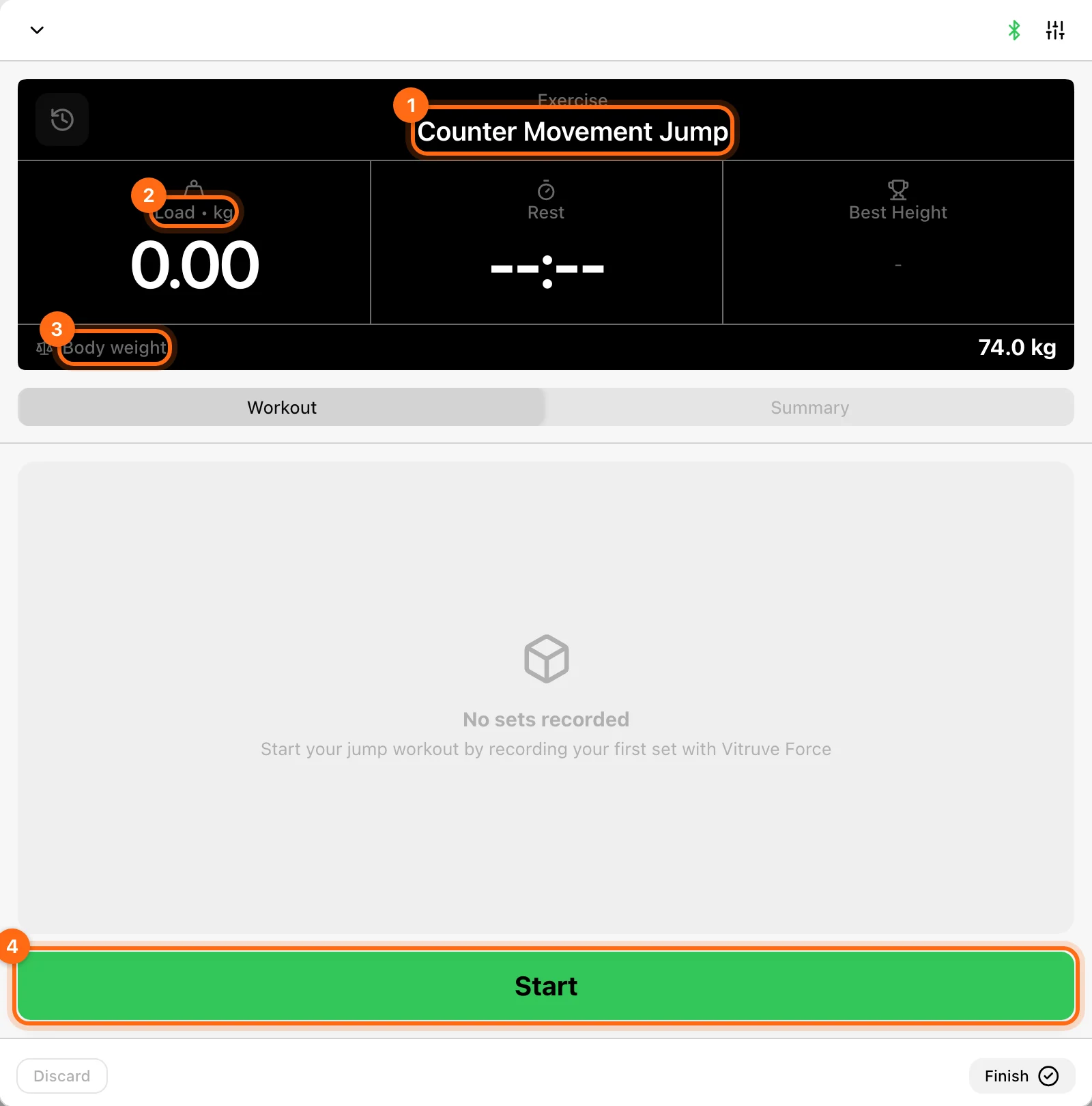
La ligne Poids du corps de la séance peut remplacer la valeur utilisée pour l’enregistrement de l’athlète en cours. Pour tenir un relevé daté des mesures, utilisez aussi Entraînement → Mesures.
Le poids du corps sert aux valeurs qui dépendent de la masse, comme la force et la puissance. Ce n’est pas une raison pour saisir zéro comme masse connue, et son absence ne signifie pas que toutes les mesures cinématiques du saut doivent être bloquées. Saisissez-le avec précision avant de vous fier à ces valeurs calculées.
4. Démarrer et attendre la fin de Préparez-vous
Assurez-vous que l’athlète est immobile dans sa position de départ. Sélectionnez Démarrer. Le bouton affiche le compte à rebours Préparez-vous..., puis l’écran d’enregistrement s’ouvre. C’est aussi la période de calibration en position debout de l’appareil, qui mesure le décalage de départ : restez prêt et attendez la fin du compte à rebours avant de commencer le mouvement.
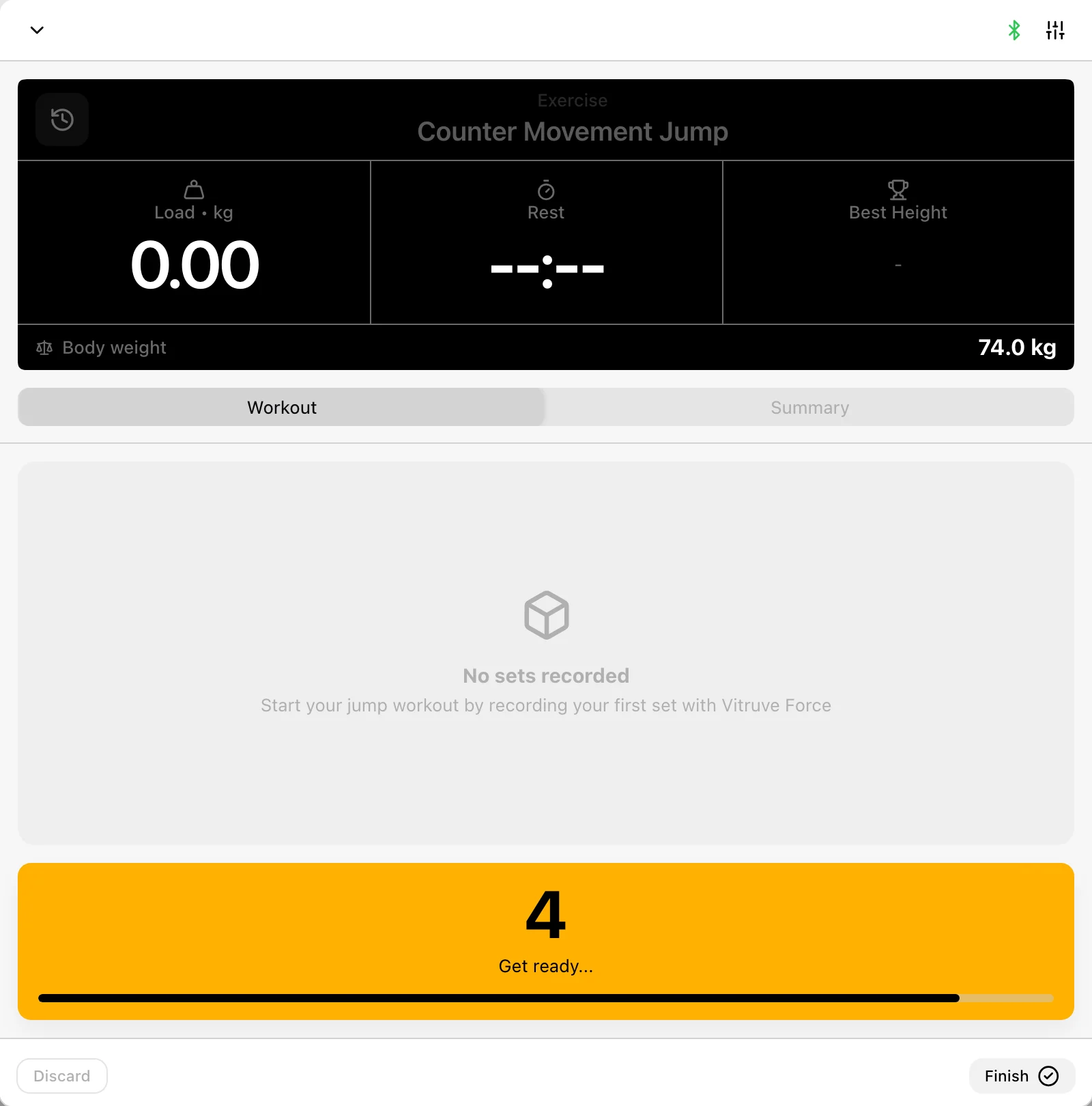
L’exercice, la charge et les paramètres sont verrouillés pendant le compte à rebours et l’enregistrement. Terminez ou résolvez la série en cours avant de modifier sa configuration ou de changer d’athlète.
5. Enregistrer et terminer la série
Réalisez les sauts prévus selon le protocole sélectionné.
Revenez en position debout après chaque saut
Un saut n’est enregistré que lorsque l’athlète revient en position debout après la réception. Terminez chaque répétition exactement dans la position de départ. Si un saut ne s’enregistre toujours pas, tirez légèrement sur le câble pour le réinitialiser.
Vérifiez la métrique en cours, le graphique des sauts et les valeurs secondaires et de série. Sélectionnez Terminer sur l’écran pour valider les sauts capturés et revenir à l’entraînement.
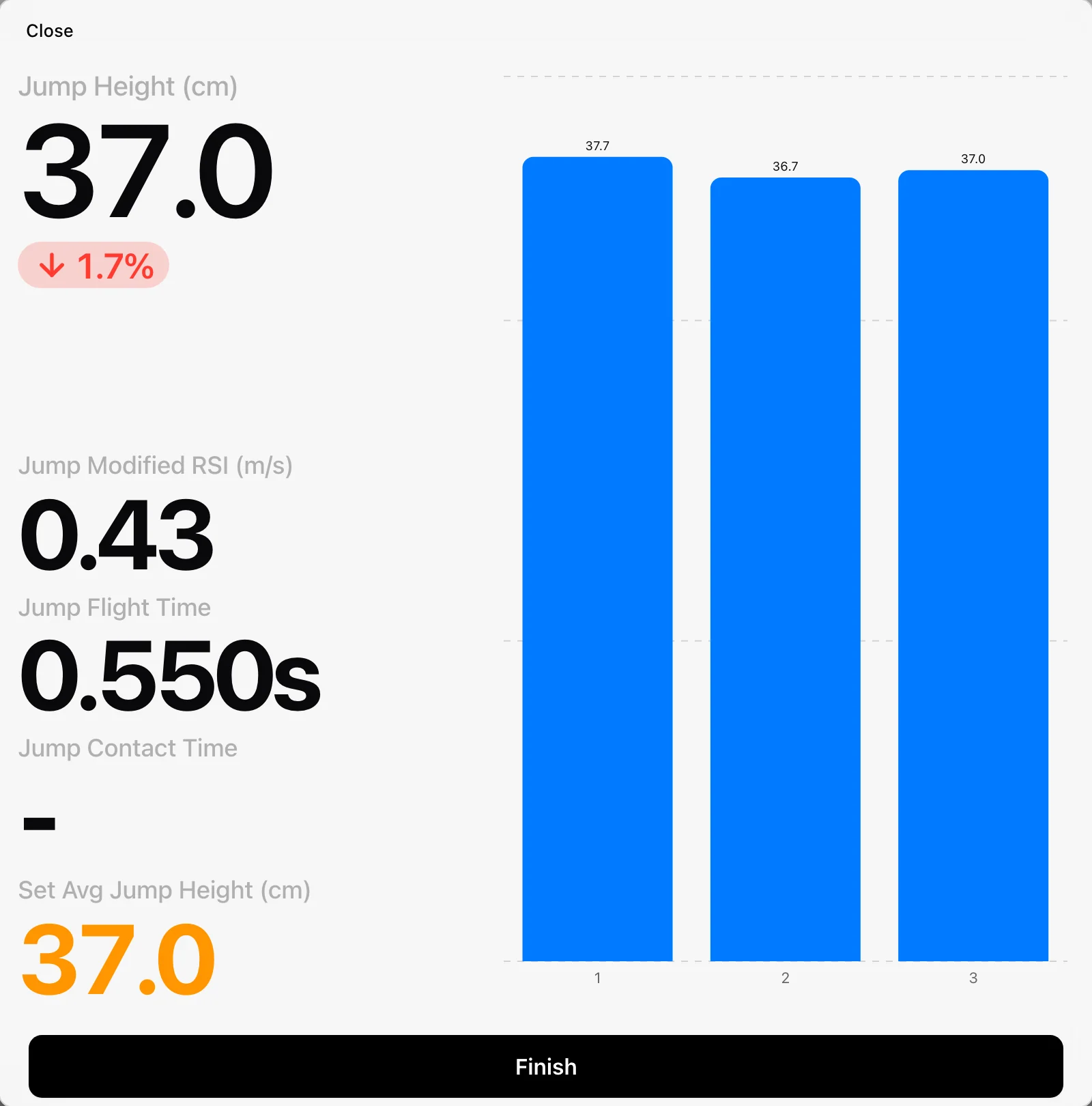
Si vous quittez un écran non terminé alors que des sauts ont été capturés, Arrêter la série propose :
- Enregistrer : conserver les sauts enregistrés dans cet entraînement.
- Supprimer : abandonner cette série capturée non terminée.
- Annuler : garder l’écran d’enregistrement ouvert.
Cette suppression au niveau de la série n’a rien à voir avec le bouton Supprimer du pied de page, qui concerne l’entraînement entier.
6. Vérifier la série et continuer
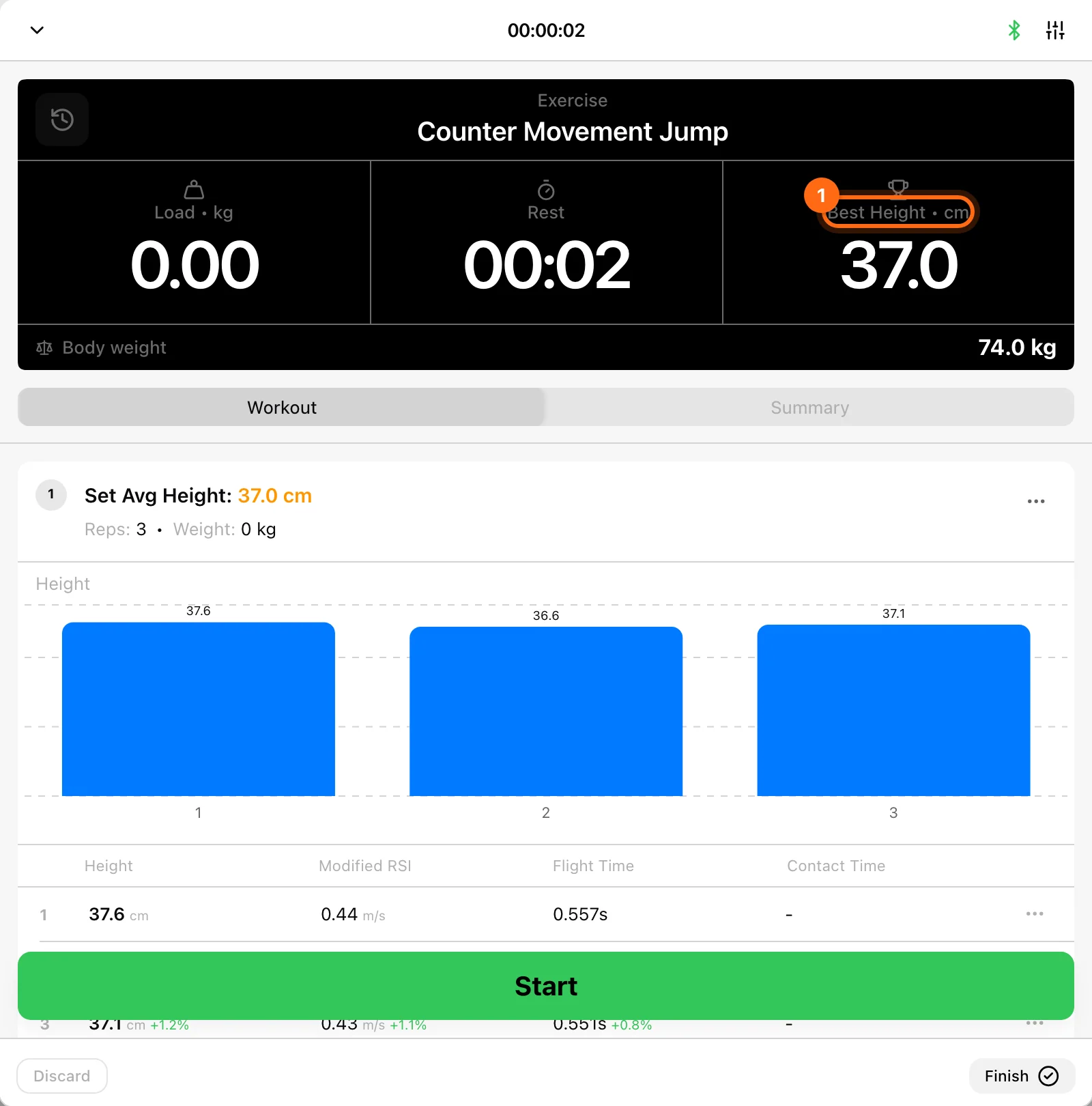
Après une série, la carte Meilleur de l’en-tête affiche la meilleure série de la séance selon la métrique de série du protocole. Pour Saut vertical, il s’agit de Meilleure hauteur, la hauteur de saut moyenne la plus élevée sur une série ; la ligne de chaque série affiche sa propre Hauteur moyenne de la série. La hauteur suit vos unités de mesure, cm ou pouces. Consultez Unités et apparence.
Dépliez la série enregistrée pour examiner chaque saut et les métriques du protocole choisi. Sélectionnez un saut pour voir le détail force-temps. Les métriques comprennent :
| Métrique | Ce qu’elle mesure |
|---|---|
| Position de la hanche | Courbe de position dans le temps : phase de déchargement, hauteur maximale et réception. |
| Vitesse | Vitesse dans le temps pendant le saut. |
| Force | Courbe de force, proche de zéro pendant la phase de vol. |
| Puissance maximale | Puissance maximale produite. |
| Impulsion positive | Force appliquée une fois qu’elle dépasse la référence en position debout. |
| Force moyenne | Force moyenne sur l’ensemble du saut. |
| Force de pointe relative | Force de pointe rapportée au poids du corps. |
| Temps de contraction | Temps passé au sol entre le début du déchargement et le décollage. |
| Temps de vol | Temps passé en l’air. |
| Temps jusqu’à la puissance maximale | Temps entre le début de la phase concentrique et la puissance maximale. |
| Temps jusqu’à la vitesse maximale | Temps entre le début de la phase concentrique et la vitesse maximale. |
La force, la puissance et l’impulsion dépendent d’un Poids du corps exact. Utilisez au besoin les commandes Détails, Répétitions, correction de la charge, Copier ou Supprimer disponibles.
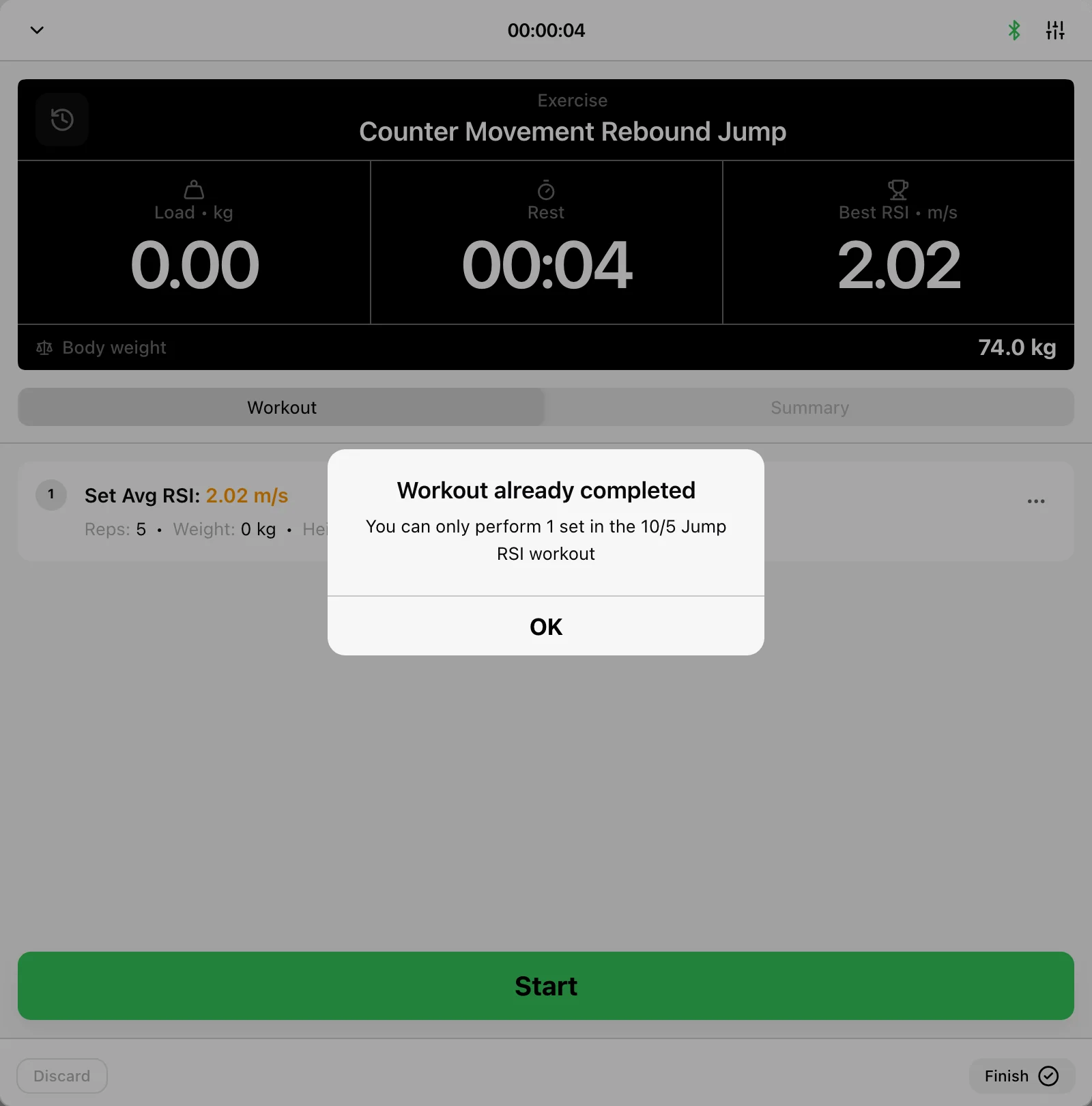
Saut vertical et RSI Modifié permettent d’enchaîner d’autres séries dans leur entraînement dédié. RSI Saut 10/5 affiche Séance déjà terminée lorsque vous essayez de démarrer une autre série : enregistrez ou terminez cet entraînement et commencez-en un nouveau si vous avez besoin d’une autre tentative distincte. Il ne s’agit pas d’un échec de connexion Bluetooth.
Comprendre le mRSI
L’indice de force réactive modifié (Modified Reactive Strength Index) compare la hauteur de saut au temps de contraction, c’est-à-dire le temps passé au sol entre le début du déchargement et le décollage.
- Un athlète qui saute haut et passe moins de temps au sol obtient un mRSI plus élevé.
- Un athlète qui saute à la même hauteur mais reste plus longtemps au sol obtient un mRSI plus faible.
Le mRSI est particulièrement utile pour suivre l’état de forme au jour le jour, car il reflète la fraîcheur et l’explosivité de l’athlète.
7. Terminer l’entraînement
Ouvrez Résumé pour vérifier tout le travail enregistré, ainsi que le Nom et le RPE. Sélectionnez Terminer dans le pied de page de l’entraînement et confirmez la portée (quels athlètes). Vérifiez l’entraînement de saut obtenu dans l’Historique après l’envoi.
Si Démarrer n’est pas prêt
Vérifiez l’encodeur actif et compatible, la sélection de l’exercice, le poids du corps éventuellement encore en cours de chargement pour l’athlète actuel, et si un compte à rebours ou une série est déjà en cours. Les paramètres disponibles diffèrent selon le protocole ; des métriques RSI fixes ne signifient pas qu’il manque un droit lié à votre forfait.
Si des mesures manquent après le démarrage, vérifiez que vous avez attendu la fin de la calibration, puis consultez Connexion ou Dépannage des mesures.
Suivre d’autres mouvements avec le Force
Le Vitruve Force ne se limite pas aux entraînements de saut. Utilisez Entraînement → Moniteur en temps réel pour suivre n’importe quel mouvement en direct, comme des sauts horizontaux, des coups de poing ou un landmine press, et exporter les données brutes au format CSV. Consultez Suivi rapide et Moniteur en temps réel.
Enregistrer un entraînement VBT
Choisissez votre exercice et votre charge, enregistrez des séries avec l’encodeur, comprenez les affichages en direct et par série, mettez l’enregistrement en pause et terminez l’entraînement.
Enregistrer des entraînements de sprint
Configurez le parcours enregistré, comprenez les courses déclenchées par l’appareil et les tours partiels, puis enregistrez les séries et terminez l’entraînement de sprint.