Réaliser un entraînement structuré ou mixte
Comprenez les tableaux de prescription, la validation manuelle, le repère de série active, les séries combinées et l’association de musculation, sauts, sprints et réaction.
Utilisez Entraînement → Entraînement pour réaliser une séance complète et modifiable. Ses exercices peuvent utiliser l’enregistrement Aucun, VBT, Saut, Sprint ou Réaction. Ces types d’exercices peuvent coexister dans un même entraînement et une même entrée de l’Historique.
Charger la structure
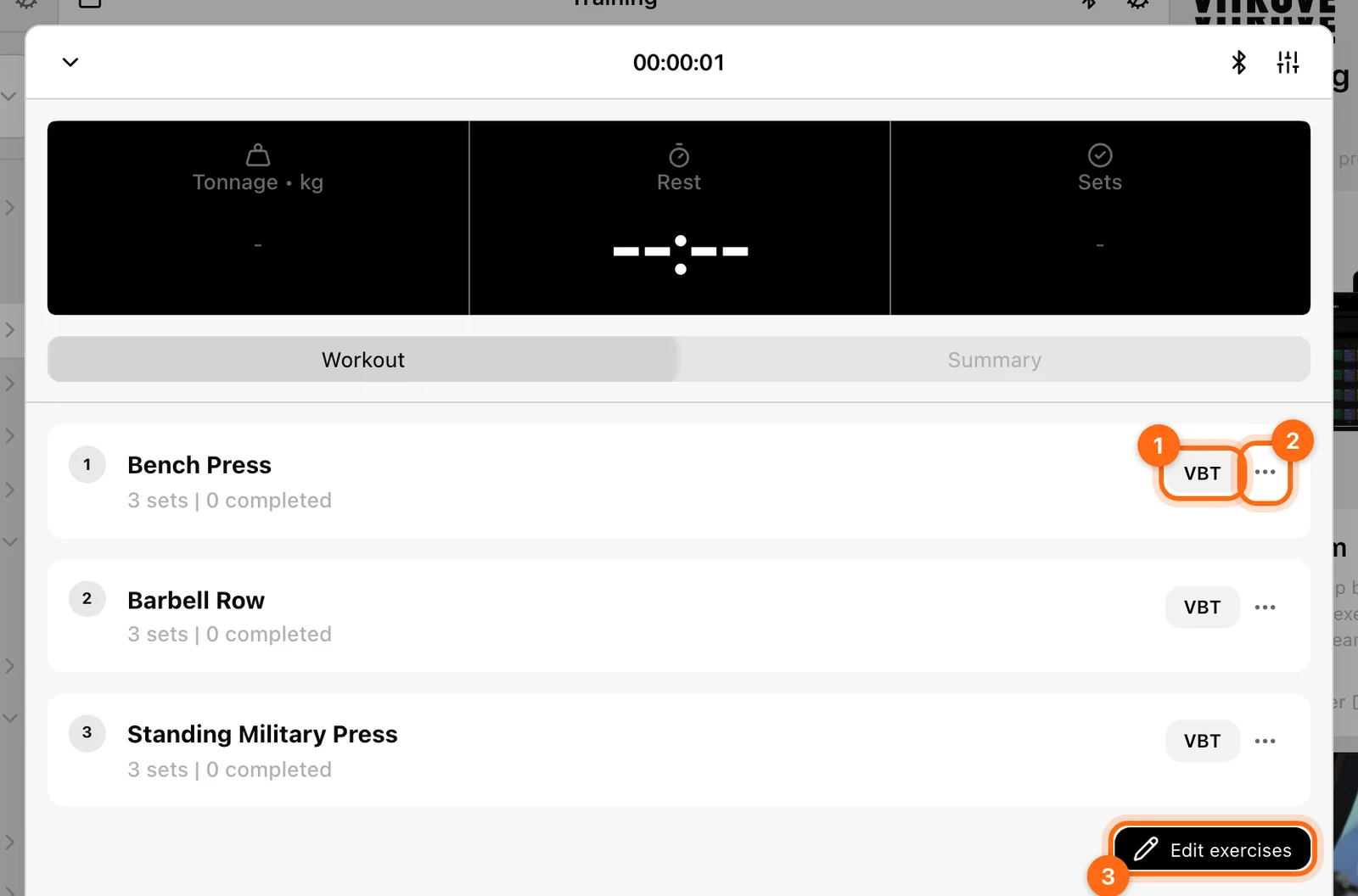
Choisissez la séance du jour, Calendrier, Utiliser un modèle ou Ajouter des exercices. La structure initiale peut contenir des blocs, des exercices classiques et des séries combinées. Sélectionnez l’en-tête d’un exercice pour déplier son groupe.
Le groupe déplié détient la cible d’enregistrement en cours. Terminez ou résolvez une série en direct avant d’ouvrir un autre groupe ; changer l’exercice affiché ne permet pas de déplacer en toute sécurité un enregistrement en cours.
Comprendre le tableau de prescription
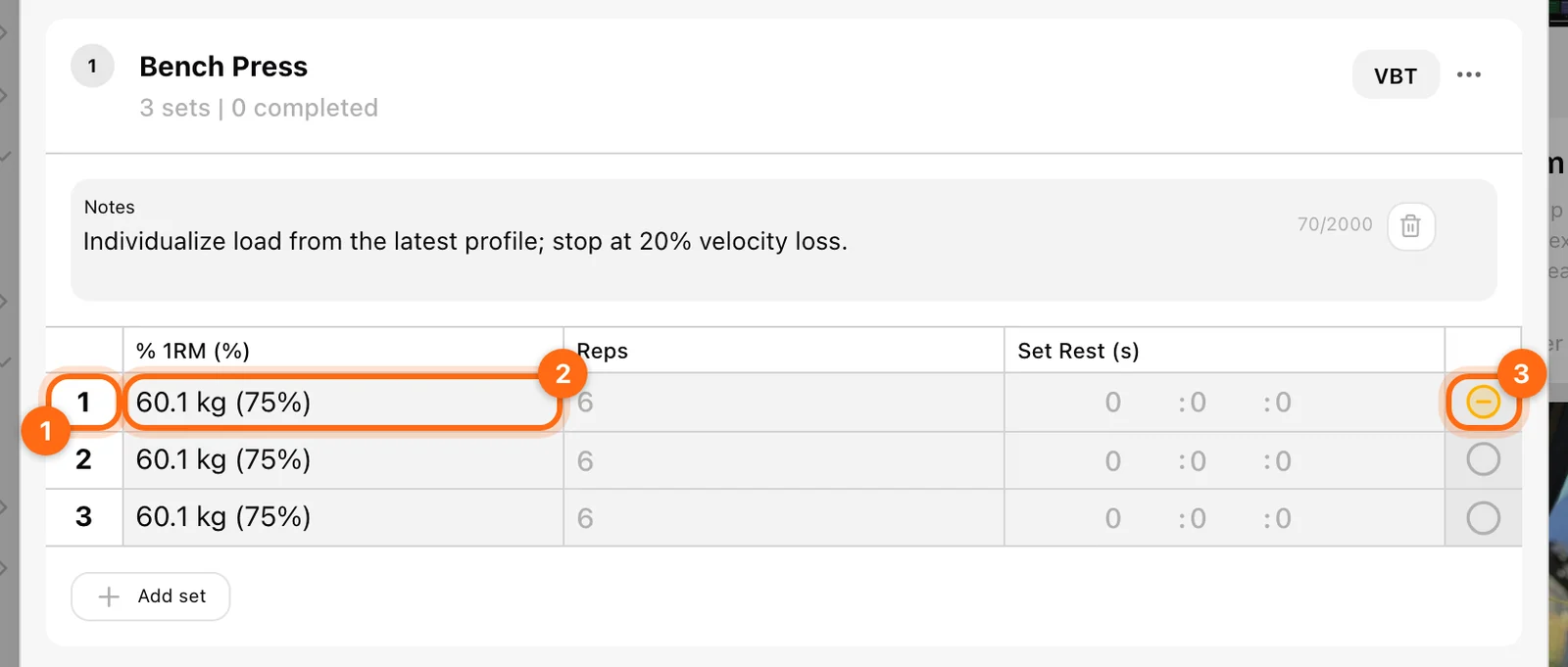
Chaque ligne de série contient :
- Son numéro, qui ouvre le menu de la série.
- Les cellules de valeur disponibles, avec la cible prescrite en texte indicatif le cas échéant.
- Un cercle de validation/cible à droite.
Saisissez ce que vous avez réellement réalisé dans les cellules modifiables. Pour les paramètres en mode Plage ou Haut, la cible minimale/maximale affichée est indicative, tandis que le champ réalisé contient le résultat réel. Les cellules % 1RM sont des affichages de cible en lecture seule : si le 1RM de l’athlète est connu, l’application affiche la charge cible correspondante ; sinon, elle peut afficher le pourcentage brut.
Valider manuellement des séries classiques
Pour un exercice dont le matériel est réglé sur Aucun, saisissez les valeurs réalisées et sélectionnez le cercle de validation. Une série terminée affiche une coche et est prise en compte dans le récapitulatif des séries terminées.
Les prescriptions à valeur unique non modifiées peuvent devenir les valeurs réalisées lorsque vous validez la série. Par exemple, si la cible était de cinq répétitions mais que vous en avez fait quatre, saisissez quatre avant de valider la série.
Annuler la validation efface les valeurs réalisées. Sur une série mesurée, l’application avertit que l’annulation de la validation supprime aussi les données collectées : annulez si vous vouliez seulement sélectionner une autre cible.
Choisir le mode d’enregistrement de l’exercice
Utilisez la commande de matériel de l’en-tête de l’exercice pour choisir la modalité d’enregistrement. Ses options sont Aucun, VBT, Saut, Sprint et Réaction, selon les fonctionnalités accessibles. Saut et Réaction proposent un choix d’algorithmes dans leurs sous-menus.
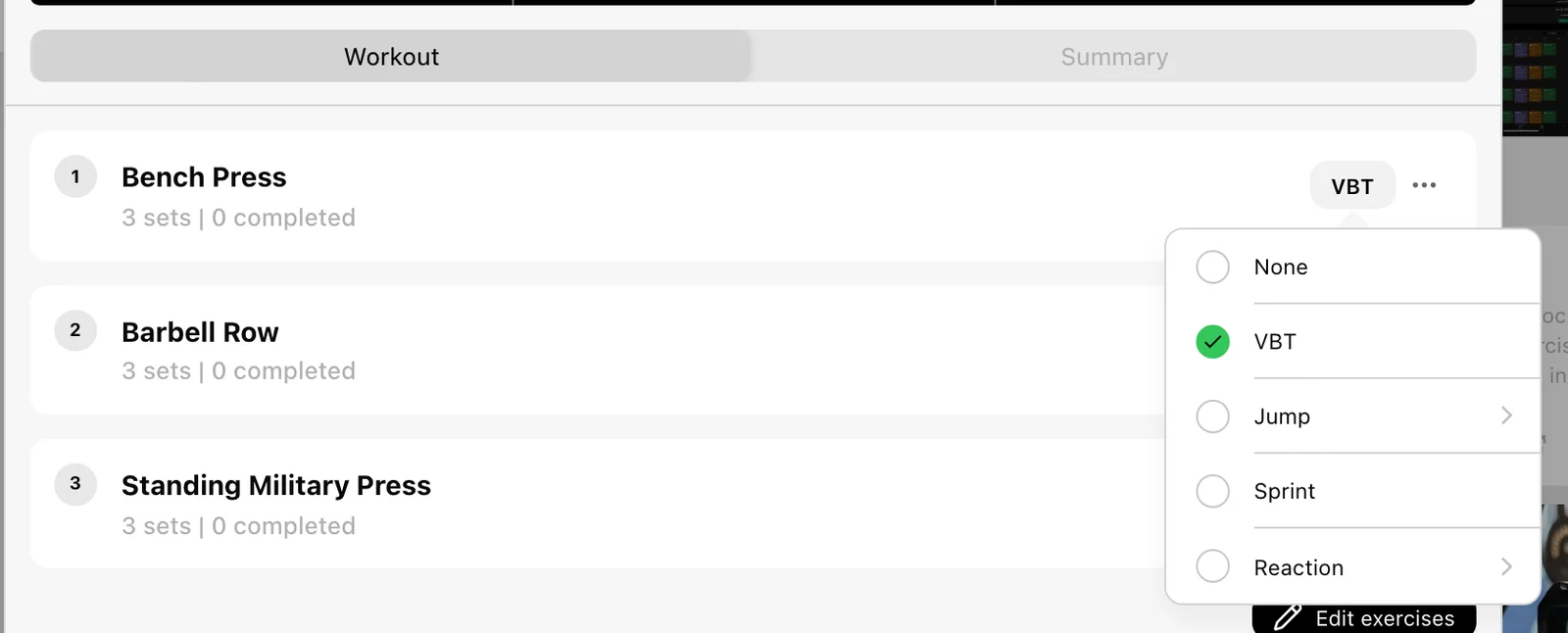
Le nom de l’exercice ne verrouille pas sa modalité de matériel. Vérifiez à la fois le type d’enregistrement de la prescription et ses colonnes. Changer le type d’enregistrement ne garantit pas que les paramètres de série conviennent au nouveau mode ; utilisez ⋯ → Prescriptions pour les vérifier.
Si une prescription ancienne ou incomplète affiche Sélectionner l’algorithme, choisissez l’option voulue avant d’enregistrer. L’application ne devine jamais en silence un algorithme de saut ou de réaction.
Cibler la bonne série
Pour le travail avec matériel, le repère de droite peut prendre trois états utiles :
| Repère | Signification |
|---|---|
| Cercle vide | Une ligne non terminée qui n’est pas la cible actuelle de l’appareil. |
| Cercle avec un signe moins, mis en évidence | La série qui recevra la prochaine mesure. |
| Coche de validation | Une série marquée comme terminée ou réalisée. |
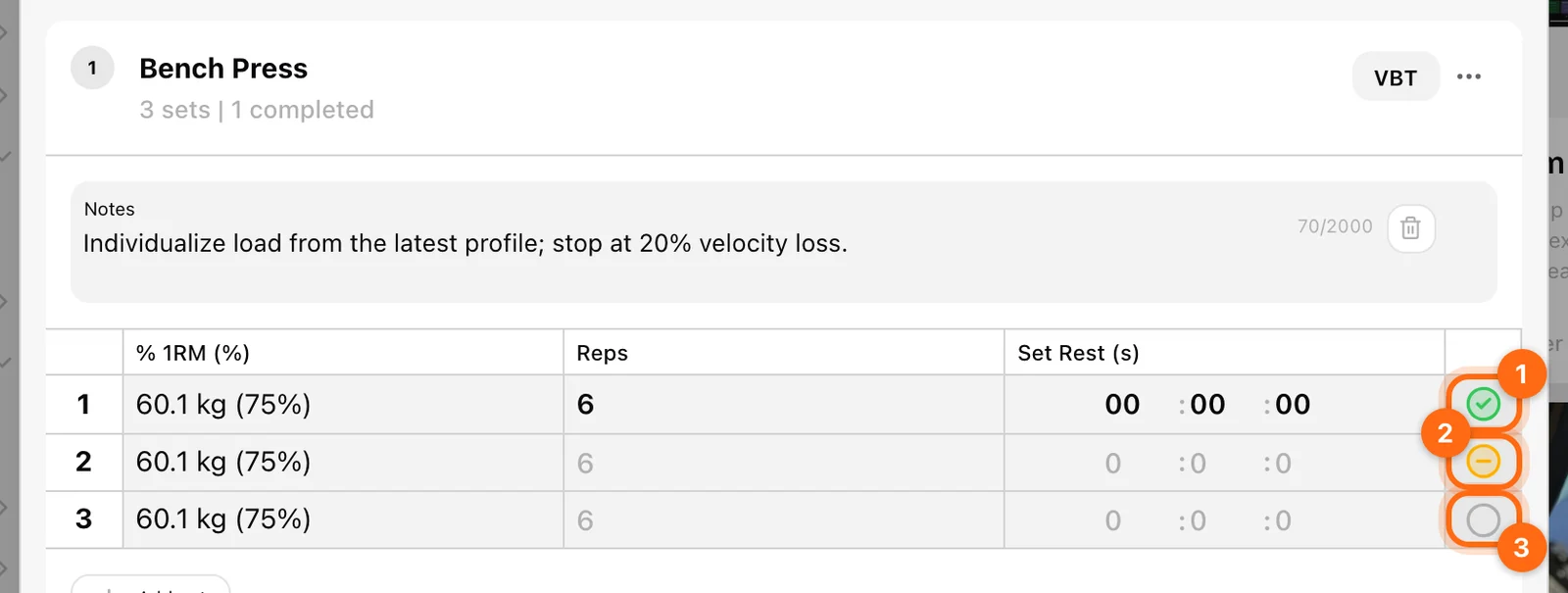
Sélectionnez le repère d’une ligne non terminée et non ciblée pour en faire la cible. Sélectionner la cible déjà active la valide manuellement. Cette seconde action ne lance pas la mesure.
L’application peut passer à la série matérielle suivante non terminée lorsqu’un résultat arrive. Revérifiez le repère au lieu de supposer que chaque série mesurée appartient à la première ligne.
Enregistrer selon la modalité
| Type | Comment la capture démarre | Configuration à vérifier |
|---|---|---|
| VBT | Première répétition mesurée, groupe déplié. | Encodeur actif, ligne cible, charge réelle, métrique. |
| Saut | Démarrer, puis compte à rebours de préparation. | Encodeur Force compatible, algorithme, poids corporel, charge ajoutée. |
| Sprint | L’événement de départ de l’appareil de portes de chronométrage. | Appareil Speed actif, segments disponibles, distances, méthode de déclenchement. |
| Réaction | Démarrer, puis compte à rebours de préparation. | Appareil Speed actif, algorithme, portes, durée, paramètres No-Go le cas échéant. |
Utilisez le bouton Terminer de l’écran d’enregistrement, ou l’invite d’enregistrement/d’arrêt appropriée, pour valider la série capturée. Enregistrer des sauts, des tours ou des événements de réaction partiels n’a rien à voir avec leur suppression.
Enchaîner une série combinée
Les exercices d’une série combinée partagent un groupe et utilisent des libellés comme 2a / 2b. La cible matérielle peut passer d’un exercice membre à l’autre. L’en-tête indique l’exercice ciblé si nécessaire, et la commande Démarrer suit la cible pour le travail de saut et de réaction.
Pour passer à un autre exercice membre, sélectionnez le repère d’une de ses séries non terminées. Vérifiez que la charge affichée dans l’en-tête correspond bien à cet exercice avant de la modifier. Ne lancez pas un autre athlète ou un autre exercice membre tant que l’écran d’enregistrement en cours n’est pas résolu.
Lire l’en-tête qui s’adapte
Lorsqu’aucun groupe mesuré n’est ouvert, l’en-tête récapitule le Tonnage, le Repos et les Séries terminées. Lorsqu’un exercice mesuré est ciblé, il affiche des commandes propres au contexte :
- VBT : Charge, Repos, 1RM, avec les informations de charge suggérée ou du calculateur lorsqu’elles sont disponibles.
- Saut : Charge, Repos, informations sur la meilleure série et Poids du corps séparé.
- Sprint : Charge, Repos et Distance configurée.
- Réaction : informations sur la série moyenne et la meilleure série plutôt qu’un champ de poids.
Ces changements reflètent l’exercice en cours, pas un nouvel entraînement.
Temps de repos
Le repos est mesuré à partir de la dernière série terminée. Un Repos entre séries prescrit et positif est prioritaire lorsqu’il existe ; sinon, c’est la minuterie de repos configurée dans les paramètres d’entraînement qui s’applique. Sans compte à rebours de repos actif, la carte peut à la place compter le temps écoulé. Avant toute série terminée, --:-- est normal.
Le repos n’enregistre pas l’entraînement, et Terminer automatiquement la série est un paramètre distinct, lié à l’inactivité pendant l’enregistrement.
Modifier la séance avec prudence
Utilisez Ajouter une série pour ajouter une ligne ; elle reprend la structure et les cibles de la ligne précédente, vérifiez-la donc. Utilisez Modifier les exercices pour rouvrir la sélection et la réorganisation. Le menu ⋯ d’un exercice donne accès aux Remarques, aux Prescriptions, à l’Historique, à Changer d’exercice, à la vidéo, aux Paramètres, à l’enregistrement comme modèle et aux actions de correction disponibles.
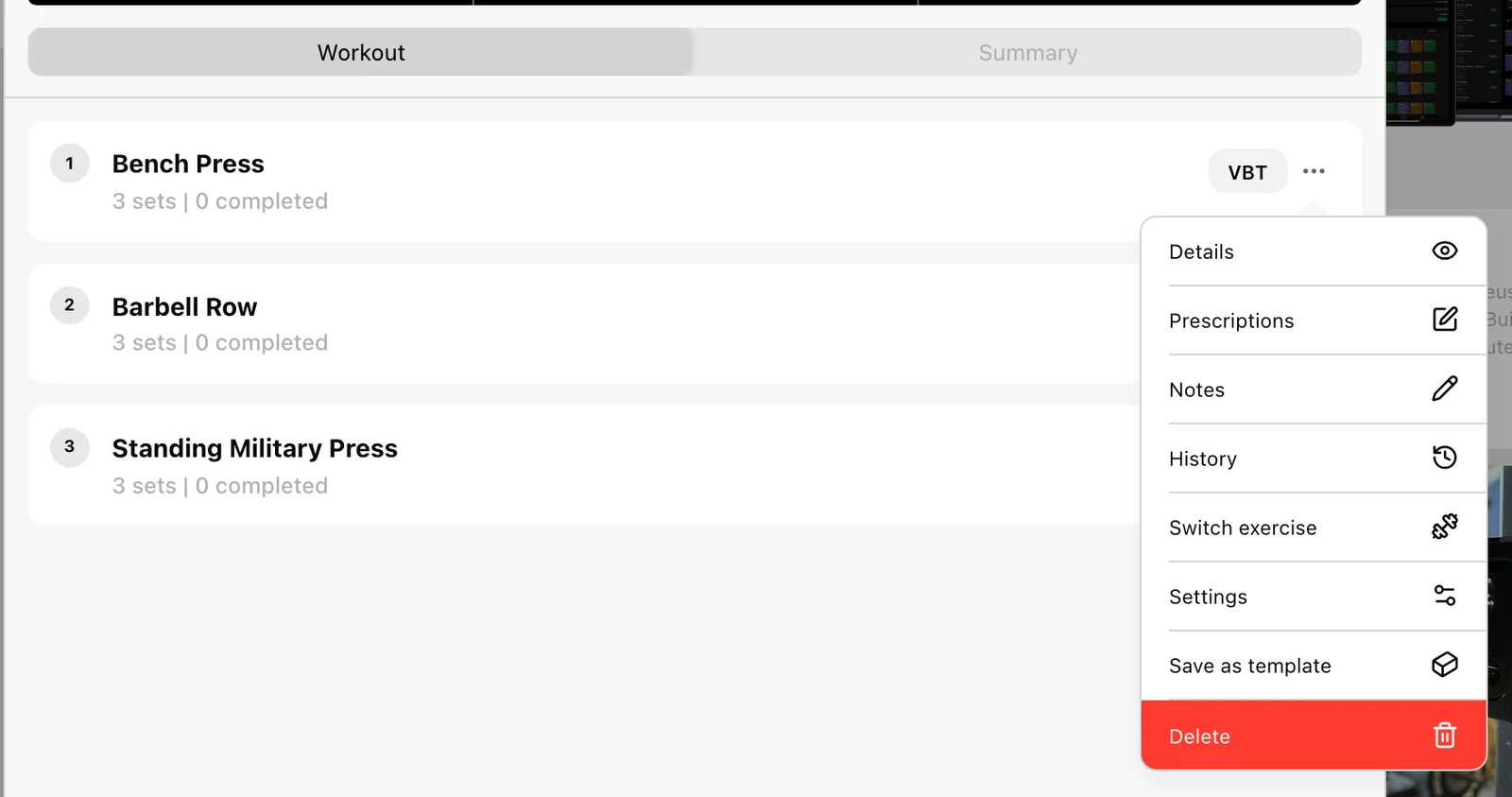
Ne supprimez un exercice ou une série que si vous voulez vraiment retirer le travail correspondant. Supprimer dans cet entraînement actif n’a rien à voir avec la suppression du mouvement de la bibliothèque de l’organisation.
Terminer la séance entière
Vérifiez le Résumé, le nom et le RPE, ainsi que les séries réellement enregistrées. Utilisez Terminer dans le pied de page, confirmez la portée (quels athlètes), laissez le traitement aller jusqu’au bout et vérifiez dans l’Historique. Consultez Vérifier et corriger si quelque chose doit d’abord être corrigé.
Enregistrer votre premier entraînement
Démarrez une séance complète à partir d’un plan, d’un modèle ou d’une sélection d’exercices ; enregistrez les séries, vérifiez le Résumé et terminez pour retrouver la séance dans l’Historique.
Enregistrer un entraînement VBT
Choisissez votre exercice et votre charge, enregistrez des séries avec l’encodeur, comprenez les affichages en direct et par série, mettez l’enregistrement en pause et terminez l’entraînement.