Créer des équations et gérer le 1RM
Construisez un profil charge-vitesse propre à un exercice, sélectionnez l’équation active ou saisissez un 1RM manuel pour charger en pourcentage.
Une équation est le nom que Vitruve donne à un profil charge-vitesse (profil C-V, aussi appelé équation RM) : une relation entre la charge et la vitesse enregistrées pour un athlète et un exercice donnés. Elle permet d’estimer le 1RM et de calculer les charges associées, pour choisir vos charges à partir de la vitesse mesurée.
La charge et la vitesse ont une relation inverse quasi linéaire : plus la charge est lourde, plus elle se déplace lentement. Mesurer la vitesse à quelques charges sous-maximales permet à l’application de prédire la charge à laquelle la vitesse tomberait à la vitesse du 1RM pour ce mouvement.
L’estimation n’est pas une mesure directe d’une charge maximale. Sa fiabilité dépend de l’exercice sélectionné, de la métrique, des charges enregistrées et de la qualité du profil.
Avant de créer une équation
- Choisissez la bonne organisation et le bon athlète.
- Sélectionnez la variante d’exercice exacte que vous utiliserez ensuite.
- Choisissez une métrique : MV, MPV ou PV. Le formulaire s’ouvre avec MPV sélectionnée ; la vitesse maximale est un choix courant pour les mouvements balistiques comme le power clean.
- Pour une capture avec l’appareil, connectez et activez l’encodeur.
- Suivez une séquence de test convenue avec votre coach, pour que les charges et la technique soient adaptées.
Les équations sont disponibles pour tous les rôles et tous les abonnements. Certaines fonctionnalités de charges suggérées ou d’affichage avancé dépendent d’un accès distinct selon l’abonnement.
1. Ouvrir le formulaire de création
Ouvrez Équations, puis sélectionnez + :
- Web : dans la barre latérale gauche, ouvrez Tests → Équations. L’écran Entraînement propose aussi un lien vers Équations.
- Mobile : touchez Plus et ouvrez Équations.
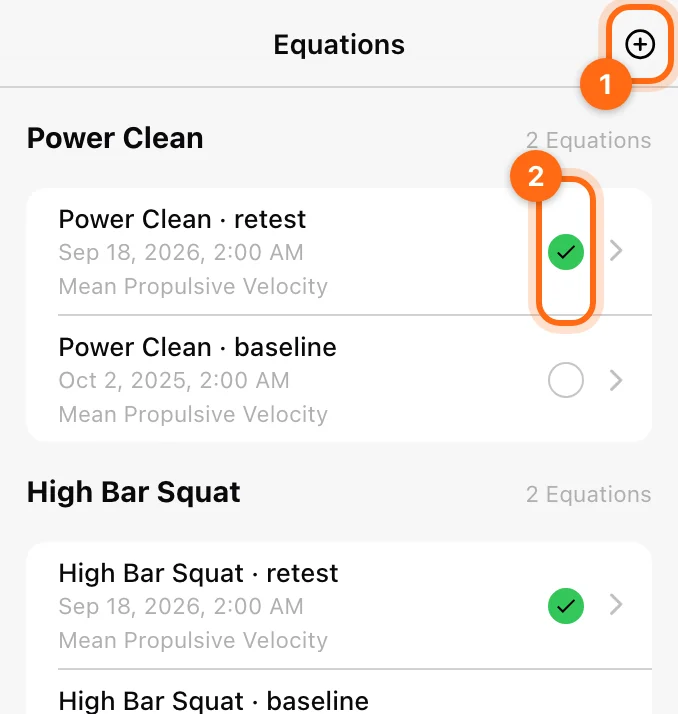
Choisissez le Nom, la Métrique et l’Exercice. Un nom daté ou descriptif, comme « Janvier Josh », vous aide à reconnaître le profil plus tard. Tant que vous n’en avez créé aucune, la liste affiche « Pas encore d’équations ».
En Mode Coach, choisissez l’effectif, puis l’athlète actif dont vous remplissez la ligne. Chaque athlète a besoin de ses propres valeurs enregistrées.
2. Enregistrer quatre charges progressives
Le formulaire de création comporte quatre lignes de charges progressives et une dernière ligne de référence pour la vitesse du 1RM.
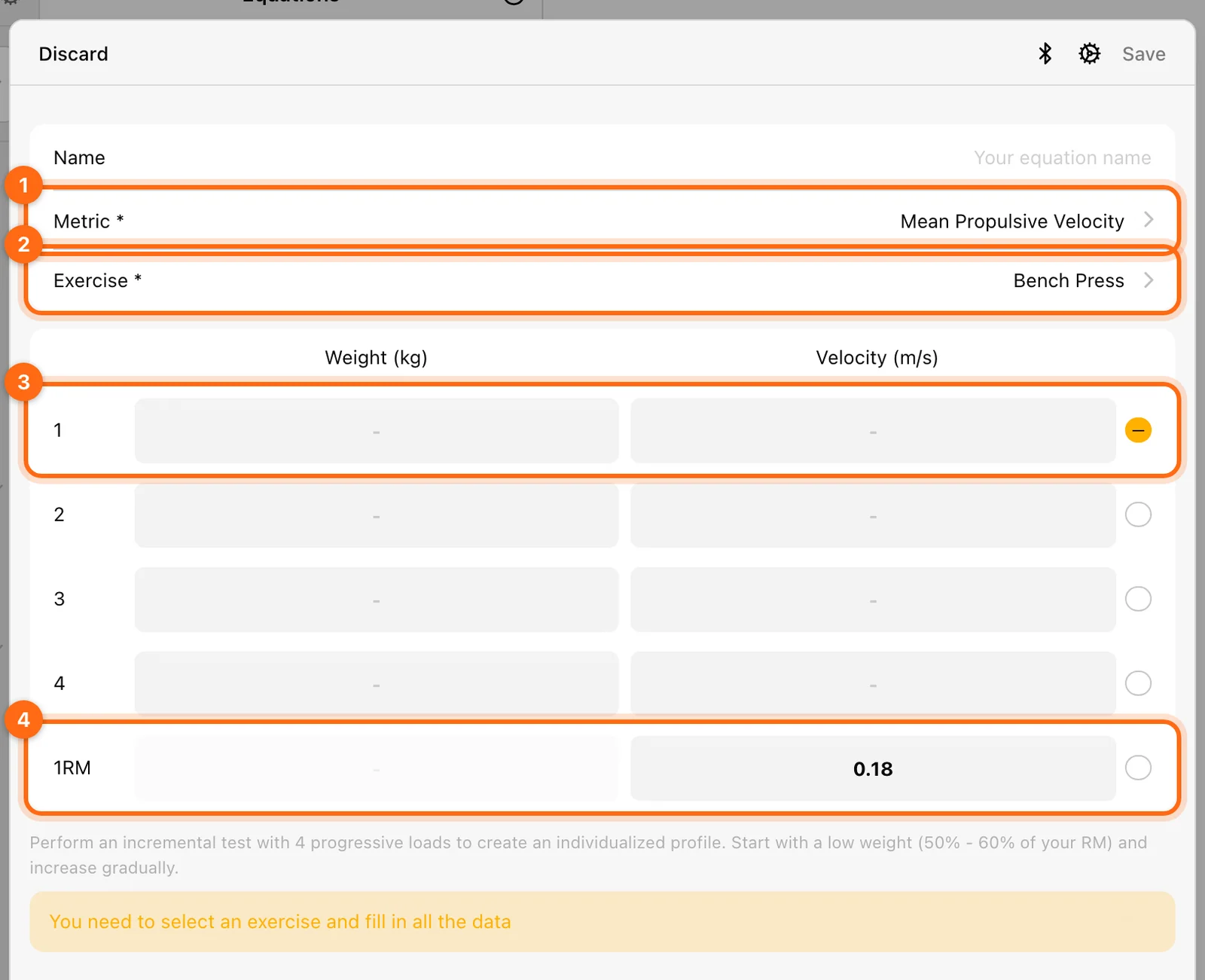
- Sélectionnez la première ligne de test et saisissez sa charge.
- Enregistrez la série avec l’encodeur, ou saisissez dans la ligne la vitesse enregistrée correspondante.
- Vérifiez la ligne avant de continuer. La capture par l’encodeur retient la vitesse concentrique la plus élevée enregistrée pour la métrique choisie.
- Recommencez avec des charges progressivement plus lourdes.
Une structure suggérée, chaque série étant exécutée avec une intention maximale :
| Série | Charge (% du 1RM estimé) | Répétitions |
|---|---|---|
| 1 | environ 50 % | 3 |
| 2 | environ 60 % | 3 |
| 3 | environ 70 % | 3 |
| 4 | environ 80–90 % | 3 |
Récupérez au moins 2 à 3 minutes entre les séries de test ; la fatigue pendant le profilage dégrade la précision. Gardez l’encodeur à la même position pour chaque série.
Le formulaire s’attend à ce que le poids augmente et que la vitesse diminue d’une ligne progressive à l’autre. Des messages comme « Le poids doit être supérieur au précédent » ou « La vélocité doit être inférieure à la précédente » signalent un problème d’ordre des lignes ou de mesure.
Ne mélangez pas la vitesse maximale d’une ligne avec la vitesse moyenne d’une autre. Saisissez les charges dans le système de mesure affiché.
3. Vérifier la vitesse de référence du 1RM
Vérifiez la vitesse de référence finale du mouvement sélectionné. La vitesse du 1RM est déterminante pour l’estimation. Lorsque vous choisissez l’exercice, l’application remplit une valeur par défaut issue des études (en m/s) pour les mouvements pris en charge :
| Exercice | Vitesse du 1RM par défaut |
|---|---|
| Développé couché | 0,18 m/s |
| Soulevé de terre, Soulevé de terre roumain, Soulevé de terre Sumo | 0,14 m/s |
| Back Squat, Low Bar Back Squat, Front Squat | 0,32 m/s |
| Tractions | 0,22 m/s |
| Développé militaire | 0,20 m/s |
| Hip Thrust | 0,24 m/s |
| Tirage sur banc, Rowing | 0,53 m/s |
| Tout autre exercice | 0,25 m/s |
La valeur doit tout de même convenir au profil que vous créez. Si vous ne connaissez pas la vitesse du 1RM de l’athlète, vous pouvez la mesurer sur une vraie tentative à 1RM, sur la dernière répétition d’une série menée jusqu’à l’échec (la dernière répétition d’une série RM se déplace presque à la même vitesse qu’un 1RM), ou utiliser comme référence les données d’un exercice similaire. En cas de doute sur la référence à utiliser, demandez au coach responsable plutôt que de copier la valeur d’un autre exercice.
L’application utilise le profil et la vitesse de référence pour calculer la charge estimée correspondante. Inutile de transformer cette étape logicielle en tentative maximale simplement pour remplir un champ.
4. Vérifier la qualité et enregistrer
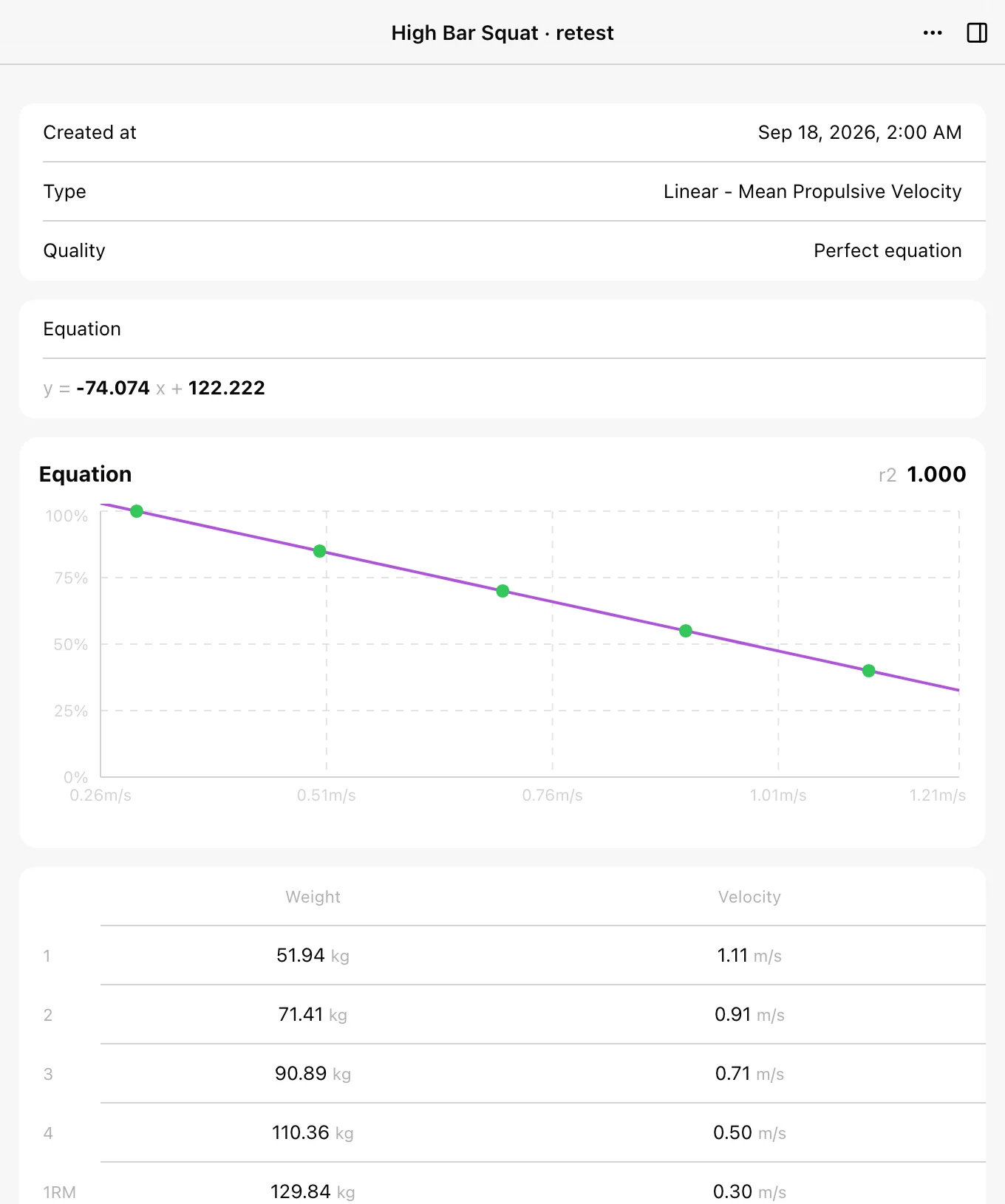
Une fois les données requises saisies, examinez le graphique, le R² et le libellé de qualité :
| Libellé | R² | Que faire |
|---|---|---|
| Équation parfaite | 1,00 | Prête à l’emploi. |
| Équation presque parfaite | supérieur à 0,97 | Prête à l’emploi. |
| Équation améliorable | environ 0,94–0,97 | Utilisable, mais il est recommandé de refaire le test pour plus de précision. |
| Mauvaise équation, répéter | inférieur à 0,94 | Supprimez-la et refaites le test. |
Les causes fréquentes d’un mauvais ajustement sont un effort irrégulier, une plage de charges trop étroite et des erreurs techniques ou de placement.
La qualité décrit l’ajustement des points saisis au profil. Même un excellent ajustement ne corrige pas une erreur d’athlète, d’exercice, de métrique ou d’unité de charge. Si le formulaire indique une qualité médiocre, vérifiez ces éléments et refaites les mesures incohérentes avant d’utiliser l’estimation.
Sélectionnez Enregistrer, puis retrouvez l’équation sous son exercice dans la liste. Pendant son envoi, elle peut apparaître sous Équations en attente. Utilisez la case de sélection verte de l’équation pour activer le profil voulu. Créer plusieurs profils ne revient pas à choisir celui que l’entraînement doit utiliser.
Vous pouvez conserver plusieurs profils par exercice, par exemple pour différents blocs d’entraînement ou états de fatigue, et changer de profil sélectionné chaque fois qu’un autre convient mieux à la séance. La liste regroupe les équations par exercice et indique leur nombre, ainsi que la date de création et la métrique de chacune.
Lire le détail d’une équation
Ouvrez une équation pour voir Créé à, Type (Linéaire, Polynomiale ou Propre), Qualité, la formule Équation avec son r2, et le tableau des lignes Poids et Vitesse 1 à 4 ainsi que la ligne 1RM. Le menu ⋯ du détail permet de la supprimer.
Construire un profil à partir de l’entraînement enregistré
Les coachs peuvent aussi construire une équation à partir des séries que l’athlète a déjà réalisées, sans test dédié. Dans Labs → Insights → VBT, l’onglet Profil charge-vitesse ajuste un profil sur la période sélectionnée et l’enregistre ici avec Enregistrer le profil, comme équation sélectionnée de l’athlète. Voir Insights VBT.
Créer ou sélectionner une équation depuis les paramètres d’un exercice
Vous pouvez aussi gérer les équations depuis un exercice : ouvrez l’exercice, sélectionnez Paramètres et choisissez la portée :
- Organisation : s’applique à tous les utilisateurs de cette organisation.
- Athlètes : s’applique uniquement aux athlètes sélectionnés et remplace le réglage de l’organisation.
- Personnel : s’applique uniquement à vous dans cette organisation et remplace le réglage de l’organisation.
Dans la section Équations (« Créez des équations rapides pour estimer votre 1RM »), sélectionnez le cercle d’une équation existante pour en faire l’équation sélectionnée, ou Créer une nouvelle équation pour saisir un profil pour cet exercice. Voir Paramètres des exercices pour les filtres ROM et 1RM du même écran.
Équations par défaut
D’anciens articles d’aide décrivent 10 équations par défaut intégrées (High Bar Squat, Front Squat, Low Bar Back Squat, Développé couché, Développé militaire, Hip Thrust, Tractions, Rowing, Soulevé de terre et Soulevé de terre Sumo), accessibles via Exercices → Paramètres → Organisation → Équations. Dans l’application actuelle, ces valeurs issues des études apparaissent comme vitesse du 1RM par défaut dans le tableau ci-dessus lorsque vous créez une équation, et c’est dans cette même portée Organisation des paramètres de l’exercice que vous choisissez l’équation d’un exercice.
Partez de ces valeurs par défaut, puis créez votre propre profil lorsque :
- Vous entraînez des variantes ou des charges non standard.
- Vous voulez un suivi personnalisé basé sur les performances propres de l’athlète.
- Vous entraînez des athlètes aux schémas moteurs particuliers.
Les profils individuels sont plus précis que les valeurs génériques de groupe, car deux athlètes ayant le même 1RM peuvent déplacer la même charge à des vitesses différentes.
Saisir plutôt un 1RM manuel
Ouvrez Paramètres → Entraînement :
- Repérez 1RM DÉFINIE MANUELLEMENT.
- Ouvrez Entrer la 1RM manuellement par exercice.
- Sélectionnez l’athlète et l’exercice, le cas échéant.
- Saisissez la valeur souhaitée dans l’unité kg/lb affichée et enregistrez avec la commande disponible.
- Activez Remplacer 1RM lorsque vous voulez que la valeur manuelle prévale pour les exercices où une valeur a été saisie.
Le remplacement n’invente pas de 1RM manuel pour chaque exercice. Le poids corporel du profil d’un athlète est une mesure différente.
Utiliser l’équation pendant l’entraînement
Avec un profil actif, le 1RM estimé apparaît sur l’écran d’entraînement VBT, et les charges en pourcentage peuvent être calculées à partir de lui. Le filtre 1RM peut écarter les estimations qui dépassent une vitesse choisie. Voir Réaliser une séance VBT.
Si aucune estimation n’apparaît pendant l’entraînement
Vérifiez l’athlète et l’exercice actifs, l’équation sélectionnée, sa métrique, la charge réelle, le remplacement manuel, le filtre 1RM de l’exercice et l’accès à la fonctionnalité d’affichage. Suivez Vitesse ou 1RM inattendus dans cet ordre.
Entretenir le profil
Créez un nouveau profil daté lorsque les conditions de test ou les performances de l’athlète changent sensiblement, par exemple toutes les 4 à 8 semaines à mesure que les athlètes s’adaptent, puis sélectionnez celui qui doit être actif. Évitez d’estimer le 1RM à partir de charges très différentes de celles utilisées pour construire le profil. Les équations n’ont pas le même fonctionnement de renommage et de duplication que les modèles de programme ; utilisez leurs commandes disponibles de création, de sélection et de suppression.
Retrouver et consulter l’Historique des entraînements
Utilisez correctement les fenêtres de dates, la recherche par nom, le filtre par exercice, la reprise des entraînements actifs et le détail des séances terminées.
Créer et utiliser des Leaderboards
Choisissez un exercice, une métrique, des athlètes et une période d’affichage pour des comparaisons pertinentes, en direct ou sur l’historique.