Exporter les entraînements et les données de mesure
Exportez une plage de dates de l’Historique, téléchargez un entraînement, envoyez une série par e-mail ou enregistrez un CSV du moniteur en continu sans confondre leurs périmètres.
Choisissez l’export en fonction de votre besoin. Un export groupé de l’Historique, un entraînement seul, une série seule et une capture du Moniteur en temps réel n’ont ni le même périmètre ni le même mode de livraison.
| Vous avez besoin… | Utilisez… | Livraison |
|---|---|---|
| De nombreux entraînements pour des athlètes et une plage de dates sélectionnés | L’export groupé de l’Historique | E-mail (CSV ou Excel) |
| D’un entraînement terminé | Télécharger en tant que de l’entraînement | Téléchargement de fichier ou e-mail |
| D’une série | Exporter la série de l’entraînement | |
| Des 30 dernières secondes de courbes en direct | Télécharger dans le Moniteur en temps réel | CSV immédiat |
| De données envoyées automatiquement vers une autre plateforme | Une intégration d’export ou l’API | En continu, voir ci-dessous |
Exporter une plage de dates depuis l’Historique
Cette méthode porte sur les athlètes sélectionnés et la période de l’Historique, sous réserve de l’accès à l’export. Les plages disponibles sont les fenêtres d’Historique autorisées par votre abonnement ; une plage grisée correspond à une limite de l’abonnement.
- Ouvrez Historique dans la bonne organisation.
- En Mode Coach, sélectionnez les athlètes voulus.
- Choisissez la période autorisée : 30 jours, 3 mois, 12 mois ou Depuis toujours.
- Sélectionnez l’icône Télécharger.
- Choisissez CSV ou Excel.
- Dans Envoyer le CSV par e-mail ou Envoyer l’Excel par e-mail, vérifiez l’adresse du destinataire.
- Sélectionnez Envoyer.
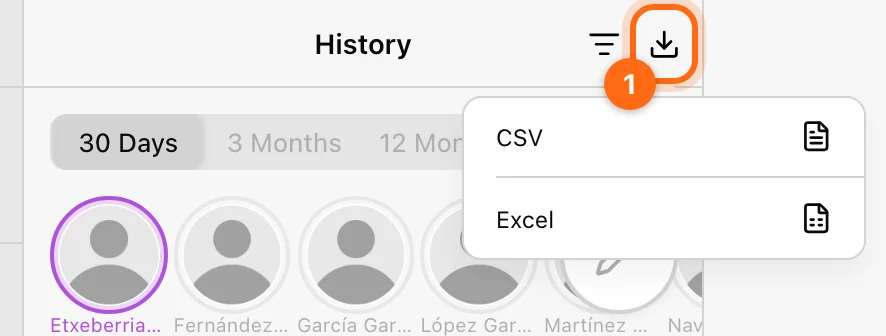
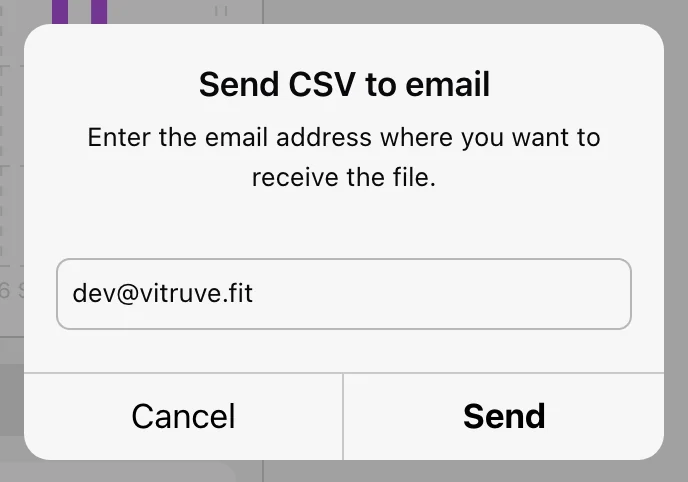
L’export groupé actuel est livré par e-mail. L’application confirme que le traitement peut prendre de quelques secondes à quelques heures selon le nombre d’entraînements. Le fichier groupé n’est pas téléchargé immédiatement sur votre ordinateur.
Les filtres de la liste ne restreignent pas l’export groupé
La recherche par nom d’entraînement et le filtre par exercice ne sont pas transmis à cet export. Son périmètre correspond aux athlètes et à la période sélectionnés. Utilisez l’export d’un entraînement seul lorsque vous avez besoin d’une séance précise.
Exporter un entraînement terminé
Ouvrez la séance dans Historique, puis ⋯ → Télécharger en tant que → CSV / Excel. La feuille d’actions propose Télécharger le fichier et Envoyer par e-mail. Les exports contiennent les données par répétition, comme la charge, la vitesse, la puissance et la durée de la séance, pour les métriques qui ont été enregistrées.
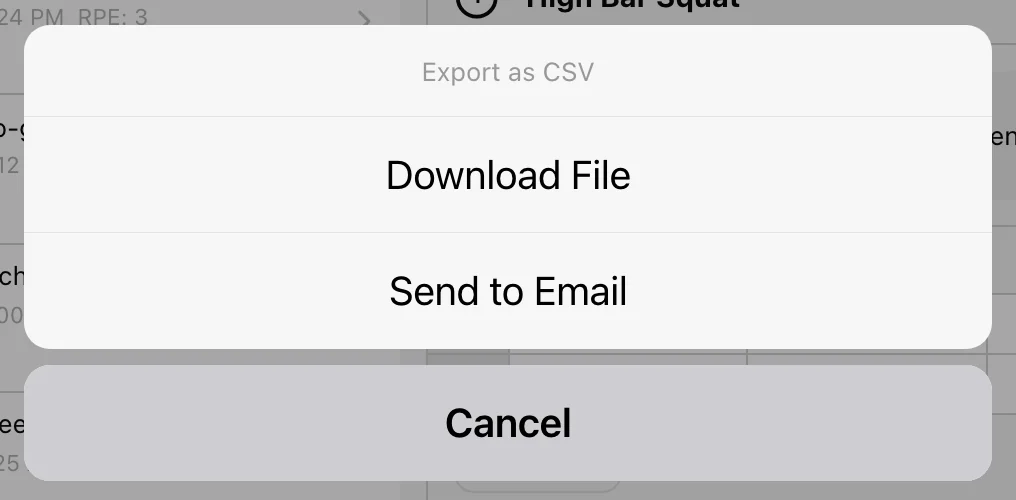
- Sur le web, le téléchargement direct ouvre l’URL du fichier généré dans un nouvel onglet. Autorisez cet onglet ou ce téléchargement si le navigateur le bloque.
- Dans l’application installée, le fichier est enregistré ou ouvert via le gestionnaire de fichiers de l’appareil.
- L’envoi par e-mail peut être différé ; l’application confirme « Votre séance d’entraînement sera envoyée à votre adresse e-mail lorsqu’elle sera prête ». Vérifiez la boîte de réception de destination.
- Si vous voyez « Échec de la génération du lien de téléchargement. Veuillez réessayer. », réessayez, ou utilisez plutôt Envoyer par e-mail.
D’anciens articles d’aide décrivent une solution de contournement « Enregistrer comme source de la page » dans Safari et une application Athlete limitée à un exercice par jour. Les actions Télécharger le fichier et Envoyer par e-mail de l’application actuelle remplacent les deux.
Exporter une série
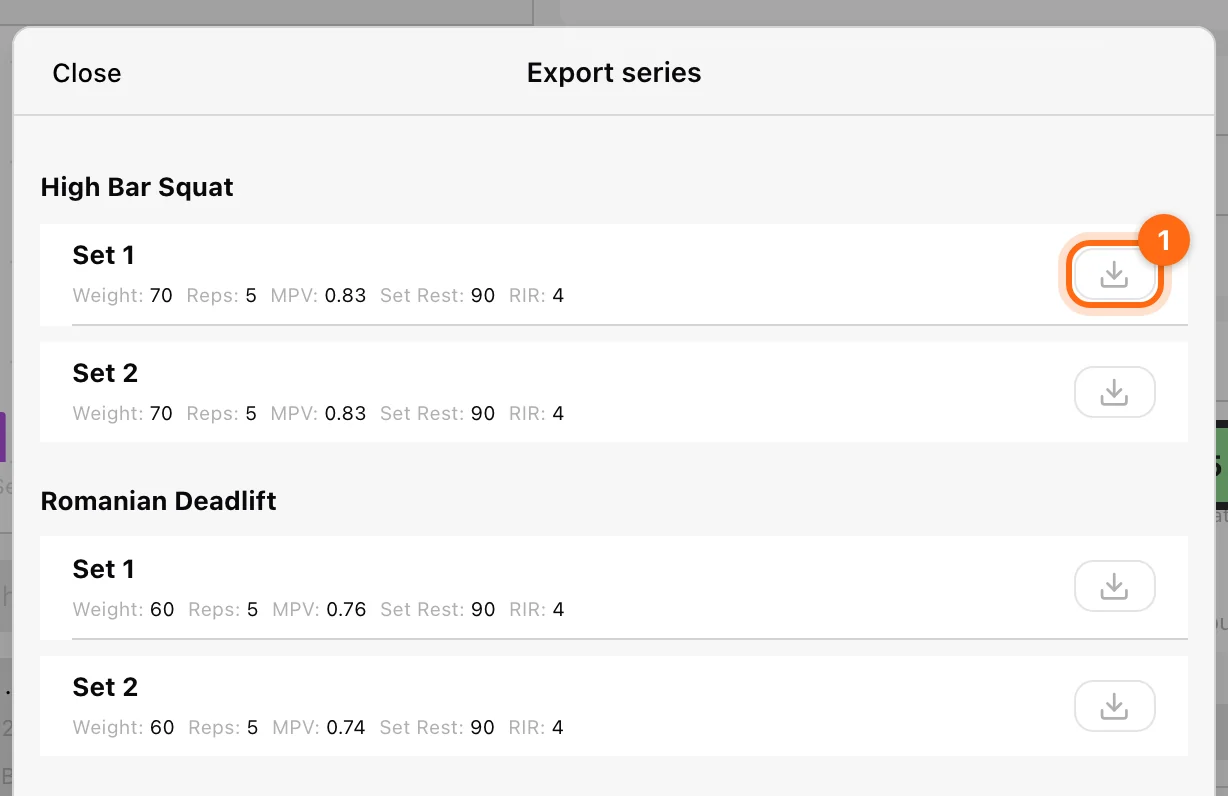
Utilisez ⋯ → Exporter la série de l’entraînement. Repérez l’exercice et la série, puis utilisez la commande de téléchargement de cette série. Cette méthode envoie la série sélectionnée par e-mail ; ce n’est pas un téléchargement direct de fichier, même si la commande porte une icône de téléchargement.
Exporter les courbes du Moniteur en temps réel
Dans le Moniteur en temps réel, utilisez Télécharger pour écrire immédiatement en CSV les 30 dernières secondes de données de position, de vitesse, d’accélération, de puissance et de force. Ses graphiques affichent les dix dernières secondes. Il s’agit d’une fenêtre glissante continue, pas de l’entraînement complet ni d’un export groupé de l’Historique.
Pour le fichier de récupération d’un entraînement en attente ou bloqué, utilisez plutôt Séances d’entraînement en attente → Télécharger au format JSON. Ce fichier conserve l’enregistrement en file d’attente pour sa récupération et n’a pas le même format qu’un CSV d’analyse.
Vérifier le fichier avant de l’utiliser
Vérifiez les noms des athlètes, la plage de dates, le fuseau horaire, les unités et les colonnes de métriques disponibles. Une séance saisie manuellement ne peut pas contenir des mesures d’encodeur qui n’ont jamais été enregistrées. Examinez les en-têtes réels plutôt que de supposer que chaque type d’entraînement comporte toutes les métriques.
Si rien n’arrive
- Vérifiez que l’export a été envoyé sans erreur.
- Vérifiez l’adresse e-mail saisie, y compris le dossier des courriers indésirables.
- Laissez le temps au traitement, surtout pour un effectif et une plage importants.
- Vérifiez qu’il existait des entraînements terminés dans le contexte sélectionné.
- Pour les téléchargements directs d’un entraînement, vérifiez les réglages de fenêtres pop-up et de téléchargement du navigateur.
- Évitez de relancer plusieurs fois le même export volumineux pendant son traitement.
Si la demande échoue toujours, envoyez au support le format, les athlètes sélectionnés, la période, l’heure de la demande et le message d’erreur exact.
Envoyer automatiquement les données vers d’autres plateformes
Au lieu d’exporter des fichiers à la main, un Propriétaire peut autoriser un autre système à lire les données d’entraînement de l’organisation. La configuration se fait depuis Paramètres ; voir Intégrations pour les étapes.
- Intégrations d’export (Propriétaire, Elite ou Professional) : dans Paramètres → Intégrations → Exporter, choisissez un partenaire certifié comme RockDaisy, TeamBuildr ou FYTT, sélectionnez Créer pour générer sa clé d’intégration, puis collez cette clé dans les paramètres API de la plateforme partenaire. Les données de Vitruve parviennent alors à cette plateforme sans export manuel. Pour demander une plateforme qui ne figure pas dans la liste, contactez support@vitruve.fit.
- Accès API (Propriétaire, Professional) : dans Paramètres → Accès API, sélectionnez + pour créer une clé avec un Nom et une Description facultative. Les développeurs peuvent alors récupérer les entraînements terminés et les utilisateurs de l’organisation pour créer des tableaux de bord, des outils ou des automatisations sur mesure. Chaque requête doit inclure la clé dans l’en-tête
X-API-Key, et chaque clé ne donne accès qu’à l’organisation qui l’a émise. L’icône de livre ouvre la Documentation de l’API, avec l’hôte, les endpoints et les paramètres à utiliser.
Révoquer une clé la désactive immédiatement, et les systèmes qui l’utilisent encore cessent de fonctionner. Pour toute aide sur l’API, contactez support@vitruve.fit. Les étapes de configuration complètes se trouvent dans Accès API.
Pour interroger vos données dans Claude, ChatGPT ou un autre assistant IA plutôt que de les transférer, utilisez les connecteurs IA (Propriétaire ou Coach, Professional).
Créer et utiliser des Leaderboards
Choisissez un exercice, une métrique, des athlètes et une période d’affichage pour des comparaisons pertinentes, en direct ou sur l’historique.
Labs
What Labs is, who can open it, and which view answers your question, from today’s squad check to one athlete’s load–velocity profile.