Remplir et gérer les questionnaires Wellness
Enregistrez les réponses quotidiennes, activez le questionnaire à l’entraînement, consultez les scores et personnalisez le questionnaire.
Les questionnaires Wellness enregistrent les réponses de l’athlète lui-même à des questions portant sur le sommeil, la fatigue, le stress, les courbatures ou l’humeur. Les coachs utilisent ces courts bilans avant l’entraînement pour évaluer l’état de forme et repérer tôt la fatigue, le stress ou les problèmes de récupération. Ils complètent les données d’entraînement mesurées ; un questionnaire n’est pas une mesure issue d’un appareil.
Où le trouver
- Web : Tests → Wellness dans la barre latérale gauche, ou Entraînement → Test de Wellness.
- Mobile et tablette : Plus → Wellness, ou Entraînement → Test de Wellness.
Les Propriétaires, Coachs et Athlètes peuvent remplir des questionnaires Wellness avec tous les forfaits. D’anciens articles d’aide indiquent qu’il faut un forfait Élite ou Pro. L’application actuelle n’impose plus cette restriction.
Remplir un questionnaire
Vous pouvez lancer un questionnaire de trois façons :
- Ouvrez Wellness et utilisez +.
- Sélectionnez Test de Wellness sur la page Entraînement. C’est le libellé utilisé sur la page Entraînement ; il ouvre un questionnaire.
- Répondez-y automatiquement au début d’une séance d’entraînement, lorsque le questionnaire à l’entraînement est activé (voir ci-dessous).
En Mode Coach, choisissez l’athlète concerné avec le crayon avant d’enregistrer sa réponse. Si personne n’est sélectionné, l’application affiche Sélectionnez au moins un athlète pour démarrer le test de Wellness.
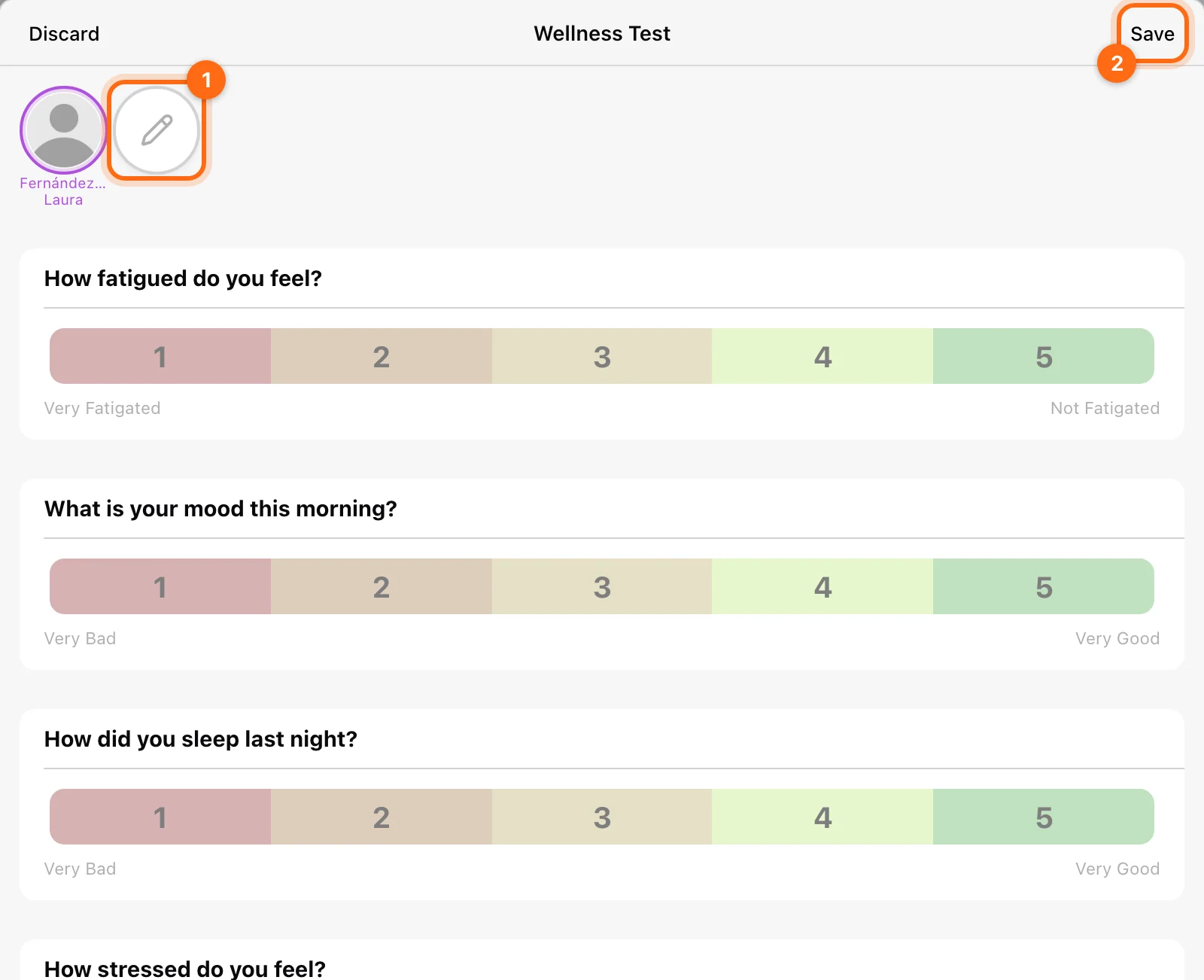
- Les questions Numérique utilisent une échelle de 1 à 5 avec un libellé à chaque extrémité. Touchez un chiffre pour répondre, et touchez-le à nouveau pour effacer la réponse.
- Les questions Texte attendent une réponse écrite.
Lisez la formulation et les libellés de chaque question. Ne supposez pas qu’un chiffre élevé signifie toujours « bon » pour chaque question personnalisée. Remplissez les champs d’échelle ou de texte proposés, puis enregistrez ou terminez avec les commandes affichées.
Afficher Wellness au début de l’entraînement
Ouvrez Paramètres → Entraînement, ou l’engrenage de l’écran Entraînement, et activez Wellness. D’anciens articles d’aide appellent cette option Show Wellness at Training. L’écran Wellness apparaît alors au début de chaque séance d’entraînement, sous forme d’onglet Wellness avant Entraînement et Résumé, pour que les athlètes répondent en commençant.
Il s’agit d’une préférence d’affichage de l’entraînement. Vérifiez Utiliser le Cloud pour savoir si elle reste locale à ce poste ou si elle est partagée avec les autres appareils connectés au cloud.
Consulter les réponses
Ouvrez Wellness, choisissez l’athlète ou la sélection de coaching voulue, puis examinez les questionnaires enregistrés dans la plage de dates disponible. Utilisez la vue détaillée pour voir chaque réponse.
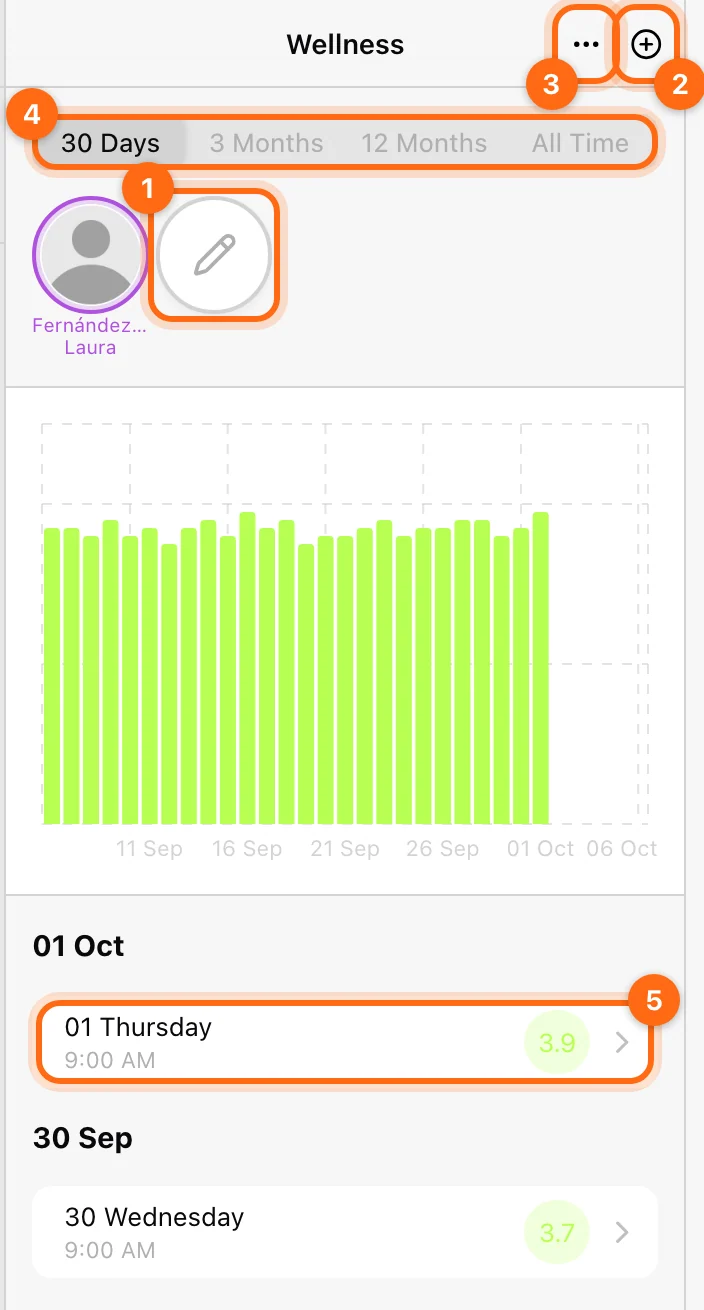
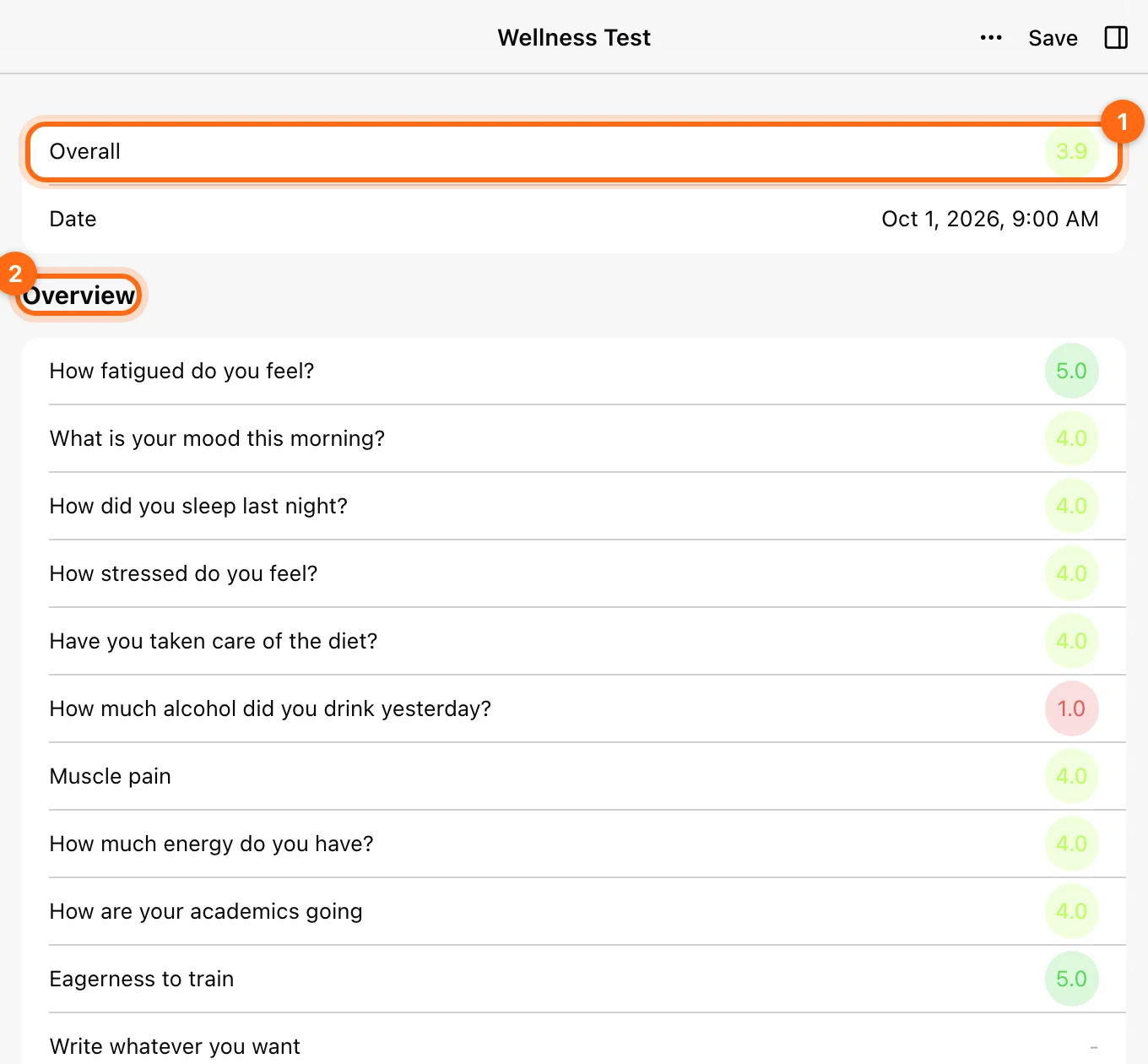
Comparez les mêmes questions, avec le même sens d’échelle, dans le temps. Si le modèle a changé, un score de même valeur peut ne plus correspondre à la même question.
Personnaliser le modèle
L’organisation dispose d’un seul modèle de questionnaire, que vous pouvez adapter aux objectifs de votre équipe.
- Ouvrez Wellness, sélectionnez le menu ⋯, puis Modifier le modèle.
- Faites glisser les questions pour les réorganiser.
- Pour une question que vous avez ajoutée, utilisez son menu ⋯ pour la Modifier ou la Supprimer. Les questions intégrées n’ont pas de menu ; décochez Afficher dans le Test pour masquer n’importe quelle question sans la supprimer.
- Sélectionnez Ajouter une nouvelle question pour en ajouter une à la fin de la liste. Choisissez Numérique (échelle de 1 à 5, avec une Étiquette min. et une Étiquette max., par exemple « Très mauvais » et « Excellent ») ou Texte (réponse libre), puis saisissez la Question.
- Sélectionnez Enregistrer.
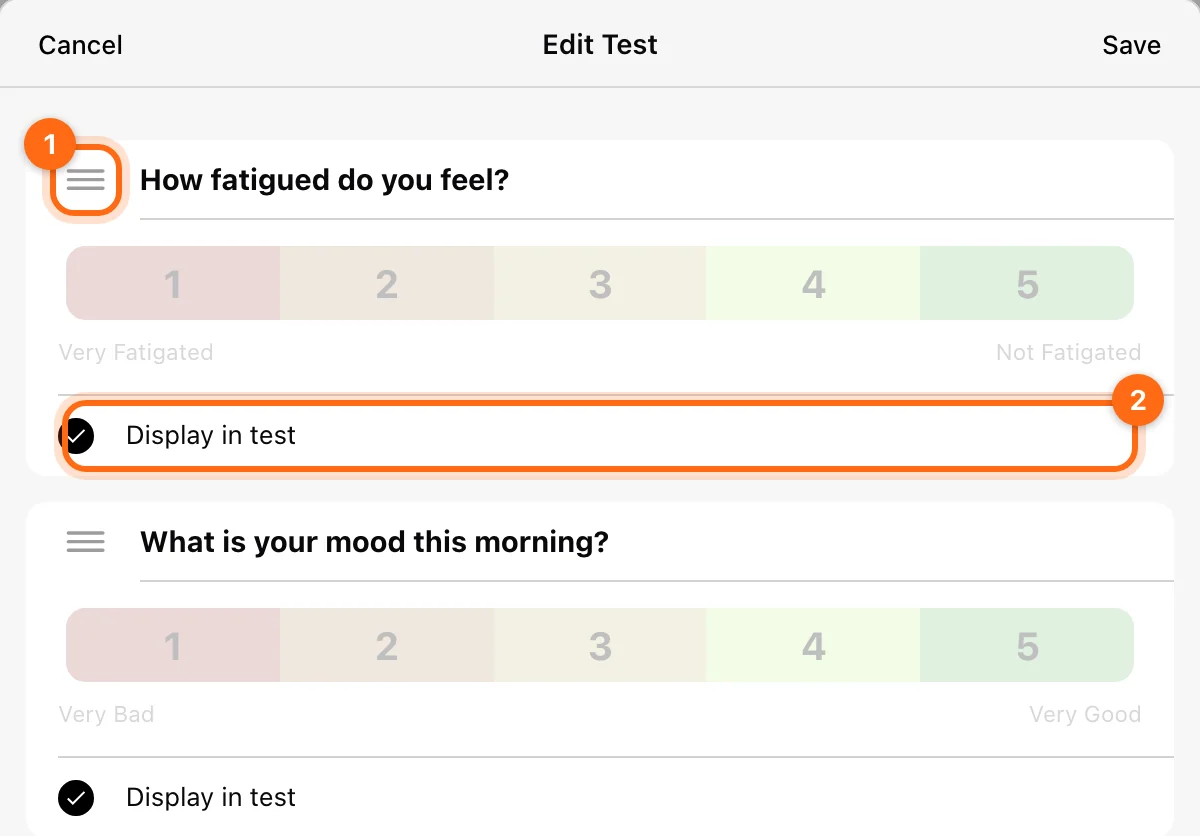
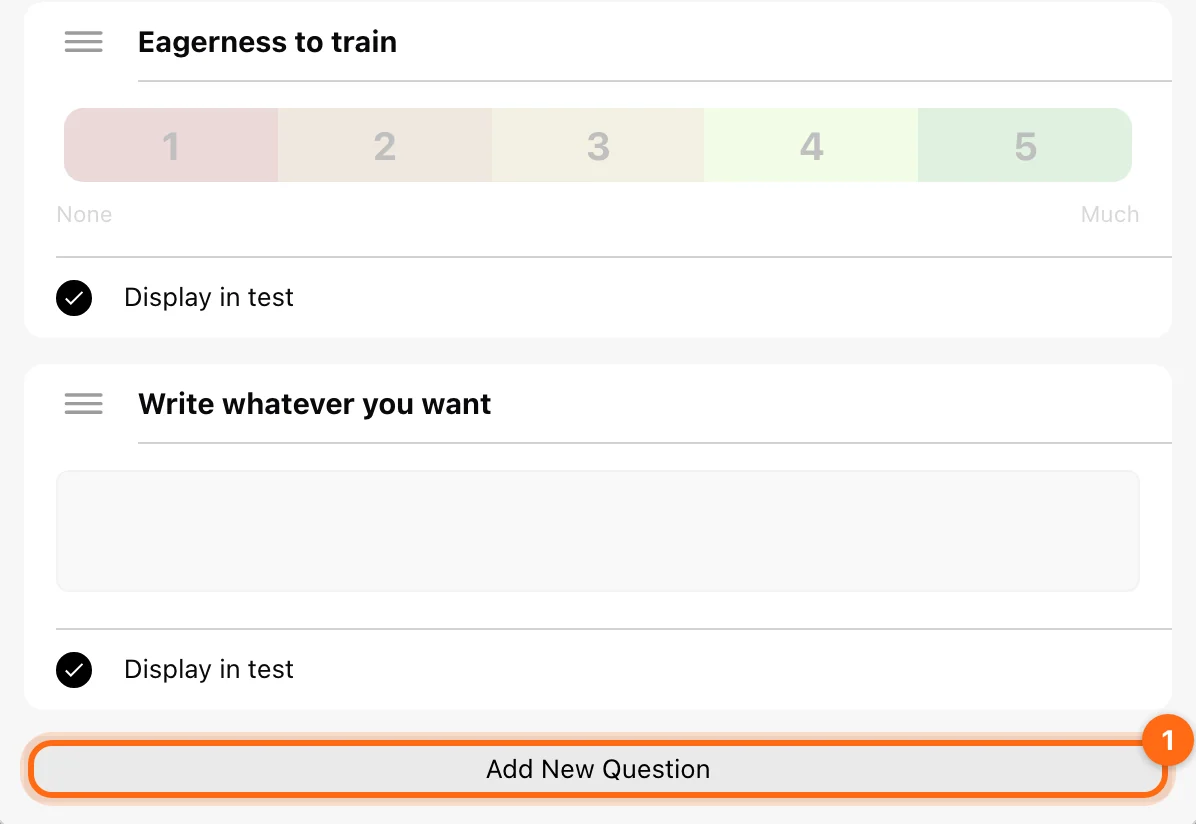
Rendez la question et les libellés d’échelle clairs avant que les athlètes ne remplissent le questionnaire. Une bonne question personnalisée porte sur un seul point auquel l’athlète peut répondre de façon constante. Vérifiez l’aperçu ou le questionnaire suivant après avoir modifié le modèle.
La modification du modèle dépend de vos autorisations. Ne considérez pas une modification du questionnaire comme une préférence de compte qui n’affecte que votre propre affichage.
Modifier ou supprimer une réponse enregistrée
Ouvrez le questionnaire concerné et utilisez les commandes de modification ou de suppression disponibles. Vérifiez l’athlète et la date avant de supprimer un enregistrement. Supprimer une saisie n’a rien à voir avec la désactivation du questionnaire Wellness pour les séances à venir.
Réponses hors ligne
Un questionnaire envoyé sans connexion internet apparaît dans Tests Wellness en attente jusqu’à son envoi. Gardez l’application installée et restez connecté jusqu’à ce qu’il disparaisse de cette liste. Consultez Hors ligne et synchronisation.
Si Wellness n’apparaît pas
- Vérifiez l’option d’entraînement Wellness sur l’appareil d’enregistrement.
- Comparez Utiliser le Cloud avec les paramètres que vous avez modifiés.
- Vérifiez que la séance a bien démarré pour l’athlète voulu.
- Si vous consultez d’anciens questionnaires, vérifiez la plage de dates et l’organisation.
Poursuivez avec Paramètres d’entraînement ou Dépannage des paramètres de l’application.
Wellness et suivi
Recueillez les réponses aux questionnaires et tenez à jour les dossiers de blessures en parallèle des entraînements de vos athlètes.
Enregistrer et mettre à jour les rapports de blessures
Ajoutez un rapport de blessure pour un athlète, mettez à jour son état de rétablissement et gardez-le distinct des prescriptions d’entraînement.