Ajouter, inviter et gérer les athlètes
Choisissez la bonne méthode pour intégrer un athlète, importez un effectif, gérez les invitations et comprenez la différence entre Supprimer et Retirer.
Ouvrez Gestion → Athlètes en Mode Coach. Sur le web, Athlètes se trouve dans le groupe Gestion de la barre latérale gauche. Sur mobile, touchez Plus (l'icône à trois points en bas à droite) et ouvrez Athlètes dans la section de gestion. De là, vous pouvez créer, modifier, importer, inviter et supprimer des athlètes.
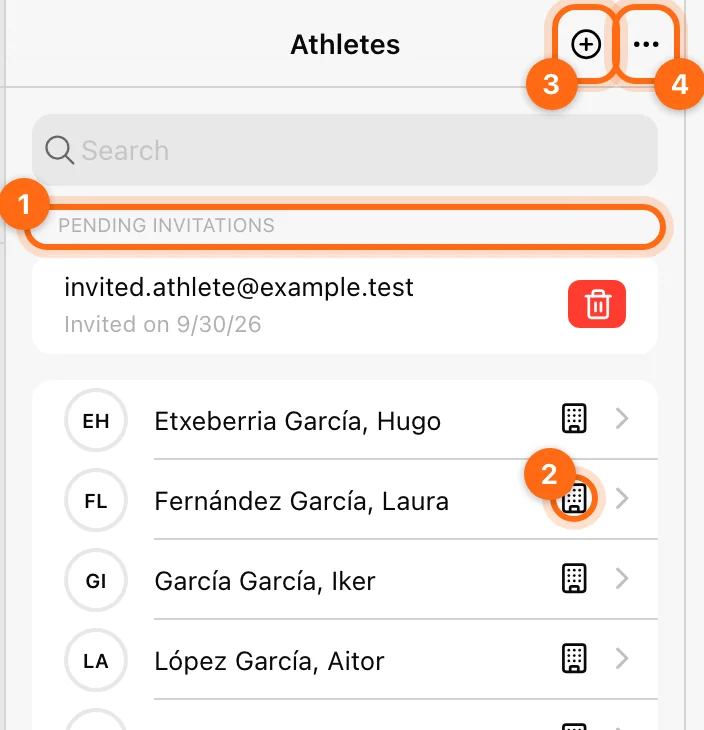
La gestion des athlètes nécessite un forfait d'équipe. Les Propriétaires et les Coachs peuvent l'utiliser ; le forfait de l'organisation et vos assignations de coach déterminent l'effectif que vous pouvez gérer. Les forfaits Lite permettent d'ajouter jusqu'à 15 athlètes ; les forfaits Basic, Elite et Professional autorisent un effectif bien plus important. Si + ou les options ⋯ sont absents, consultez Forfait et accès.
Choisir entre Créer et Inviter
| Vous avez besoin… | Choisissez… |
|---|---|
| D'un profil pour un entraînement encadré sur l'appareil d'un coach | + → Créer un athlète |
| D'un athlète qui peut se connecter et utiliser l'application de façon autonome | ⋯ → Inviter |
| De donner un accès de connexion à un profil existant créé par un coach | Envoyer un e-mail d’invitation depuis ce profil |
| Que de nombreuses personnes rejoignent l'organisation avec leur propre compte | ⋯ → Invitation groupée (QR) |
| De nombreux profils gérés par un coach à partir d'une liste existante | ⋯ → Importer |
Saisir une adresse e-mail dans Créer un athlète n'envoie pas d'invitation et ne crée pas de mot de passe.
Créer un profil géré par un coach
- Sélectionnez + en haut à droite.
- Saisissez le Nom (prénom) et le Nom (nom de famille). Les deux sont obligatoires ; Enregistrer reste indisponible tant qu'ils ne sont pas remplis.
- Choisissez éventuellement le Genre.
- Ajoutez un E-mail si vous prévoyez d'inviter l'athlète plus tard. Ce champ est facultatif.
- Sélectionnez Enregistrer.
- Ouvrez le profil pour le vérifier, puis ajoutez l'athlète à une équipe si nécessaire.
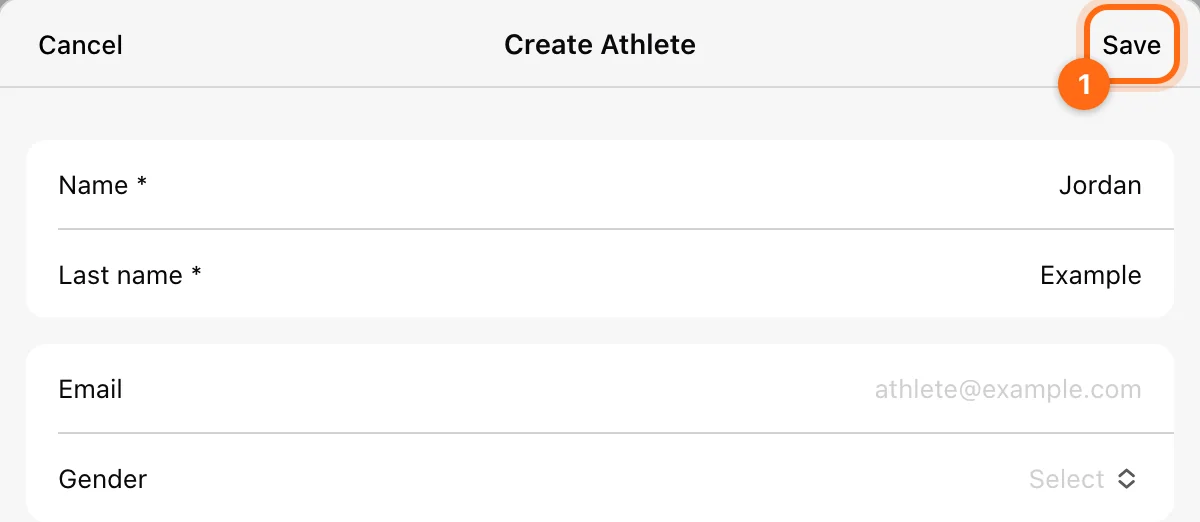
Vous créez ainsi un athlète non inscrit : un profil qui n'existe qu'au sein de votre organisation et qui s'entraîne sous votre supervision. Les profils non inscrits conviennent à l'entraînement en salle et encadré, par exemple dans les établissements scolaires, les universités et les équipes où les athlètes n'utilisent pas leur propre téléphone.
Dans l'effectif, un athlète non inscrit affiche une icône de bâtiment (organisation) à côté de son nom. L'athlète reste non inscrit même si vous ajoutez une adresse e-mail, jusqu'à ce qu'il accepte une invitation. Ne partagez pas les identifiants d'un coach pour lui donner un accès autonome ; envoyez-lui plutôt une invitation.
Inviter par e-mail
- Ouvrez ⋯ → Inviter.
- Dans Inviter des Athlètes, saisissez une adresse, ou plusieurs séparées par des virgules, par exemple
email1@example.com, email2@example.com. - Sélectionnez Inviter.
- Vérifiez que Invitations envoyées avec succès s'affiche. Si certaines adresses échouent, l'application indique combien d'invitations ont rencontré une erreur ; corrigez ces adresses et renvoyez-les.
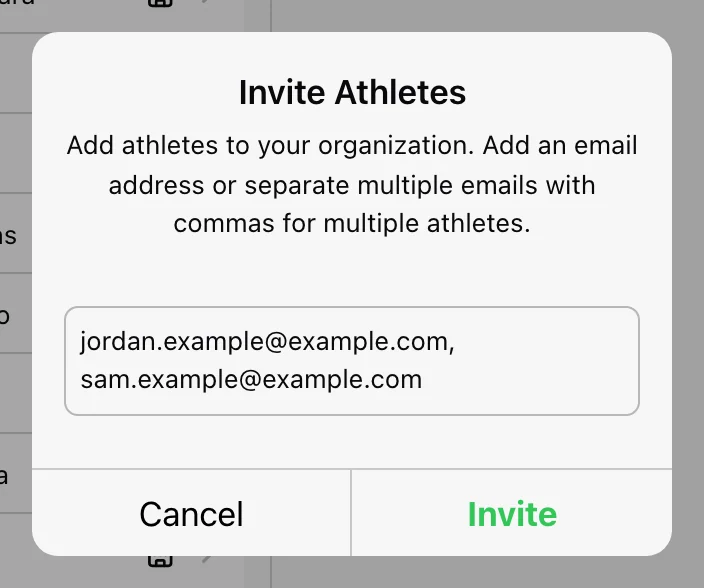
L'athlète reçoit un e-mail et accepte l'invitation avec l'adresse invitée ; il devient alors un athlète inscrit qui s'entraîne avec son propre compte Vitruve. Vous continuez de voir ses données enregistrées dans votre organisation, ce qui convient au coaching à distance.
Les demandes non encore envoyées apparaissent brièvement sous Demandes d'invitation en attente. Les invitations envoyées mais pas encore acceptées apparaissent sous Invitations en attente, en haut de l'effectif, avec leur date Invité le. Pour en retirer une, sélectionnez son bouton de suppression (corbeille) et confirmez ; cette action est irréversible, envoyez donc une nouvelle invitation si vous changez d'avis. Il n'existe pas de bouton de renvoi distinct : supprimez l'ancienne invitation et invitez de nouveau l'adresse si l'e-mail a été perdu.
Inviter un profil existant
Si un profil créé par un coach a déjà une adresse e-mail, ouvrez l'athlète et sélectionnez Envoyer un e-mail d’invitation sous Inviter un athlète. Confirmez Envoyer l’invitation pour l'adresse affichée. Un e-mail d'invitation est envoyé automatiquement et permet à l'athlète de se connecter à votre organisation.
Utilisez cette option plutôt qu'une nouvelle invitation par e-mail : l'athlète conserve ainsi le profil et l'historique existants au lieu de devenir un doublon. Ce bouton n'apparaît que pour les profils qui n'ont pas encore leur propre compte et pour lesquels une adresse e-mail est enregistrée.
Utiliser une invitation par QR code
Ouvrez ⋯ → Invitation groupée (QR). Un QR code est généré ; les athlètes le scannent pour rejoindre instantanément votre organisation avec leur propre compte.
- Définissez Nombre maximal d'athlètes : le nombre de personnes qui peuvent rejoindre l'organisation avec ce code. La valeur par défaut est 200, et elle peut aller de 1 à 1 000.
- Choisissez Expire dans : 6 hours, 12 hours, 24 hours (par défaut), 48 hours ou 7 days.
- Sélectionnez Générer un code QR.
- Affichez le code à l'écran (utilisez Plein écran pour un groupe) ou partagez-le avec Copier le lien.
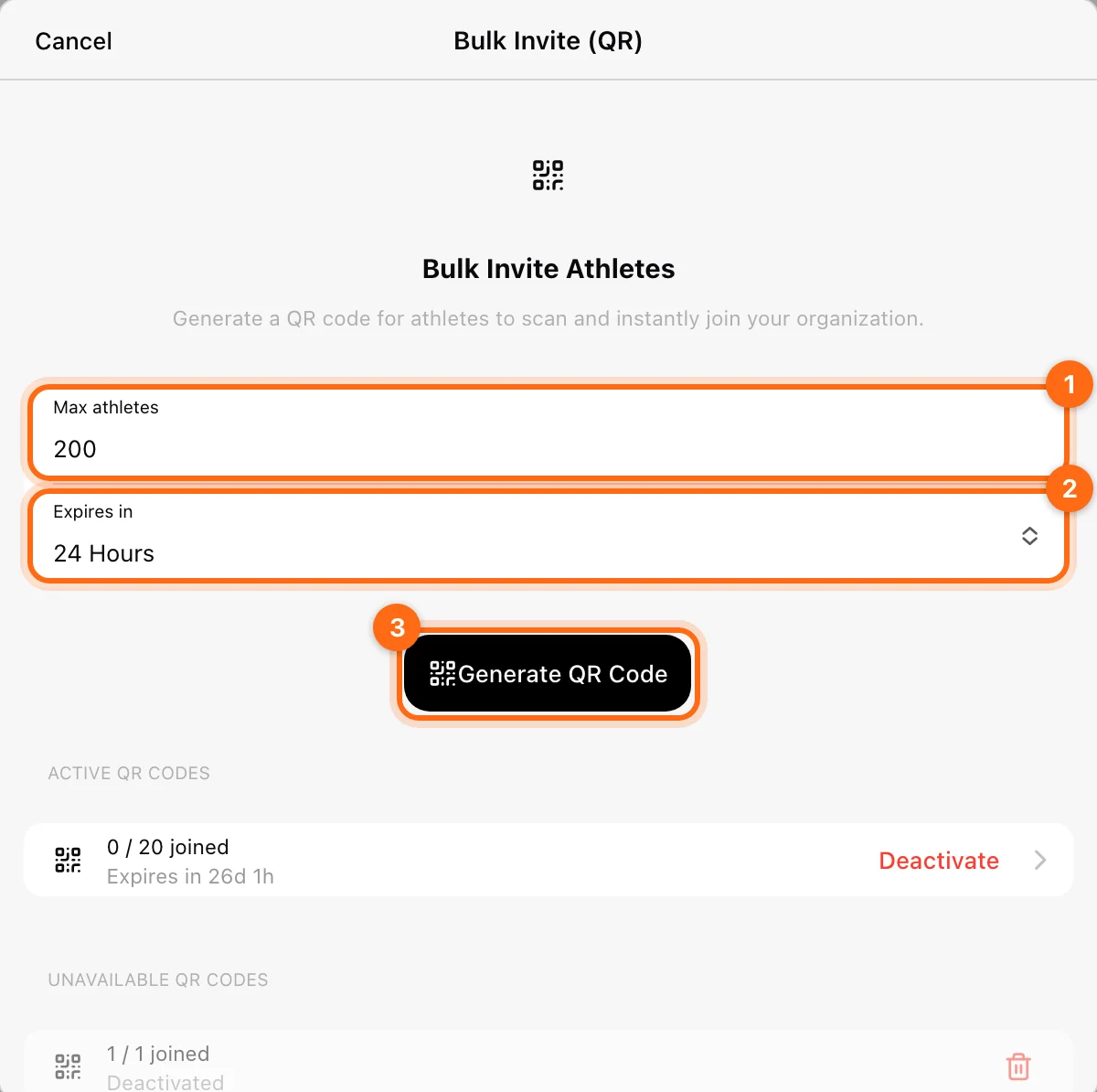
L'affichage du code indique le temps restant et le nombre d'inscriptions (par exemple, 12 / 200 a rejoint). Codes QR actifs liste les codes encore utilisables ; Codes QR non disponibles liste les codes Expired, Full ou désactivés. Sélectionnez Désactiver pour arrêter un code avant son expiration.
Si l'inscription ne fonctionne plus, vérifiez si le code a expiré, atteint sa limite ou été désactivé. Générez un nouveau code si besoin plutôt que de demander à chaque athlète de réessayer le même lien inactif.
Importer un effectif
Ouvrez ⋯ → Importer et collez les informations de vos athlètes. Tous les formats sont acceptés : CSV, cellules copiées depuis Excel ou Google Sheets, ou descriptions en texte libre. Inutile de remettre le document en forme : l'analyseur IA de l'application détecte les champs et crée les profils de manière asynchrone.
- Incluez autant d'informations utiles que possible, comme le nom, l'adresse e-mail et le genre.
- La zone de collage accepte jusqu'à 15 000 caractères ; le compteur indique combien il en reste. Répartissez un très grand effectif sur plusieurs imports.
- Une fois l'import lancé, Importation démarrée confirme que les athlètes sont en cours de traitement. Vous recevez une notification par e-mail lorsque l'import est terminé.
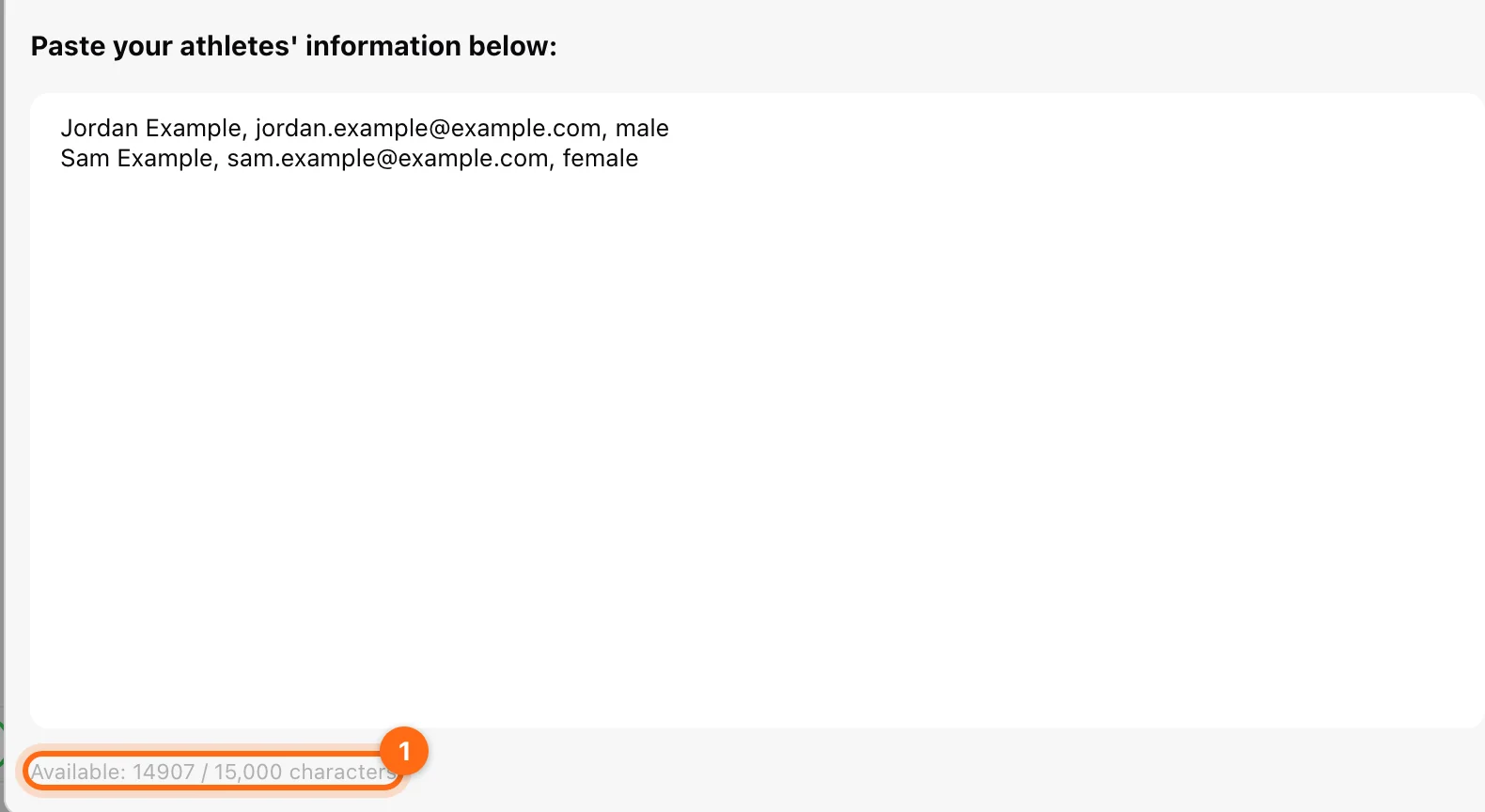
Avant d'importer :
- Vérifiez les profils d'athlètes existants.
- Indiquez des noms clairs et des adresses e-mail exactes.
- Évitez de coller des notes sans rapport ou des informations sensibles dont le profil n'a pas besoin.
Une fois l'import terminé, vérifiez l'effectif pour repérer les noms en double ou les champs mal attribués. Un import crée des profils non inscrits ; ce n'est pas la même chose que des athlètes qui acceptent une invitation. Si Erreur d'importation apparaît, vérifiez le contenu collé et réessayez.
Modifier le profil
- Sélectionnez le nom de l'athlète.
- Modifiez les champs disponibles, comme Nom (prénom et nom de famille), E-mail, Genre et l'avatar.
- Sélectionnez Enregistrer.
Les champs d'identité des profils gérés par un coach sont modifiables. Les athlètes inscrits gèrent eux-mêmes les informations de leur compte personnel : ces champs sont donc en lecture seule pour les coachs. Pour un athlète inscrit, la Date de naissance et le Côté dominant sont gérés par l'athlète dans son propre compte ; sur un profil géré par un coach, vous pouvez les définir ici.
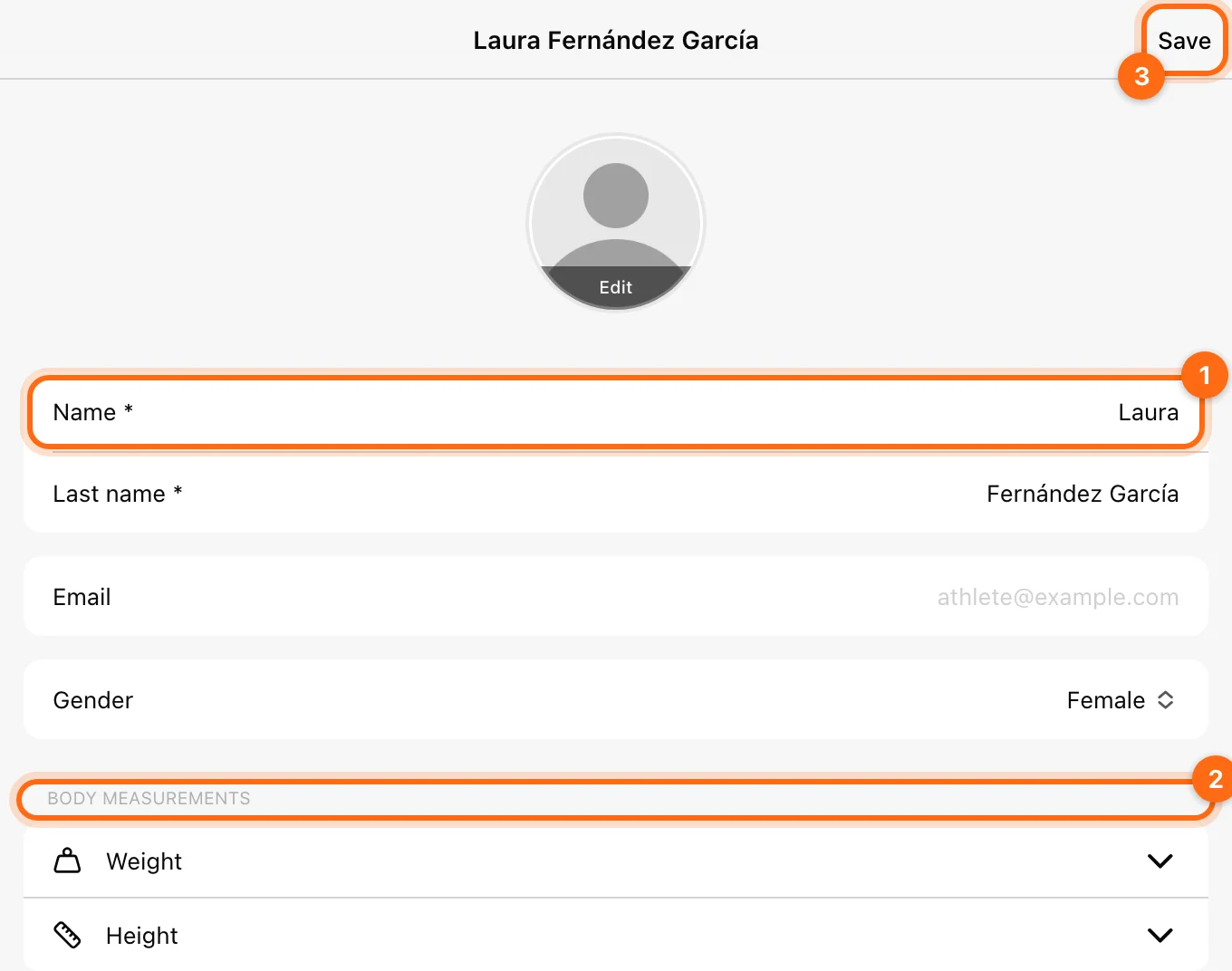
Ouvrez un athlète pour voir son profil et ses Mesures Corporelles. Les Mesures Corporelles enregistrent le poids et la taille. Pour définir un 1RM manuel ou un profil charge-vélocité, utilisez Paramètres d'entraînement et équations, et non les mesures corporelles.
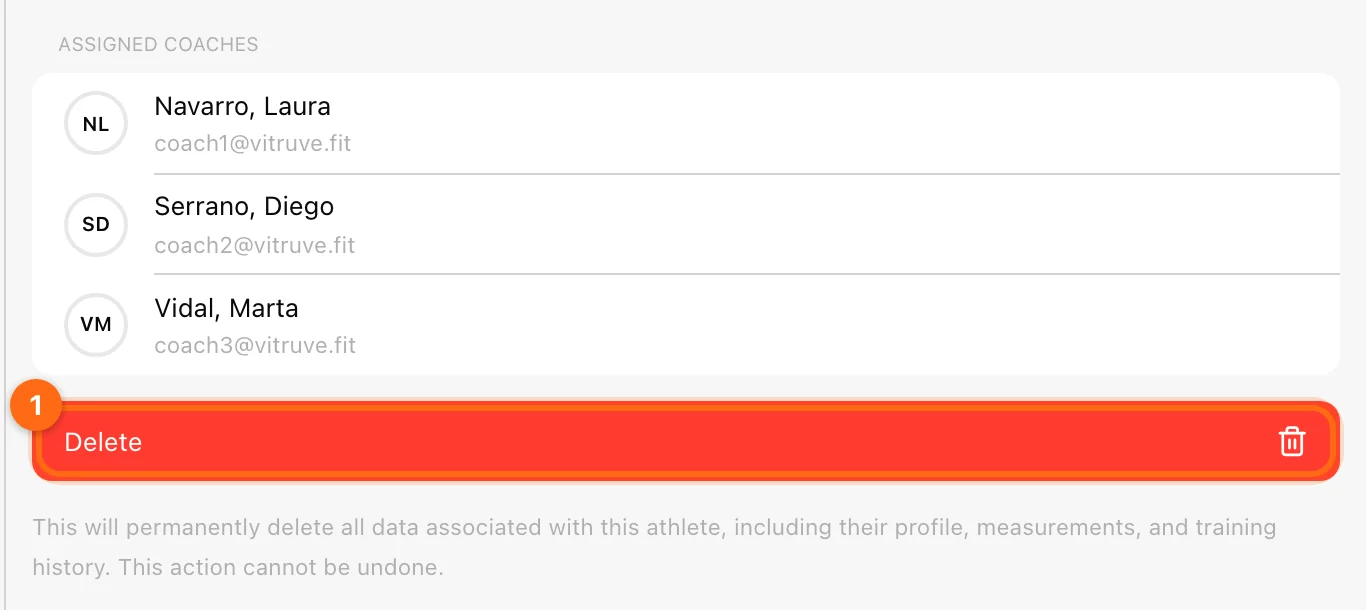
Les Entraîneurs assignés affichés sur le profil de l'athlète sont fournis à titre d'information ; le Propriétaire gère ces assignations depuis le profil du coach. « Aucun entraîneur n'est encore assigné à cet athlète » signifie qu'aucune assignation explicite n'existe ; consultez visibilité des coachs.
Supprimer ou Retirer
Le bas du profil de l'athlète affiche l'action qui s'applique à cet athlète :
- Athlète non inscrit → Supprimer : supprime définitivement toutes les données associées à l'athlète, y compris son profil, ses mesures et son historique d'entraînement. Cette action est irréversible.
- Athlète inscrit → Retirer de l’organisation : met fin à son adhésion. Le compte personnel de l'athlète reste actif, et il pourra être ajouté de nouveau à l'organisation plus tard.
Supprimer plusieurs athlètes
- Ouvrez ⋯ → Supprimer dans l'effectif.
- Sélectionnez les athlètes, ou utilisez Tout sélectionner / Tout désélectionner en bas de l'écran.
- Sélectionnez Supprimer dans l'en-tête.
- Vérifiez les noms dans Supprimer des athlètes et confirmez.
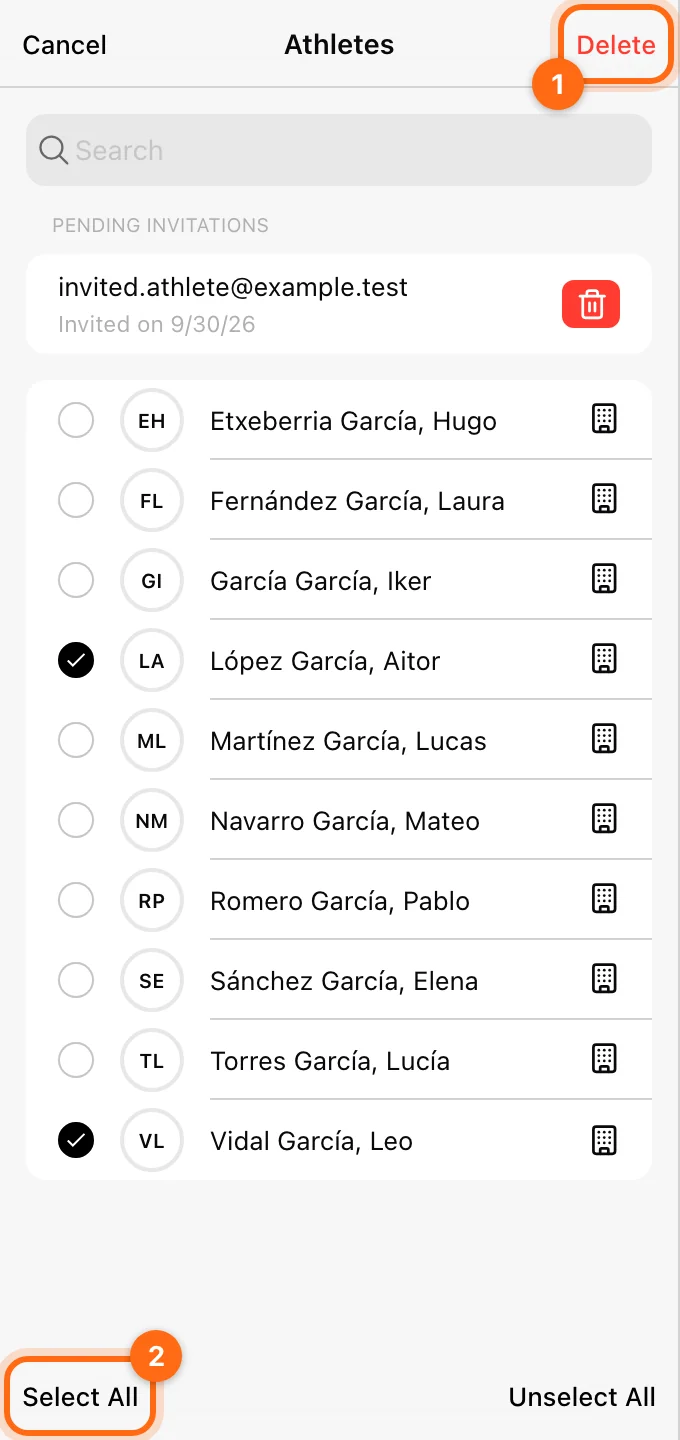
Sélectionnez Annuler pour quitter le mode sélection sans rien supprimer. Supprimer une équipe est une action différente qui ne supprime pas ses athlètes. Vérifiez la confirmation et le statut d'inscription de l'athlète avant d'utiliser une action destructive.
Si vous ne trouvez pas un athlète
Vérifiez le Mode Coach, l'organisation, la recherche dans l'effectif, le filtre d'équipe et votre accès aux athlètes assignés. Demandez au Propriétaire de vérifier vos assignations de coach avant de créer un autre profil. Consultez Fonctionnalités ou athlètes manquants.
Gérer les athlètes et le staff
Constituez un effectif exploitable, organisez des groupes pertinents et donnez à chaque coach les bons accès.
Organiser les athlètes en équipes
Créez des groupes utiles, gérez leurs membres, comprenez Aucune équipe et sélectionnez les athlètes d'une équipe pour les programmes ou les résultats.