Utiliser le code d'accès et gérer le stockage de l'application
Protégez certains écrans sur un appareil partagé et sachez quand il est pertinent de vider le stockage local de l'application.
Le code d'accès de Sécurité protège certaines zones de l'application. Stockage gère les données locales mises en cache. Aucune de ces deux options ne revient à changer votre mot de passe de connexion ou à supprimer votre compte.
Activer le code d'accès de l'application
Utilisez-le lorsque vous laissez une tablette en salle pour les athlètes et que vous ne voulez pas qu'ils ouvrent ou modifient par erreur des informations importantes.
La Sécurité nécessite un forfait éligible, actuellement Elite ou Professional, ainsi que l'autorisation de coaching appropriée (Propriétaire ou Coach).
- Ouvrez Paramètres → Sécurité : sur le web ou l'ordinateur, la roue dentée de la barre latérale ; sur mobile, Plus (...) en bas à droite, puis Paramètres.
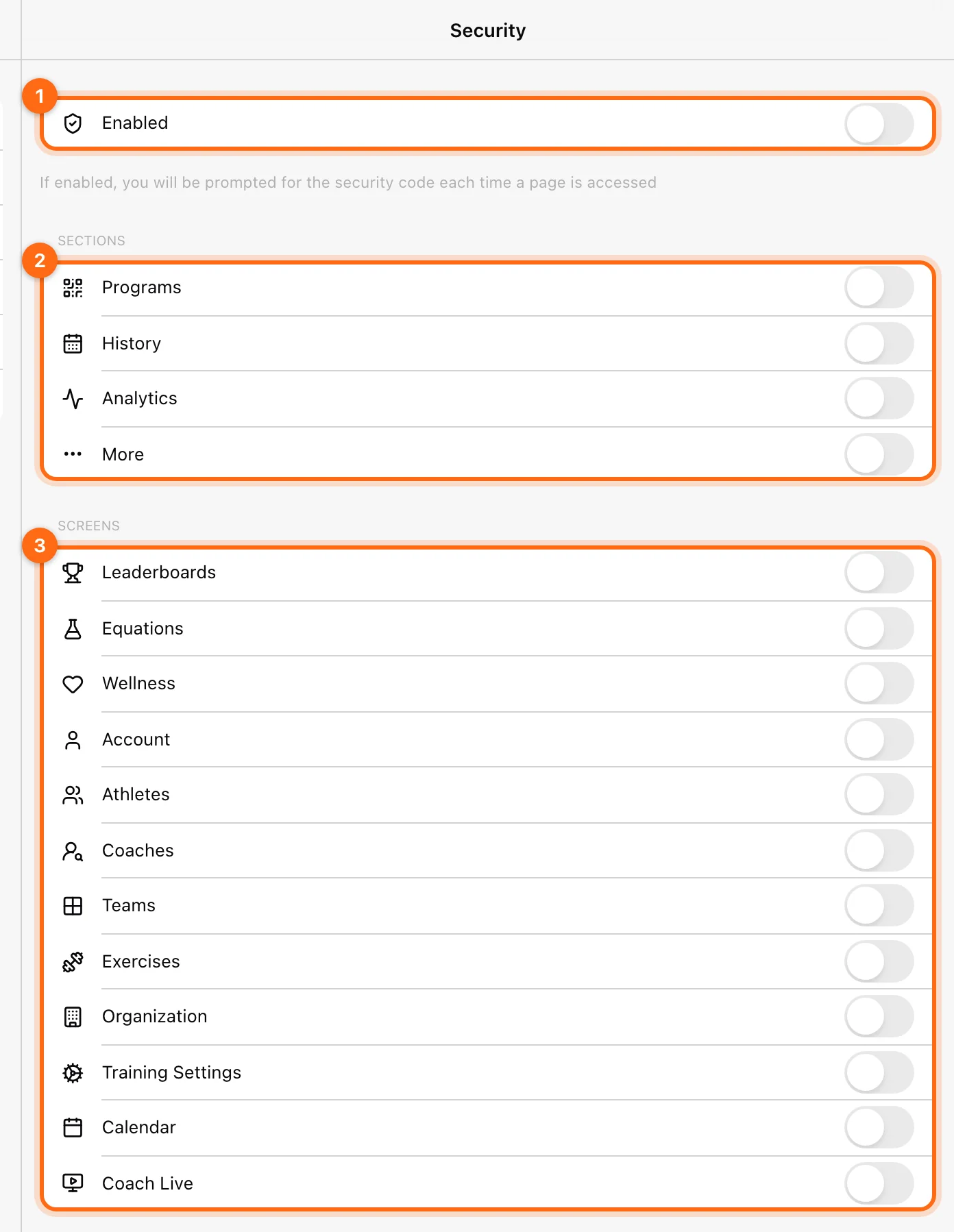
- Activez Activé.
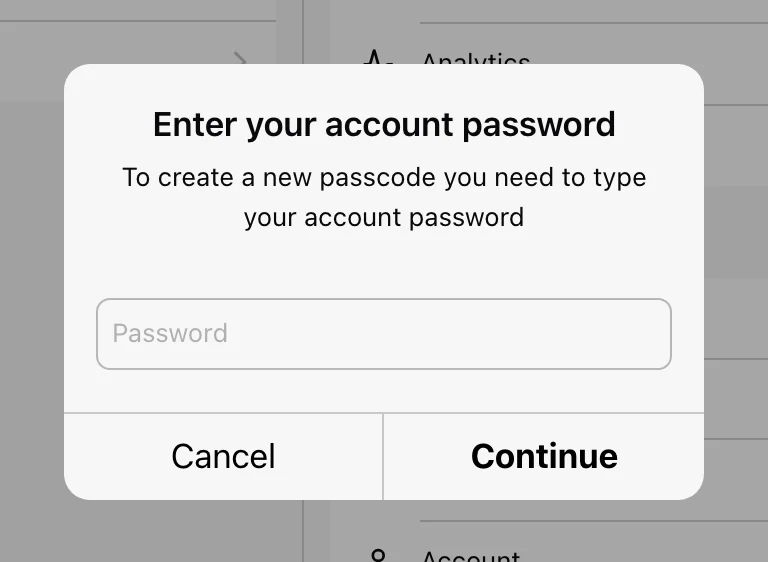
- Confirmez avec le mot de passe de votre compte lorsque l'application le demande (Entrez le mot de passe de votre compte), puis sélectionnez Continuer.
- Créez un code d'accès à 4 chiffres et saisissez-le une seconde fois pour le confirmer.
- Choisissez les Sections et les Écrans qui doivent le demander.
| Groupe | Ce que vous pouvez verrouiller |
|---|---|
| Sections | Programmes, Historique, Analytique, Plus |
| Écrans | Leaderboards, Équations, Wellness, Compte, Athlètes, Coachs, Équipes, Exercices, Organisation, Paramètres d'entraînement, Calendrier, Coach Live |
Vous pouvez ainsi protéger des zones comme Programmes, Historique, Compte, la gestion de l'effectif, les paramètres d'entraînement, Calendrier et Coach Live sur un appareil partagé en salle. Par exemple, verrouillez Leaderboards pour que les athlètes ne puissent pas consulter ou modifier les classements, ou verrouillez Paramètres d'entraînement et Compte sur un appareil partagé. Choisissez les commandes nécessaires pour ce poste plutôt que de supposer que toutes les zones sont protégées automatiquement.
Vérification : ouvrez une zone verrouillée. L'application doit afficher Entrez le code d'accès pour continuer avec un pavé numérique, à chaque accès à la page.
Désactiver le code d'accès ou modifier ce qu'il verrouille
- Ouvrez Paramètres → Sécurité. Si les Paramètres eux-mêmes sont verrouillés, saisissez d'abord le code d'accès.
- Désactivez Activé pour supprimer toutes les demandes, ou désactivez des sections et des écrans un par un pour ne déverrouiller que ceux-ci.
Si vous oubliez le code d'accès
Sur l'écran du code d'accès, sélectionnez J'ai oublié mon code d'accès. Saisissez le mot de passe de votre compte et créez un nouveau code d'accès. Si vous ne connaissez pas non plus le mot de passe du compte, J'ai oublié mon mot de passe (déconnexion) vous déconnecte pour que vous puissiez le réinitialiser avec Mot de passe oublié ? sur l'écran de connexion.
Mot de passe ou code d'accès
- Mot de passe du compte : vous connecte et valide les actions sur le compte.
- Code d'accès de Sécurité : déverrouille certains écrans de l'application.
Changer le mot de passe du compte se fait dans Compte. Sécurité n'est pas un écran de configuration de l'authentification à deux facteurs.
Si vous ne parvenez pas à déverrouiller une zone protégée, suivez les options de récupération ou de contrôle proposées par l'application, ou contactez l'assistance. Ne supprimez pas des données d'entraînement simplement pour contourner une demande de code.
Ce que fait Effacer le stockage de l'application
Ouvrez Paramètres → Stockage → Effacer le stockage de l'application pour effacer les informations locales mises en cache et recharger l'application. Les données de l'organisation déjà envoyées ne sont pas la même chose que le cache de cet appareil.
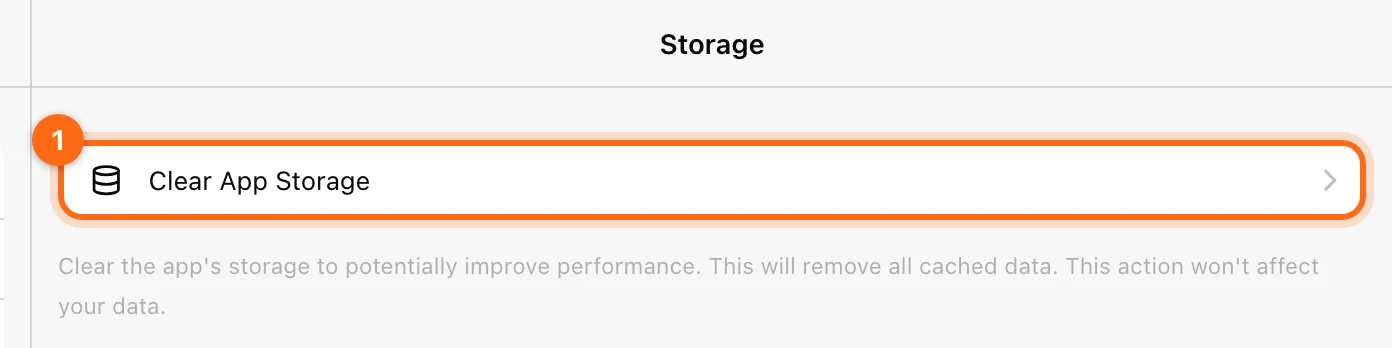
L'application peut indiquer que cette action n'affecte pas vos données. Cette affirmation concerne les données déjà stockées sur le service : un entraînement en cours ou en attente hors ligne peut encore dépendre du stockage local.
Vérifiez d'abord les entraînements non synchronisés
Avant de vider le stockage, terminez tout travail que vous voulez conserver, vérifiez Entraînement → Séances d'entraînement en attente et confirmez la présence des séances envoyées dans l'Historique. Sauvegardez un enregistrement en attente au format JSON s'il doit être examiné par l'assistance.
Quand l'utiliser
N'envisagez de vider le stockage local qu'après avoir vérifié la connexion, actualisé la page, contrôlé le contexte et les paramètres, et après avoir mis à l'abri le travail non synchronisé. Cela peut aider face à un état mis en cache obsolète, mais ne corrige pas une mauvaise attribution d'athlète, un forfait expiré ou un appareil dans un mode incompatible.
Après le rechargement, reconnectez l'appareil si nécessaire et vérifiez l'organisation, la sélection d'athlètes, les unités et les paramètres locaux ou cloud avant d'enregistrer.
Pour une page vide ou lente, commencez par Résoudre les problèmes de l'application.
Configurer les paramètres d'entraînement
Choisissez entre paramètres locaux et cloud, réglez les minuteurs de repos et d'inactivité, les questionnaires Wellness, les prescriptions par défaut, le 1RM manuel et le feedback propre à chaque modalité.
Gérer l'organisation
Définissez l'identité de l'espace de travail et les unités par défaut, consultez l'abonnement, transférez la propriété ou comprenez ce qu'impliquent quitter et supprimer une organisation.