Transférer la propriété de l'organisation
Confiez le contrôle administratif complet de votre organisation à un autre membre inscrit, et sachez ce qui change pour vous ensuite.
Transférer la propriété fait d'un autre membre de votre organisation son nouveau Propriétaire. Utilisez cette fonction pour une véritable passation administrative, par exemple lorsqu'un entraîneur principal part ou que le club change de responsable de l'abonnement. Ce n'est pas la façon de donner à un coach adjoint l'accès aux athlètes.
Avant de commencer
- Vous devez être le Propriétaire actuel de cette organisation. La commande n'apparaît pas pour les Coachs ni pour les Athlètes.
- Le nouveau propriétaire doit déjà être membre de l'organisation, en tant que Coach ou Athlète, avec un compte actif (inscrit et vérifié). Les profils créés par un coach sans identifiants de connexion propres ne sont pas listés. Si la personne n'apparaît pas, invitez-la d'abord et attendez qu'elle accepte. Consultez Créer un compte et accepter des invitations.
- Terminez d'abord vos propres tâches d'administration. Mettez à jour les informations de l'organisation, invitez le staff et effectuez les assignations de coachs dont vous avez encore besoin tant que vous êtes Propriétaire.
Transférer la propriété
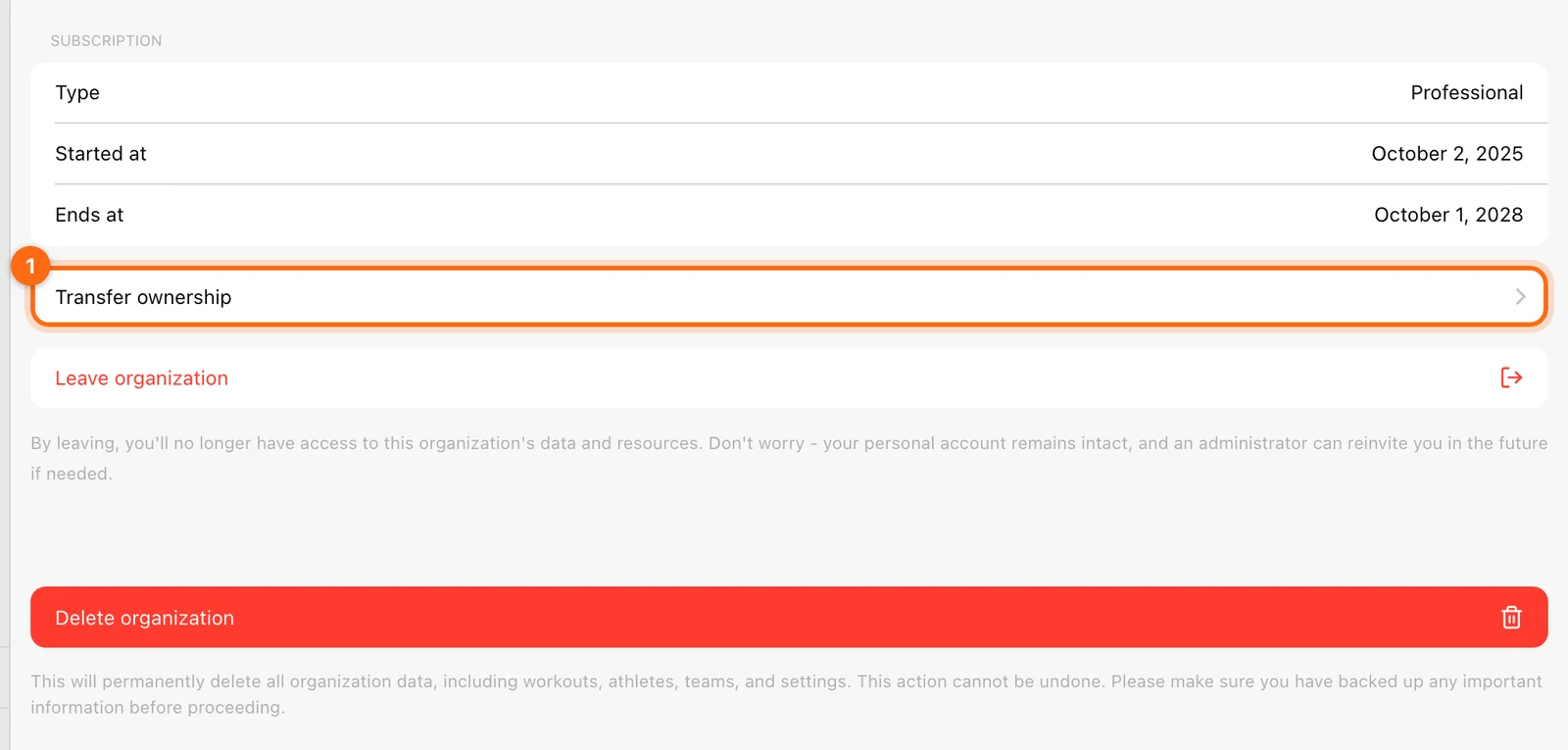
- Ouvrez Organisation : sur le web, Gestion → Organisation ; sur mobile, Plus (...) en bas à droite, puis Gestion → Organisation.
- Sélectionnez Transférer la propriété.
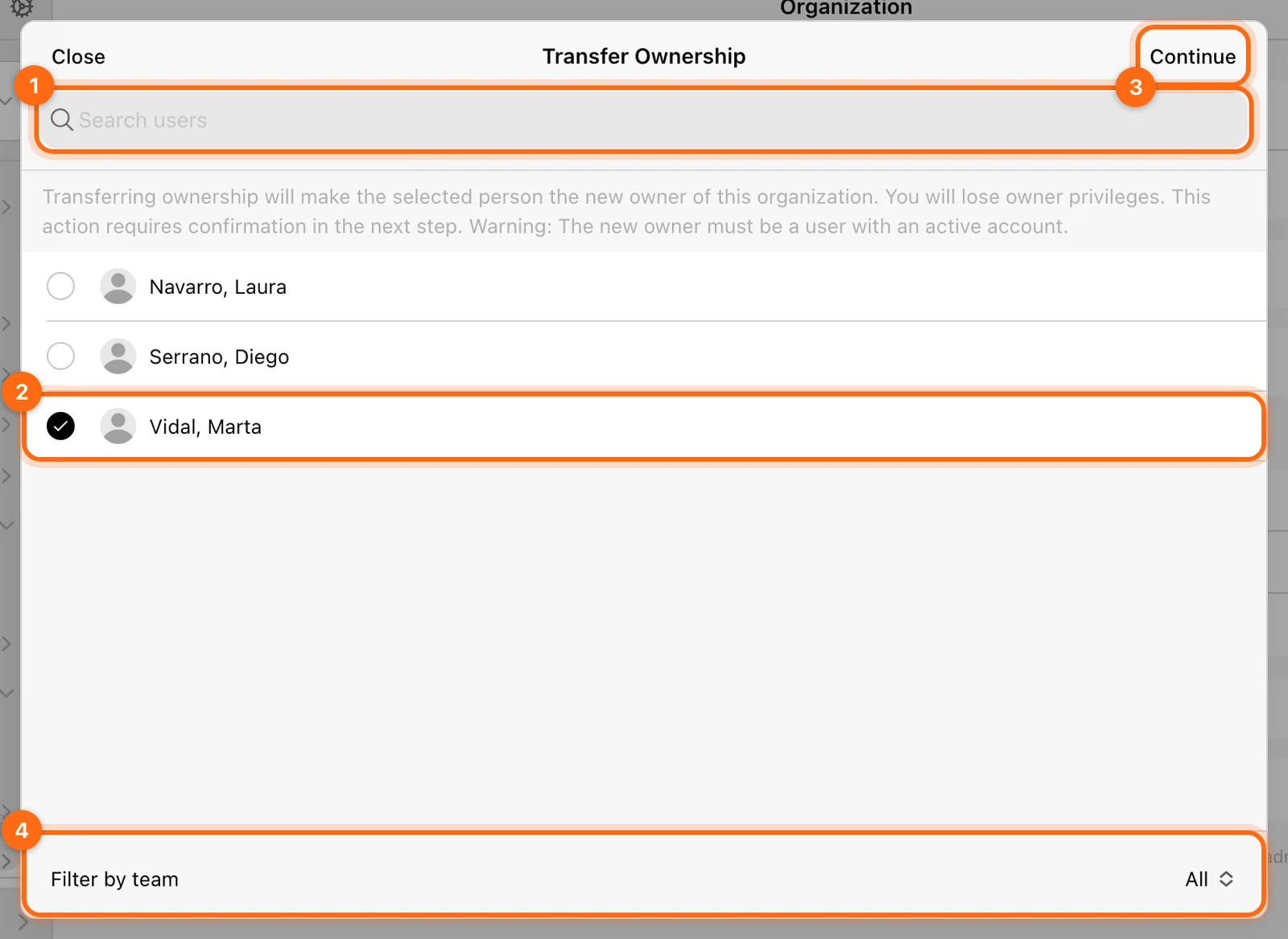
- Lisez l'avertissement, puis trouvez le nouveau propriétaire dans la liste des membres. Utilisez Rechercher des utilisateurs ou Filtrer par équipe pour affiner la liste.
- Sélectionnez la personne.
- Sélectionnez Continuer en haut à droite.
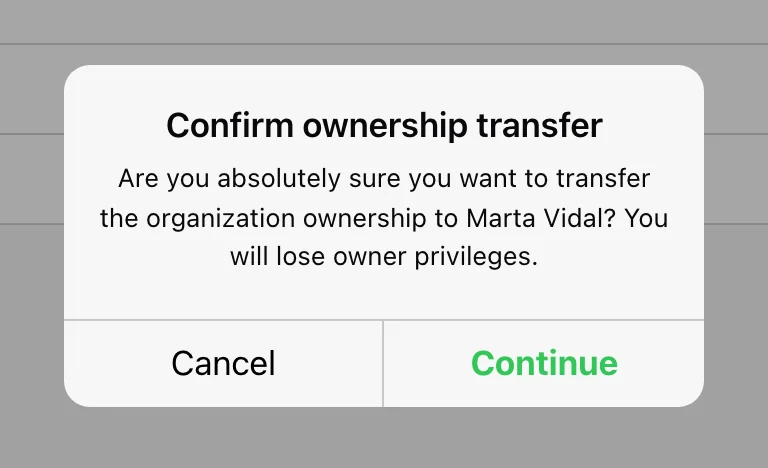
- Dans Confirmer le transfert de propriété, vérifiez le nom affiché, puis sélectionnez Continuer pour confirmer, ou Annuler pour arrêter.
Vérification : l'application affiche Propriété transférée et se recharge. Le nouveau propriétaire dispose désormais du contrôle administratif complet de l'organisation.
Ce qui change ensuite
- Le transfert prend effet immédiatement après votre confirmation.
- Votre rôle devient Coach. Vous perdez les privilèges du propriétaire, comme la modification des informations de l'organisation, la gestion de l'abonnement, l'invitation ou le retrait de coachs, les intégrations d'export et les clés API.
- Il n'y a qu'un seul Propriétaire. Le transfert ne crée pas de second propriétaire. Pour récupérer la propriété, le nouveau propriétaire doit vous la transférer.
- Les données d'entraînement restent dans l'organisation. Les athlètes, les équipes, les programmes et les entraînements ne sont pas affectés.
En cas de problème
- Transférer la propriété n'apparaît pas : vérifiez que vous êtes le Propriétaire de cette organisation. Être Propriétaire de votre organisation personnelle ne fait pas de vous le Propriétaire de l'espace de travail d'un club.
- La personne n'est pas dans la liste : elle doit avoir un compte actif et avoir accepté son adhésion. Demandez-lui d'accepter l'invitation dans Compte → Invitations.
- « Une erreur s'est produite lors du transfert de propriété » : vérifiez votre connexion et réessayez. Si l'échec persiste, contactez l'assistance en indiquant le nom de l'organisation et les deux adresses e-mail.
Guides associés
Gérer l'organisation
Définissez l'identité de l'espace de travail et les unités par défaut, consultez l'abonnement, transférez la propriété ou comprenez ce qu'impliquent quitter et supprimer une organisation.
Vérifier votre forfait et l'accès aux fonctionnalités
Comprenez les forfaits au niveau de l'organisation, les conditions de rôle, le Mode Coach, les périodes de données et pourquoi une fonctionnalité peut manquer.