Enregistrer des entraînements de réaction
Choisissez Light Chase, Go/No-Go ou Choix, configurez la durée et la difficulté, enregistrez les événements et analysez à la fois les temps de réponse et la précision.
Utilisez Entraînement → Réaction pour un entraînement de réaction. Choisissez un jeu, enregistrez une ou plusieurs séries et terminez l’entraînement pour le retrouver dans l’Historique. La réaction peut aussi faire partie d’un Entraînement mixte.
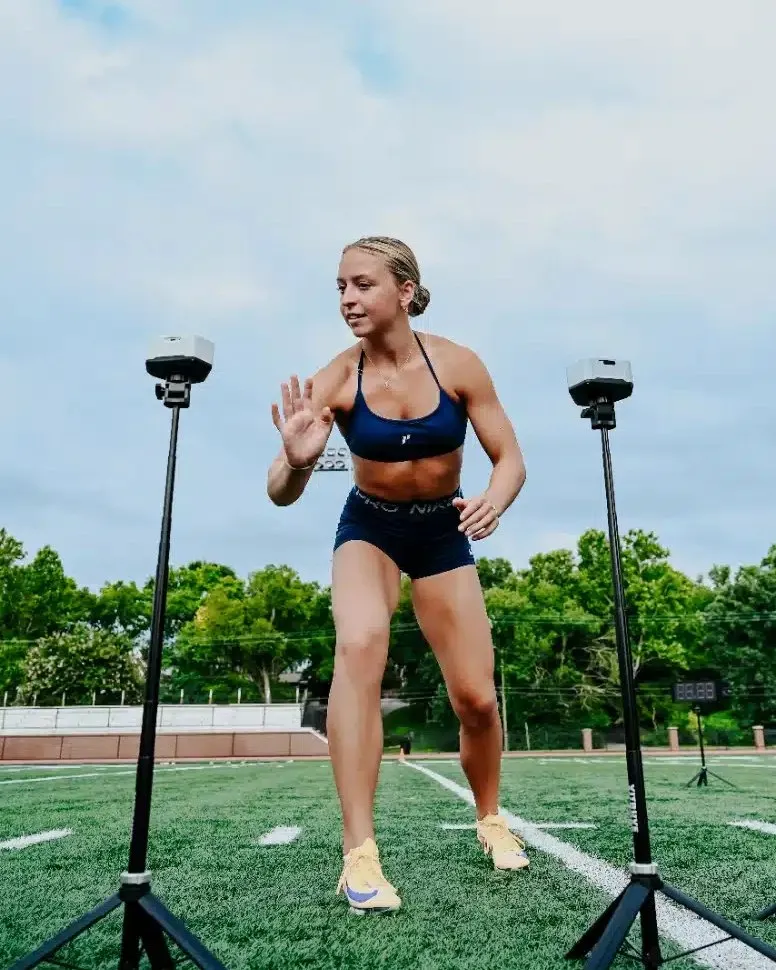
L’organisation doit avoir accès à Timing Gates et disposer d’un matériel Vitruve Speed compatible. Pour le déroulement des jeux sur les portes, consultez Jeux de réaction sur les portes.
Choisir le jeu
| Jeu | Tâche de l’athlète | Ce qu’il faut analyser |
|---|---|---|
| Light Chase | Réagir aux signaux lumineux. | Les temps de réaction et les métriques de série et secondaires configurées. |
| Go/No-Go | Réagir aux signaux Go et ignorer les signaux pièges (No-Go). | Les temps et la précision. |
| Choix | Donner la bonne réponse parmi les signaux présentés. | Les temps et la précision. |
Go/No-Go peut fonctionner avec une seule porte disponible ; Choix en nécessite au moins deux. Lisez le message de disponibilité correspondant au jeu choisi et aux portes connectées.
1. Définir le contexte d’enregistrement
Vérifiez l’organisation, l’athlète, l’appareil Speed actif et l’Exercice de réaction sélectionné. Le sélecteur dédié propose les exercices compatibles avec la réaction.
Ce mode de jeu de réaction n’a pas de champ Charge. Un jeu de réaction est limité par sa Durée, pas par un nombre de répétitions prescrit.
2. Choisir la Durée
Sélectionnez Durée et choisissez la durée du jeu en secondes. Elle détermine combien de temps le jeu se déroule. Le nombre d’événements qui tiennent dans cette durée peut varier ; il ne garantit pas un nombre fixe de touches.

Gardez la même durée lorsque vous comparez le total d’événements ou la précision d’une tentative à l’autre.
3. Configurer la difficulté de Go/No-Go
Ouvrez les paramètres de réaction. Les préréglages de difficulté définissent la Probabilité de No-Go :
- Facile : 15 %.
- Moyenne : 30 %.
- Difficile : 45 %.
Saisissez une probabilité personnalisée si nécessaire. Elle détermine la fréquence à laquelle le signal est un piège à ignorer ; elle ne fixe pas directement un temps de réaction cible.

Vérifiez Utiliser le Cloud avant de modifier des paramètres partagés avec d’autres postes.
4. Démarrer et attendre les signaux
Sélectionnez Démarrer une seule fois. L’application envoie la configuration de départ aux portes, puis affiche le compte à rebours Préparez-vous... avant l’ouverture du tableau de jeu.

Si l’application affiche Impossible de démarrer la séance — Les cellules n’ont pas accepté la commande de démarrage, vérifiez la connexion et réessayez. Toucher le bouton plusieurs fois pendant l’armement ou le compte à rebours ne crée pas de tentatives supplémentaires utiles.
Suivez les règles de signaux du jeu choisi. En attente du premier signal ou Surveillez les portes est normal avant l’arrivée du premier événement.
L’exercice, la durée et les paramètres concernés sont verrouillés pendant le compte à rebours et le jeu. Résolvez la partie avant de changer d’athlète ou de configuration.

5. Terminer ou arrêter une partie
Laissez la partie configurée se dérouler, puis utilisez Terminer sur l’écran d’enregistrement ou la fin automatique disponible. Les événements capturés deviennent une série de l’entraînement de réaction.
Si vous quittez une partie non terminée, Arrêter le jeu propose Enregistrer, Supprimer et Annuler pour les événements enregistrés. Cette décision concerne la partie (la série), pas le bouton Supprimer du pied de page, qui s’applique à l’entraînement entier.
6. Analyser la vitesse et les décisions
Dépliez la série pour voir son graphique d’événements et ses lignes. Light Chase mesure les temps de réponse. Go/No-Go et Choix enregistrent aussi le résultat de chaque événement et la précision de la partie.
Un temps de réaction plus faible peut correspondre à une réponse plus rapide ; une tentative rapide avec de mauvaises décisions n’équivaut pas à une tentative sans erreur. Analysez les deux valeurs et les paramètres du jeu avant d’interpréter la progression.

Go/No-Go et Choix fixent leurs métriques principale et de série pour la partie notée. Leurs paramètres ne proposent donc pas le même choix libre de métriques que Light Chase. C’est le fonctionnement du protocole, pas un échec d’enregistrement des paramètres.
7. Continuer et terminer l’entraînement
Ne lancez une autre série qu’une fois la série en cours enregistrée ou résolue. Utilisez Résumé pour le Nom, le RPE et l’aperçu de toute la séance, puis Terminer dans le pied de page de l’entraînement. En Mode Coach, choisissez Seulement cet athlète ou Tous les athlètes avant de confirmer.
Retrouvez l’entraînement de réaction terminé dans l’Historique une fois envoyé. Il existe un seul enregistrement d’entraînement avec ses exercices et ses séries, et non un objet de résultats séparé ailleurs.
Si Démarrer ou les résultats sont absents
Vérifiez l’exercice, l’appareil compatible actif, le nombre de portes disponibles, l’état de compte à rebours ou de partie en cours, et l’accès à la fonctionnalité. Si un travail terminé est absent, consultez Séances d’entraînement en attente sur l’appareil d’enregistrement d’origine avant de refaire la séance.
Enregistrer des entraînements de sprint
Configurez le parcours enregistré, comprenez les courses déclenchées par l’appareil et les tours partiels, puis enregistrez les séries et terminez l’entraînement de sprint.
Configurer le retour de vitesse et la fin automatique des séries
Comprenez la perte de vélocité, la Vélocité maximale, la Zone de vélocité, le retour vocal et la minuterie d’inactivité distincte qui termine une série.