Créer votre premier programme
Avancez pas à pas des modèles d’exercice aux supersets, blocs, entraînements, phases et au programme, puis assignez-le pour que les athlètes le voient dans leur calendrier.
À la fin de ce guide : vous aurez un programme complet en plusieurs phases, construit à partir d’éléments réutilisables, assigné à des athlètes et visible dans leur calendrier.
Builder organise l’entraînement du plus petit élément au plus grand :
Exercices → Supersets → Blocs → Séances d’entraînement → Phases → Programmes
Chaque niveau est un modèle que vous pouvez réutiliser au niveau supérieur. Ce guide construit de bas en haut, un niveau à la fois. Si vous préférez, vous pouvez aussi partir d’un programme et le compléter de haut en bas. Voir Programmes et phases.
Avant de commencer
- Vous avez besoin du rôle Propriétaire ou Coach et d’un abonnement incluant Builder.
- Ouvrez Builder → Modèles dans la barre latérale web, ou Plus → Builder → Modèles sur mobile.
- Vérifiez que les mouvements dont vous avez besoin existent dans la bibliothèque d’exercices. Les modèles Builder utilisent les mouvements de la bibliothèque. Ils ne créent pas de nouveaux mouvements.
Étape 1 : créer des modèles d’exercice
Un modèle d’exercice est un mouvement associé à une prescription : ses séries et ses objectifs.
- Allez dans Builder → Modèles → Exercices et passez en revue votre liste existante.
- Sélectionnez + en haut à droite.
- Répondez à Comment souhaitez-vous nommer votre modèle d’exercice ? avec un nom clair, par exemple « Back squat 4 × 5 à 0,6 m/s ».
- Choisissez le mouvement et configurez la prescription : séries, répétitions, charge ou % 1RM, RPE, repos et objectifs de vitesse selon les besoins. Si la liste des mouvements ne s’ouvre pas d’elle-même, choisissez le mouvement avec ⋯ → Changer d’exercice sur l’exercice.
- Réglez la pastille à côté du nom de l’exercice sur VBT pour un travail basé sur la vitesse, et ajoutez des consignes techniques pour l’athlète.
- Enregistrez.
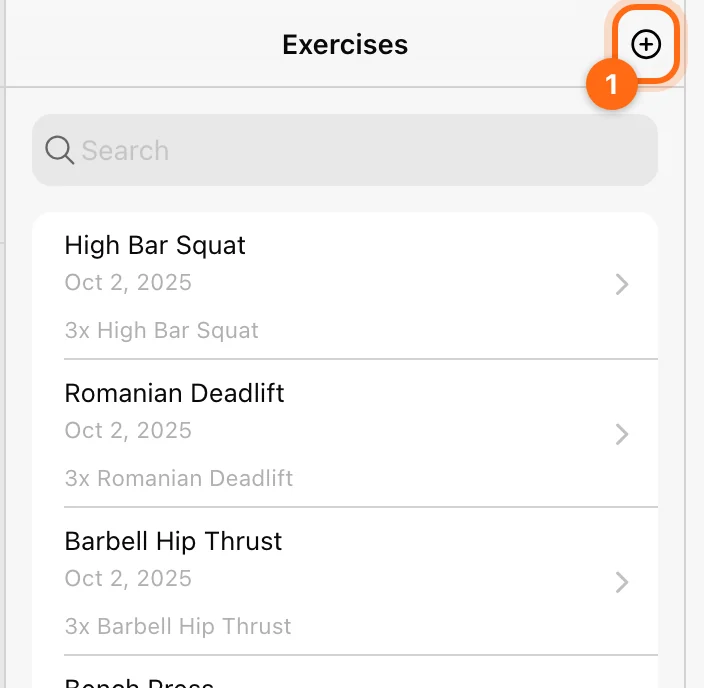
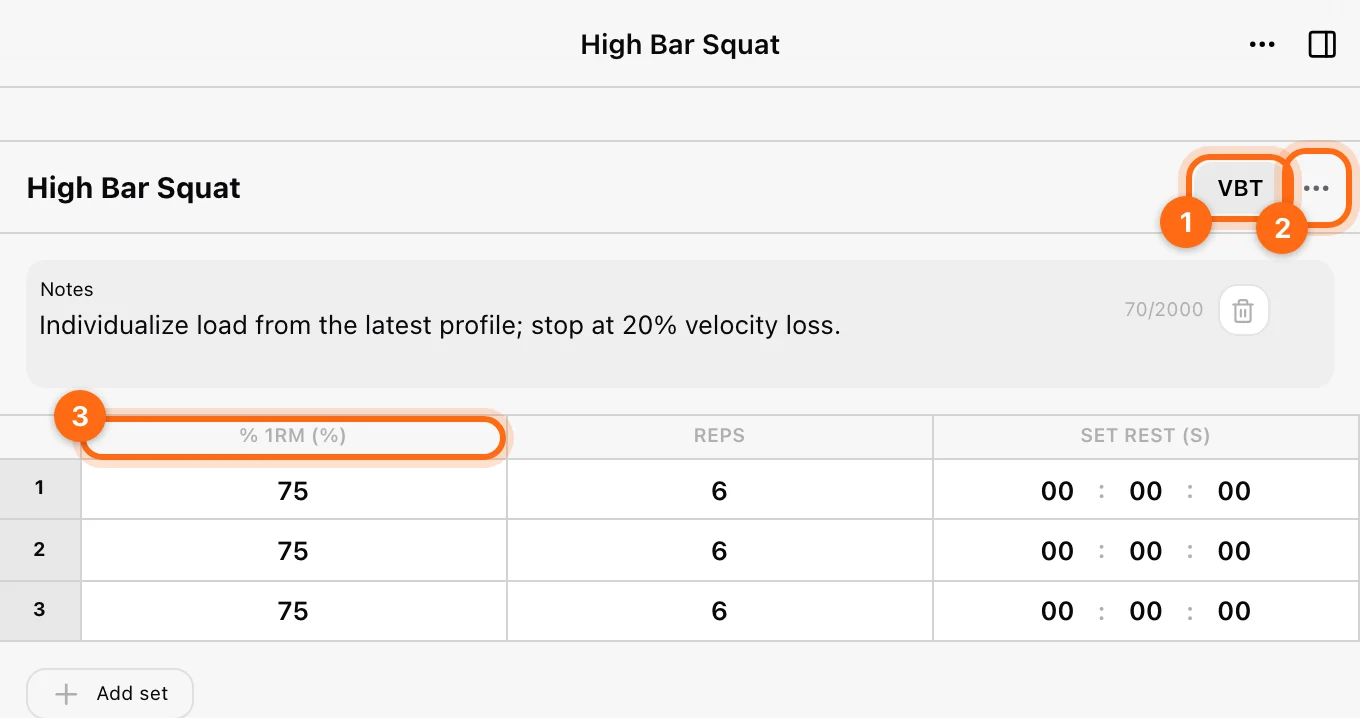
Vous pouvez ensuite renommer, copier (Créer une copie) ou supprimer un modèle d’exercice depuis son menu ⋯. Voir Prescriptions pour toutes les colonnes et tous les types d’objectif.
Étape 2 : associer des exercices en supersets
Un superset est un enchaînement de deux exercices ou plus réalisés l’un après l’autre. Vous pouvez mélanger exercices VBT et non VBT, par exemple des squats associés à des sauts.
- Allez dans Builder → Modèles → Supersets.
- Sélectionnez +, choisissez le premier exercice et remplacez le nom par défaut Superset.
- Ajoutez les exercices à associer avec Ajouter un superset.
- Ajustez leur ordre, les temps de repos et les consignes.
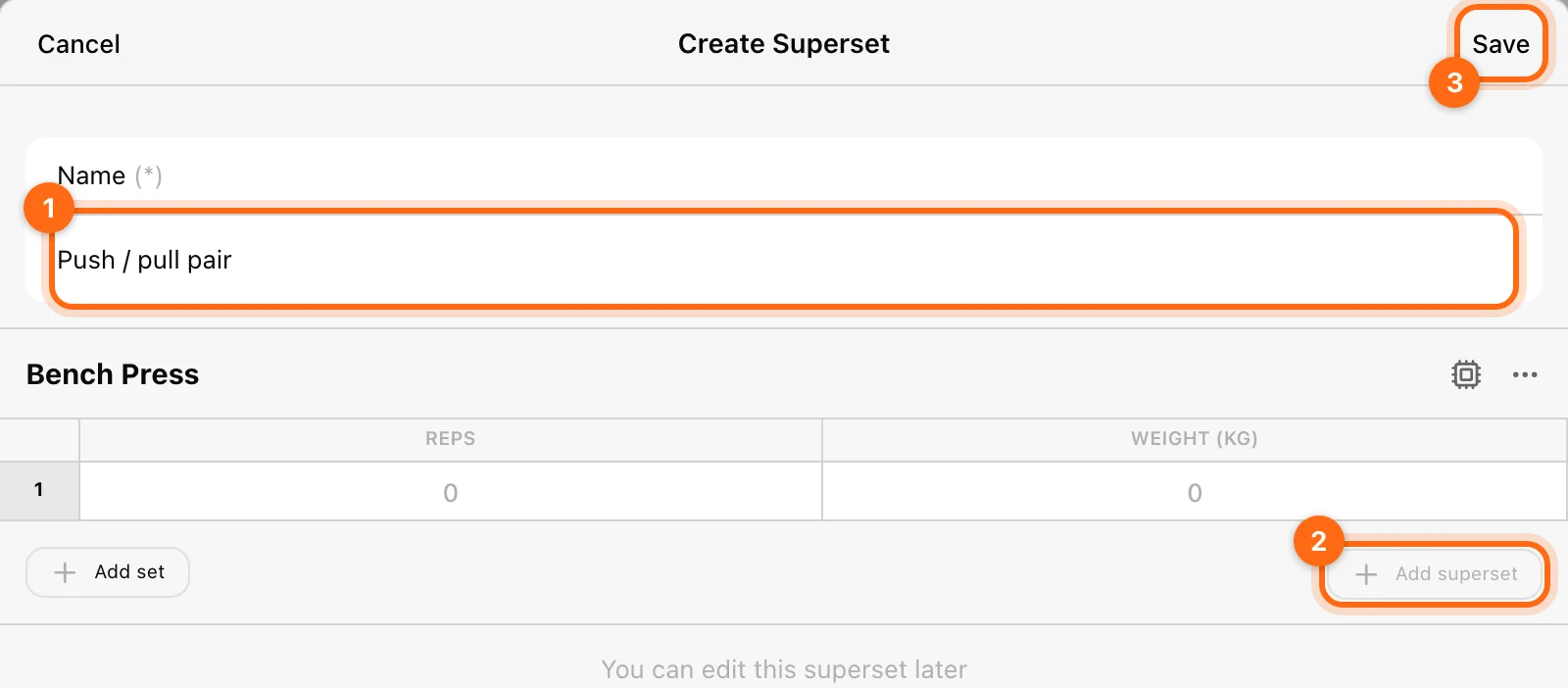
Les supersets conviennent bien aux mouvements complémentaires et aux circuits efficaces.
Étape 3 : construire un bloc
Un bloc regroupe des exercices ou des supersets autour d’un objectif ou d’une zone du corps, par exemple « Bloc force bas du corps » ou « Bloc puissance haut du corps ».
- Ouvrez Builder → Modèles → Blocs.
- Sélectionnez + et répondez à Comment souhaitez-vous nommer votre modèle de bloc ?
- Ajoutez des exercices ou des modèles de superset.
- Enregistrez-le pour une utilisation ultérieure.
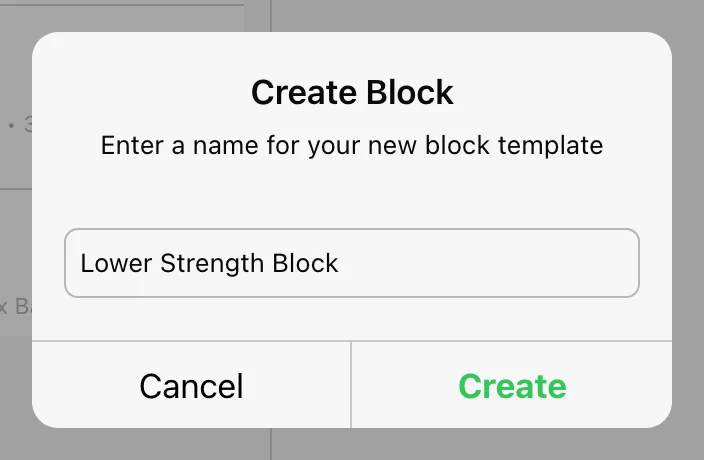
Les blocs vous permettent de programmer par modules et de réutiliser une partie, comme un échauffement, dans de nombreux entraînements.
Étape 4 : créer un entraînement
Un entraînement correspond à une journée d’entraînement complète.
- Allez dans Builder → Modèles → Séances d’entraînement.
- Sélectionnez + et nommez votre entraînement.
- Ajoutez des blocs avec Ajouter un bloc → Ajouter un nouveau bloc ou Ajouter un modèle de bloc. Vous pouvez aussi ajouter des exercices seuls et des supersets dans un bloc.
- Ajoutez des échauffements, du travail complémentaire, des indications de repos et des notes.
Voir Construire des entraînements, des blocs et des supersets pour l’éditeur complet.
Étape 5 : concevoir une phase
Une phase répartit des entraînements sur plusieurs semaines, par exemple :
- Phase d’hypertrophie, semaines 1 à 4
- Phase de force, semaines 5 à 8
- Phase de puissance, semaines 9 à 12
- Allez dans Builder → Modèles → Phases.
- Créez une nouvelle phase et nommez-la.
- Définissez le nombre de semaines.
- Sélectionnez un jour et ajoutez un entraînement. Choisissez ses jours dans Calendrier, ses jours de semaine dans Répéter chaque et sa Couleur.
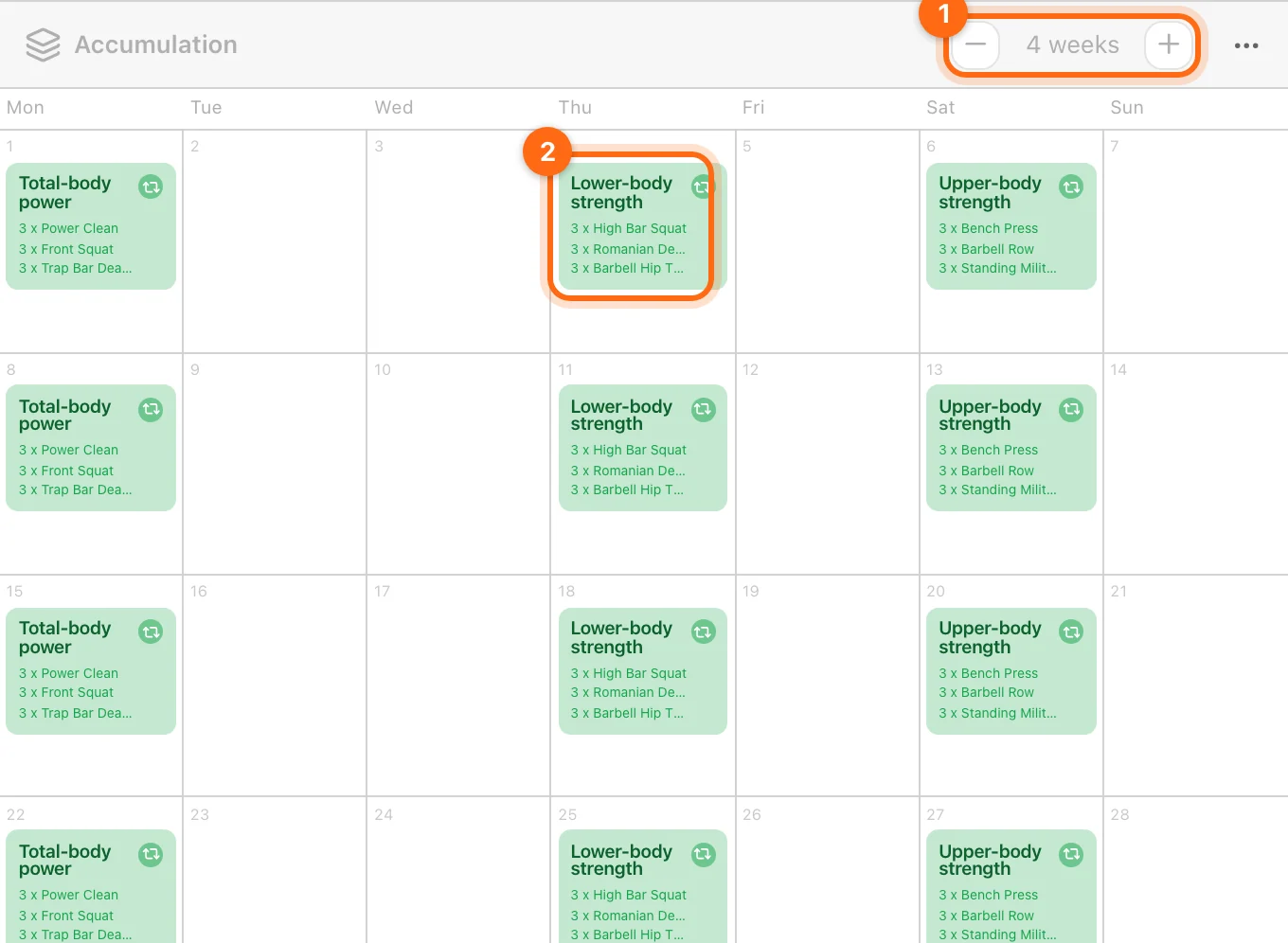
Vous pouvez ajuster séparément la durée, le volume et l’intensité de chaque phase. Voir Programmes et phases.
Étape 6 : construire le programme
- Ouvrez Builder → Modèles → Programmes.
- Sélectionnez + pour démarrer votre nouveau programme.
- Ajoutez une ou plusieurs phases avec Ajouter une phase, nouvelles ou issues d’un modèle de phase, et mettez-les dans l’ordre.
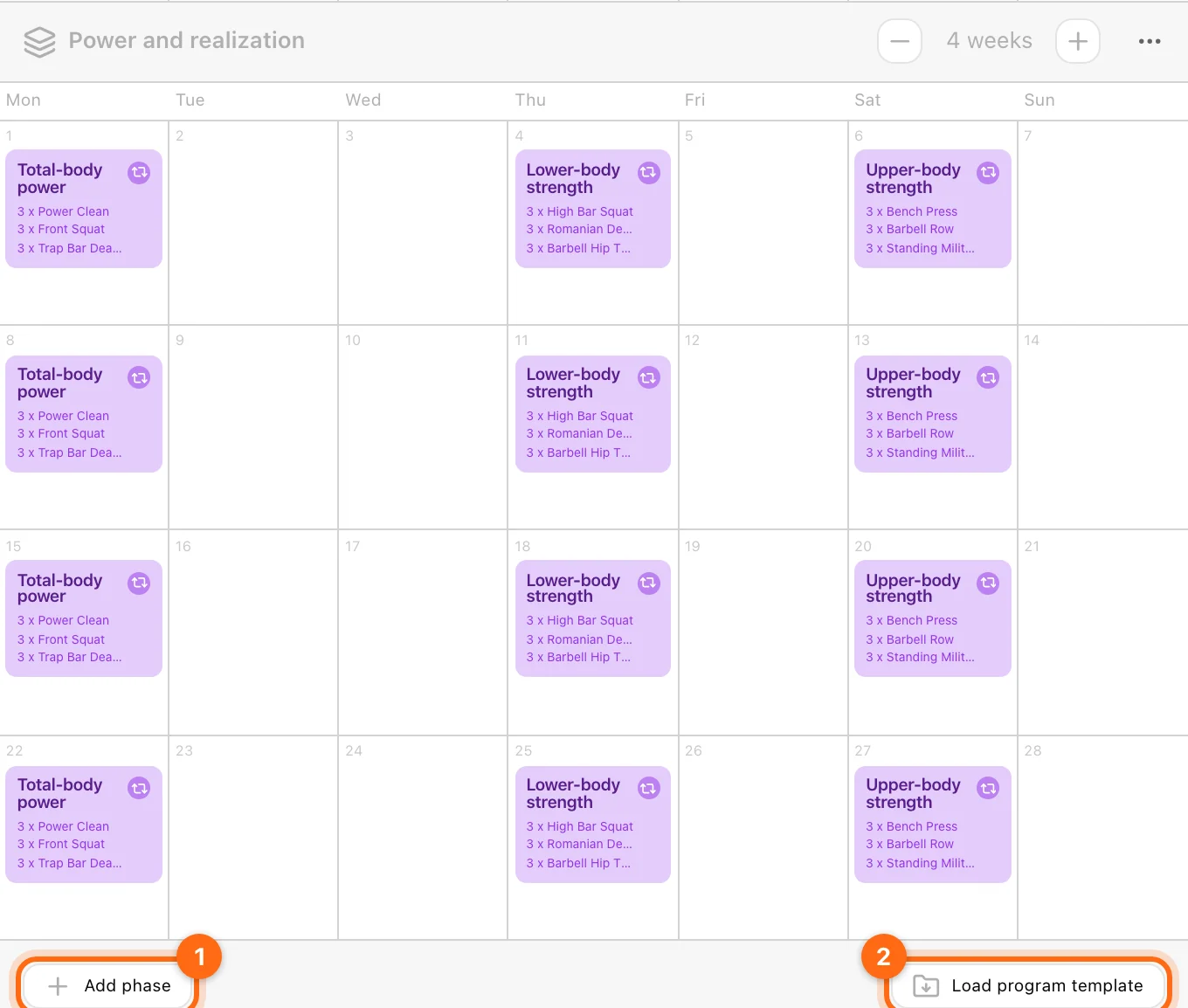
Le programme est le niveau le plus élevé du plan. Tout ce que vous avez construit en dessous s’y rattache.
Étape 7 : mettre le programme en service
Un modèle de programme n’a ni dates ni athlètes. Pour le diffuser :
- Ouvrez Builder → Programmes en direct, sélectionnez + et saisissez un nom.
- Chargez votre modèle de programme avec Charger le modèle de programme.
- Choisissez une Date de début, qui doit être un lundi.
- En Mode Coach, assignez les athlètes. Vous pouvez filtrer par équipe et utiliser Tout sélectionner.
Une fois le programme en direct configuré, chaque athlète assigné voit automatiquement ses entraînements dans son calendrier et peut les démarrer depuis Entraînement → Entraînement. Voir Assigner et gérer les programmes en direct.
Vérifier votre travail
- Ouvrez Calendrier, sélectionnez l’un des athlètes assignés et allez au mois de début. Le nom du programme et ses entraînements planifiés doivent apparaître aux jours prévus.
- Ouvrez un entraînement planifié et vérifiez qu’il contient des exercices. Un élément marqué Cette séance d’entraînement est vide n’a pas encore de contenu.
- Si rien n’apparaît, consultez Dépannage de la planification.
Des exercices seuls aux plans complets en plusieurs phases, vous pouvez réutiliser, répéter et modifier ces éléments au fil de l’évolution de votre entraînement.
Construire et planifier l’entraînement
Transformez un mouvement en entraînement prescrit, réutilisez-le dans un programme et diffusez-le via un plan daté en direct.
Créer et réutiliser des modèles
Découvrez ce que contient chaque niveau de modèle, comment le copier, et pourquoi enregistrer un modèle n’assigne pas d’entraînement.