Analyser le Wellness, le sommeil et les données des objets connectés dans Labs
Croisez les données d’entraînement avec les scores Wellness, les blessures et les métriques de santé des objets connectés (sommeil, fréquence cardiaque, corps, nutrition) dans les tableaux Labs.
Labs ne lit pas seulement la vitesse de la barre. En plus de l’entraînement, son sélecteur de métriques propose des valeurs de Wellness et d’effort enregistrées dans Vitruve et des métriques de santé issues d’objets connectés ou d’une saisie manuelle. Utilisez-les pour vérifier si les athlètes récupèrent de la charge que vous prescrivez.
Commencer par importer les données de santé dans Vitruve
Les métriques de santé proviennent de trois sources :
- Intégrations d’objets connectés : chaque athlète connecte son appareil dans Paramètres → Intégrations → Importer. Les fournisseurs peuvent inclure Garmin, Whoop, Oura, Fitbit, Polar, Withings, Apple Health, Google Fit et Health Connect, selon la plateforme et l’abonnement. Voir Intégrations.
- Questionnaires Wellness, rapports de blessures et RPE des entraînements enregistrés dans Vitruve. Voir Wellness et Rapports de blessures.
- Mesures manuelles, comme le poids corporel issu du profil de l’athlète ou les valeurs saisies dans la Feuille de score.
Labs n’affiche que ce qui a réellement été enregistré et synchronisé. Tous les objets connectés ne fournissent pas toutes les catégories ; les données de sommeil, par exemple, proviennent généralement d’un objet connecté.
Métriques de santé analysables
| Catégorie | Exemples de métriques |
|---|---|
| Activité physique | Temps actif, pas, calories brûlées, VO2 max |
| Corps | Poids, taille, IMC, température corporelle, composition corporelle |
| Sommeil | Durée du sommeil, sommeil léger/profond/paradoxal, qualité et efficacité du sommeil |
| Cœur | Fréquence cardiaque au repos, moyenne et maximale, VFC, saturation en oxygène (SpO2) |
| Santé mentale | Niveaux et durée du stress, humeur |
| Nutrition | Apport calorique et en macronutriments, hydratation, glycémie, métabolisme de base |
| Entraînement et Wellness | Score Wellness, RPE de l’entraînement, séances réalisées, séries, répétitions, tonnage, durée |
Recherchez une métrique par son nom dans le sélecteur. Les métriques corporelles, de sommeil, cardiaques et de nutrition ne nécessitent pas d’exercice.
Créer un tableau d’état de forme
- Ouvrez Labs → Rapports → Comparaison.
- Dans Configuration, choisissez Date et l’équipe ou les athlètes.
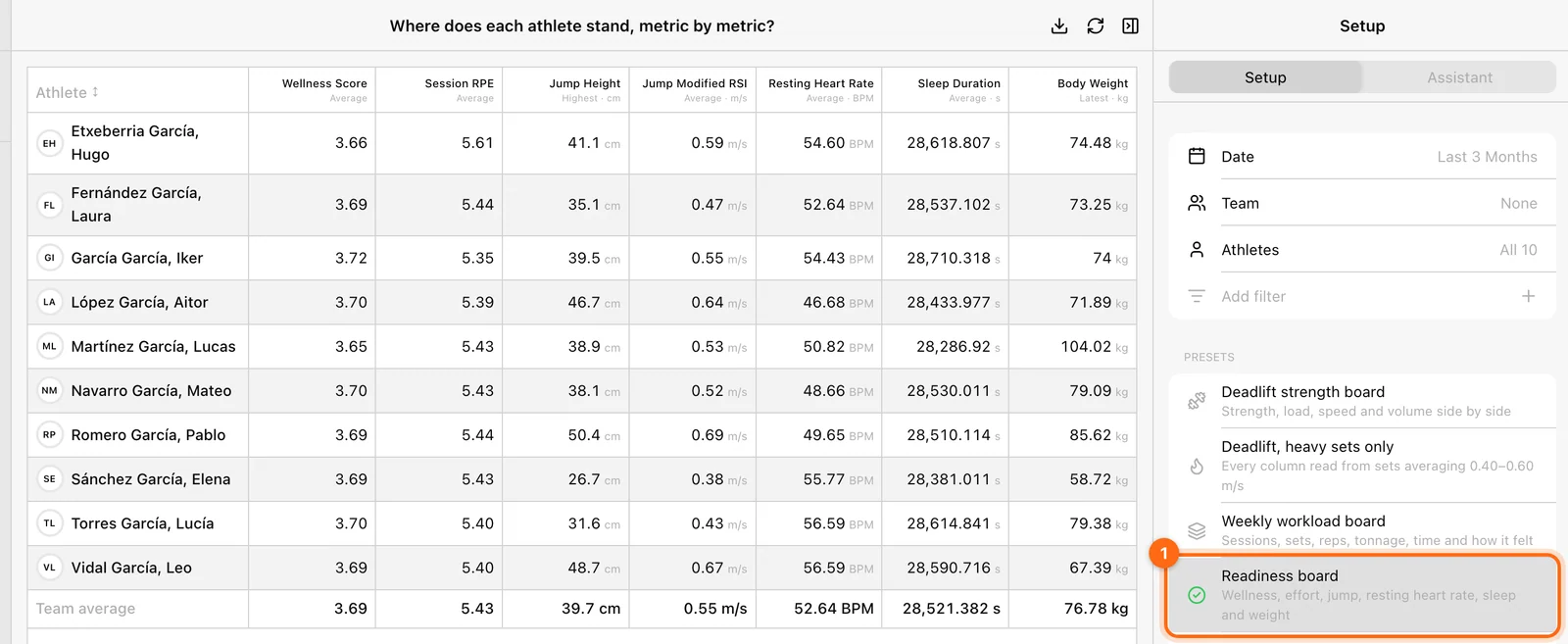
- Sous Préréglages, appliquez Tableau de préparation (Wellness, effort, saut, fréquence cardiaque au repos, sommeil et poids).
- Ajustez les colonnes : ajoutez ou remplacez des métriques de santé et choisissez le calcul de chaque colonne, par exemple Moyenne pour le sommeil ou Dernier pour le poids corporel.
- Lisez la ligne de chaque athlète et ouvrez son Profil quand quelque chose ressort.
Autres points de départ : le préréglage Wellness de Tendance, Répartition du Wellness dans Distribution et Charge vs préparation dans Relation, qui montre qui encaisse le volume tout en se sentant bien.
Une valeur d’état de forme basse invite à faire le point avec l’athlète ; ce n’est pas un diagnostic. Confirmez les valeurs inhabituelles avec l’athlète et l’appareil d’origine avant de modifier son entraînement.
Si une métrique de santé est vide
- Vérifiez que l’objet connecté de l’athlète est connecté et a synchronisé des données récentes.
- Vérifiez que le fournisseur fournit bien cette métrique.
- Élargissez la fenêtre de dates pour inclure les mesures.
- Vérifiez que vous avez sélectionné le bon athlète ou la bonne équipe dans Configuration.
Voir Dépannage de Labs pour les autres états vides.
Analyser les jeux de réaction avec les Insights Réaction
Suivez le temps de réaction, la précision et le rythme d’un athlète pour chaque configuration de jeu, et vérifiez si la vitesse se gagne au prix d’erreurs.
Tableaux de bord
Réunissez plusieurs tableaux Labs sur un seul écran avec une équipe et une fenêtre communes, organisez-les, et comprenez l’enregistrement automatique et qui peut voir un tableau de bord.