Collega dispositivi indossabili e servizi esterni
Usa Importa per collegare i dispositivi indossabili degli atleti, Esporta per piattaforme partner come RockDaisy, TeamBuildr e FYTT, e Accesso API per le chiavi gestite dal Proprietario.
Un'integrazione è lo scambio automatico di dati tra due piattaforme, così nessuno deve copiarli a mano. Vitruve ne prevede due tipi:
- Importa: porta in Vitruve i dati dei dispositivi indossabili di un atleta (sonno, recupero, HRV, attività e altro).
- Esporta: invia i dati di allenamento e prestazione della tua organizzazione da Vitruve a una piattaforma partner di analisi o di coaching.
Apri Impostazioni → Integrazioni: sul web o su desktop, l'ingranaggio della barra laterale; su mobile, Altro (...) in basso a destra, poi Impostazioni. La pagina ha le schede Esporta e Importa, con scopi e requisiti di accesso diversi. La voce Integrazioni compare solo se il piano della tua organizzazione ne include almeno una.
Importa: dispositivi indossabili e fonti supportati
| Fonte | Dati che importa |
|---|---|
| Oura | Dati su sonno e recupero dall'anello Oura. |
| Polar | Dati su allenamenti e frequenza cardiaca. |
| Whoop | Dati su strain, recupero e sonno. |
| Fitbit | Dati su attività, sonno e frequenza cardiaca. |
| Garmin | Dati su allenamenti e salute. |
| Withings | Dati su peso, sonno e attività. |
| Dexcom | Dati di monitoraggio della glicemia. |
| Apple Health | Dati sulla salute raccolti in Apple Health (iPhone). |
| Google Fit | Dati su fitness e salute da Google Fit. |
| Health Connect / Android | Dati su salute e fitness dai dispositivi Android. |
Le opzioni mostrate nell'app sono quelle attualmente disponibili per la tua piattaforma e la tua organizzazione. Una fonte basata sullo smartphone, come Apple Health o Health Connect, potrebbe essere proposta solo su un dispositivo compatibile con l'app installata.
Collega il dispositivo indossabile di un atleta
- Apri Integrazioni → Importa.
- In Modalità Allenatore, seleziona l'atleta interessato. Finché non lo fai, la pagina mostra Seleziona un atleta da cui importare i dati.
- Scegli il fornitore disponibile. Ognuno mostra Authorized (autorizzato) o Not Authorized (non autorizzato); l'app mostra questi stati in inglese.
- Seleziona Connetti.
- Accedi nella procedura di autorizzazione del fornitore e consenti l'accesso ai dati previsto.
- Torna in Vitruve e verifica che il fornitore mostri ora Authorized.
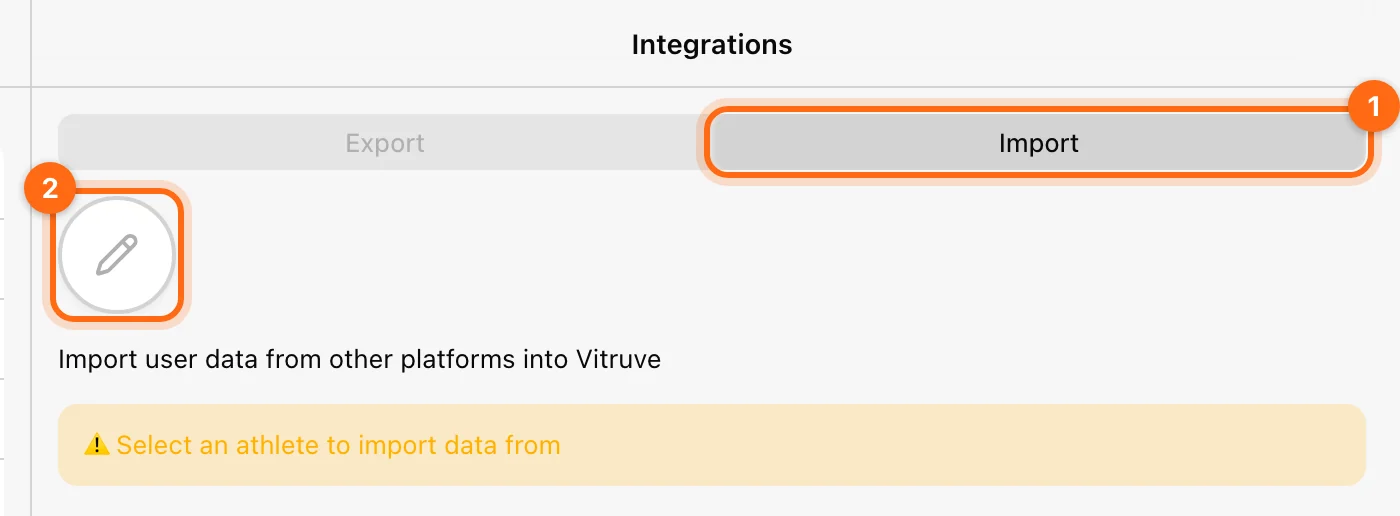
Usa l'account del dispositivo indossabile che appartiene a quell'atleta. Autorizzare l'account di un allenatore mentre è selezionato un altro atleta può collegare i dati al contesto sbagliato.
Una volta collegato, i dati giornalieri dell'atleta si sincronizzano automaticamente con Vitruve. Le metriche importate riguardano attività fisica, composizione corporea, sonno, sistema cardiovascolare, benessere mentale e alimentazione, a seconda di ciò che fornisce il fornitore. Diventano disponibili in Labs, ad esempio insieme a wellness, sforzo, salto, frequenza cardiaca a riposo, sonno e peso. Vedi Analizza wellness, sonno e dati dei dispositivi indossabili in Labs.
Quante connessioni consente il tuo piano
| Piano | Connessioni a dispositivi indossabili |
|---|---|
| Free | Non incluse. |
| One | 1 |
| Lite | Fino a 15 |
| Basic | Fino a 200 |
| Elite | Fino a 500 |
| Professional | Fino a 1.000 |
Atleti, allenatori e proprietari possono collegare dispositivi indossabili quando il piano include l'importazione. Le fonti specifiche di una piattaforma potrebbero essere proposte solo su un dispositivo compatibile con l'app installata. Non tutti i dispositivi indossabili offrono le stesse categorie o la stessa cronologia, quindi verifica cosa fornisce davvero quel fornitore.
Scollega un dispositivo indossabile
Seleziona Revoca accanto a un fornitore autorizzato e conferma con Revoca l'accesso. Vitruve smette di importare da quella fonte; per importare di nuovo, ricollegala.
Se mancano i dati del dispositivo indossabile
Controlla l'atleta selezionato, lo stato della connessione con il fornitore, i permessi concessi e se i dati esistono nell'app del fornitore. Lascia che la sincronizzazione del fornitore si completi: l'autorizzazione da sola non garantisce il recupero immediato dei dati storici.
Se il link Connetti non compare, l'organizzazione potrebbe aver esaurito le connessioni previste dal piano. Usa con attenzione i comandi per ricollegare e scollegare. Collegare ripetutamente account diversi del fornitore non serve a unire le cronologie degli atleti.
Esporta: piattaforme partner supportate
Le integrazioni di esportazione permettono ai partner certificati di accedere ai dati della tua organizzazione, così i dati arrivano a loro senza esportazioni manuali. Ad esempio, raccogli i dati di allenamento in Vitruve e analizzi le prestazioni in RockDaisy: i dati di Vitruve vengono inviati a RockDaisy e le due piattaforme restano sincronizzate.
Partner attuali:
- RockDaisy
- TeamBuildr
- FYTT
Vitruve sta lavorando con altri partner; i nuovi compaiono automaticamente nell'elenco quando sono pronti. Per richiedere una piattaforma specifica, scrivi a support@vitruve.fit.
Attiva un'esportazione verso un partner
Le integrazioni di esportazione richiedono l'accesso da Proprietario e un piano idoneo, attualmente Elite o Professional (oppure una prova attiva). Solo il proprietario dell'organizzazione può crearle o gestirle. I vecchi articoli di assistenza descrivono Esporta come riservato a Professional; l'app attuale include anche Elite.
- Apri Integrazioni → Esporta.
- Trova nell'elenco il fornitore che ti interessa. Ognuno mostra Active (attivo) o Inactive (inattivo).
- Seleziona Crea per generare la sua chiave di integrazione.
- Copia la chiave con il pulsante di copia accanto a API Key.
- Condividi la chiave con il partner: incollala nel campo dell'integrazione sulla piattaforma del partner (ad esempio nelle impostazioni API di RockDaisy), oppure inviagliela come richiesto dalle sue istruzioni di collegamento.
- Verifica i dati sulla piattaforma del partner.
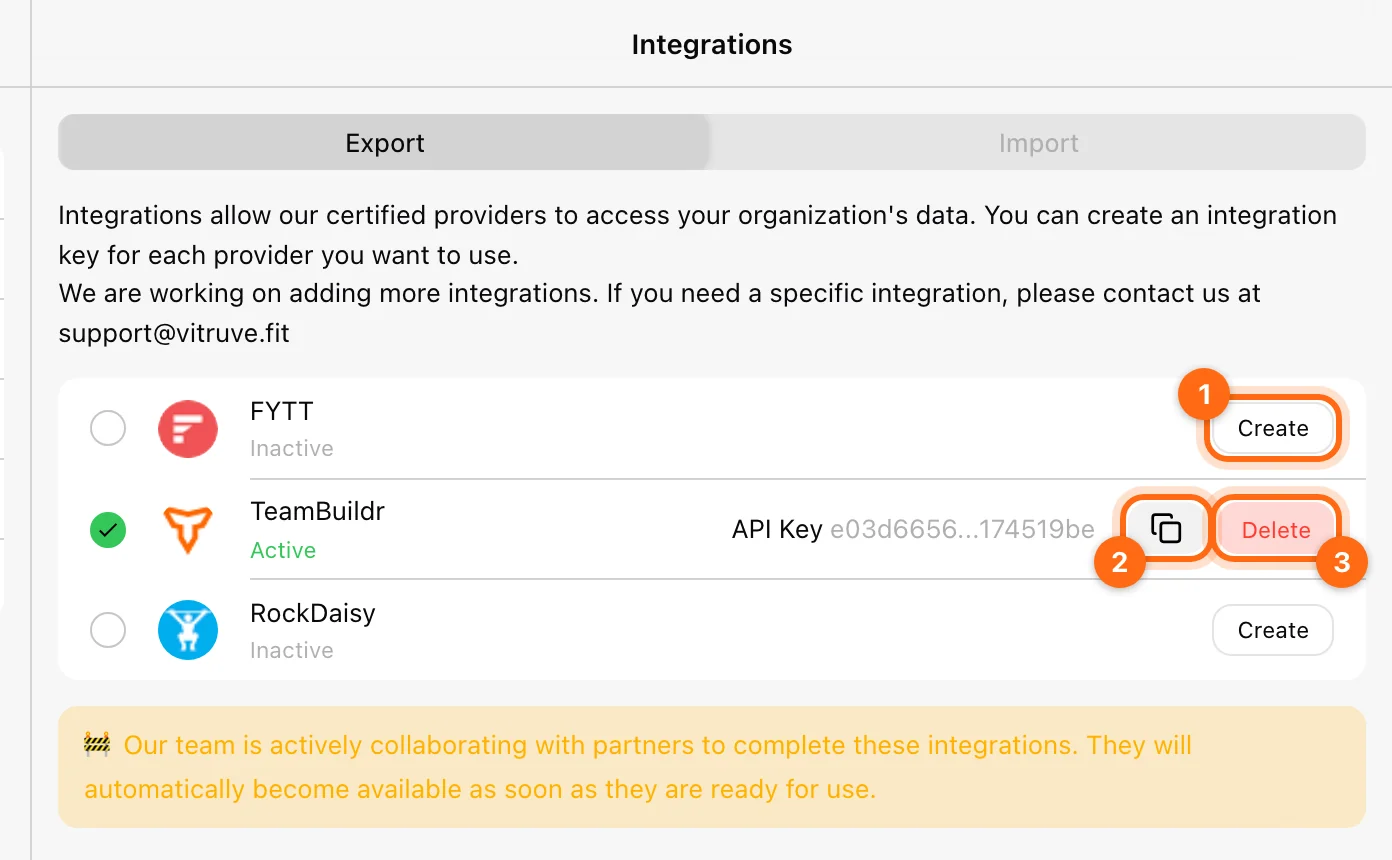
Il fornitore mostra Attivo una volta che la sua chiave esiste. Un fornitore non disponibile non si sblocca creando una chiave API generica per un altro servizio.
La chiave vale solo per quel partner. Il suo accesso funziona solo dai sistemi approvati del partner stesso, quindi la chiave non ha alcun effetto se viene usata altrove. Per leggere i tuoi dati con i tuoi strumenti, crea invece una chiave in Accesso API. Gli sviluppatori delle piattaforme partner trovano la loro guida tecnica, in inglese, in Integrazioni per i partner.
La chiave dà al partner l'accesso ai dati dell'organizzazione; condividila solo con quel partner. Se il piano dell'organizzazione smette di includere le integrazioni di esportazione, il partner smette di ricevere dati finché il piano non viene ripristinato. Per interrompere un'integrazione, seleziona Elimina e conferma con Revoca chiave. La chiave viene disattivata immediatamente e qualsiasi partner che la stia ancora usando smette di ricevere dati.
Gestisci le chiavi API nell'app
Impostazioni → Accesso API è riservato ai Proprietari con un piano idoneo, attualmente Professional. Crea una chiave con +, un Nome e una Descrizione facoltativa. Usa il comando di revoca della chiave per rimuoverne l'accesso.
L'icona del libro/documentazione rimanda alla documentazione dell'API di Vitruve. Usa quel riferimento per gli endpoint e i dettagli di implementazione. Per i passaggi completi, l'header della richiesta e i metodi disponibili, vedi Crea e usa le chiavi API di Vitruve.
Gli assistenti IA come Claude o ChatGPT non usano chiavi API: collegali da Impostazioni → AI connectors. Vedi Collega gli assistenti IA.
La registrazione degli allenamenti usa la gestione dei dispositivi
La registrazione di salti, sprint e reazione usa hardware Vitruve compatibile tramite la gestione dei dispositivi Bluetooth. Non si tratta di connessioni di importazione per pedane di forza o sistemi di cronometraggio di terze parti.
Per esportare un file senza un servizio collegato, vedi Esporta gli allenamenti.
Verifica il piano e l'accesso alle funzionalità
Scopri come funzionano i piani a livello di organizzazione, i requisiti di ruolo, la Modalità Allenatore, gli intervalli di dati e perché una funzionalità può mancare.
Crea e usa le chiavi API di Vitruve
Genera una chiave API in Impostazioni, chiama l'API di Vitruve con l'header X-API-Key e revoca le chiavi che non ti servono più.