Crea e riutilizza i modelli
Scopri cosa contiene ogni livello di modello, come copiarlo e perché salvare un modello non assegna un allenamento.
Un modello è materiale di pianificazione riutilizzabile. Non è un allenamento completato, e salvarlo non lo inserisce nel calendario di un atleta.
I modelli sono la base dell’allenamento strutturato in Builder. Puoi creare qualsiasi cosa, da un singolo esercizio a un programma in più fasi, e ogni livello si inserisce in quello successivo:
Esercizi → Superset → Blocchi → Allenamenti → Fasi → Programmi
Sei nuovo in Builder? Segui Crea il tuo primo programma per percorrere tutti i livelli in ordine.
Scegli il livello utile più piccolo
| Modello | Cosa salvare | Nome di esempio |
|---|---|---|
| Esercizi in Modelli | Un esercizio con una tabella di prescrizione delle serie. | “Panca — 4 × 5, obiettivo di velocità” |
| Superset | Più esercizi prescritti eseguiti insieme. | “Coppia spinta / tirata” |
| Blocchi | Una sezione riutilizzabile di una sessione. | “Riscaldamento parte inferiore” |
| Allenamenti | Una sessione completa composta da blocchi. | “Parte superiore A” |
| Fasi | Una pianificazione settimanale su un numero definito di settimane. | “Forza — 4 settimane” |
| Programmi | Una sequenza di fasi. | “Forza pre-stagione” |
Questi sono nomi di esempio, non piani precaricati. Usa nomi che il tuo staff e i tuoi atleti possano riconoscere.
A cosa serve ogni livello:
- Gli Esercizi sono l’unità di base: un movimento con il suo nome, le note, l’indicazione VBT e la prescrizione dettagliata (carico, ripetizioni, RPE e così via). Puoi riutilizzare un modello di esercizio in superserie, blocchi e allenamenti.
- Le Superset combinano due o più esercizi eseguiti uno dopo l’altro. Puoi combinare esercizi VBT e non VBT. Sono adatte a coppie complementari e a circuiti efficienti.
- I Blocchi raggruppano esercizi o superserie attorno a un obiettivo o a una zona del corpo, come “Blocco potenza parte inferiore”. Rendono la programmazione modulare.
- Gli Allenamenti sono un’intera giornata di allenamento. Combina più blocchi, aggiungi riscaldamento o lavoro complementare e includi tempi di recupero e istruzioni.
- Le Fasi distribuiscono gli allenamenti su più settimane, come una fase di ipertrofia di 4 settimane. Puoi modificare durata, volume e intensità di ogni fase separatamente.
- I Programmi sono il livello più alto: più fasi in un unico percorso. L’assegnazione di atleti e date avviene in un programma live, che poi mostra gli allenamenti nel calendario e monitora i progressi.
Crea un modello
Apri Builder → Modelli sul web oppure Altro → Builder → Modelli su mobile. Scegli il livello e usa +. Inserisci il nome richiesto, poi completa il relativo editor.
Le finestre di creazione variano in base al livello: un blocco usa una piccola richiesta del nome; un esercizio o una superserie possono aprire un editor più completo e il selettore degli esercizi. Non aspettarti che ogni tipo di modello abbia gli stessi campi.
Inserisci materiale esistente
In un editor di livello superiore, usa l’azione appropriata:
- Aggiungi modello di blocco in un allenamento.
- Aggiungi modello di fase in un programma.
- Le opzioni Superset o dei modelli di esercizio del selettore degli esercizi all’interno di un blocco.
- Carica modello di programma per caricare l’intera struttura di un programma.
Caricare una struttura completa può sostituire ciò che è già presente nell’editor. Leggi la conferma prima di sostituire un piano esistente.
Salva il lavoro utile come modello
Il menu contestuale ⋯ offre Salva come modello o Crea modello, dove supportato. Usalo quando un blocco, una fase o una sessione pianificata che hai creato all’interno di un piano più ampio deve diventare materiale riutilizzabile della libreria.
Il modello che salvi è una struttura riutilizzabile. Non è un collegamento automatico che modifica retroattivamente ogni uso precedente di contenuti simili.
Copia, rinomina ed elimina
Apri il menu ⋯ nell’intestazione del modello:
- Modifica nome (per esempio Inserisci un nuovo nome per questo esercizio o Rinomina serie multipla): rendi il nome più chiaro.
- Crea una copia: crea una variante separata.
- Elimina: rimuovi il modello selezionato dopo la conferma.
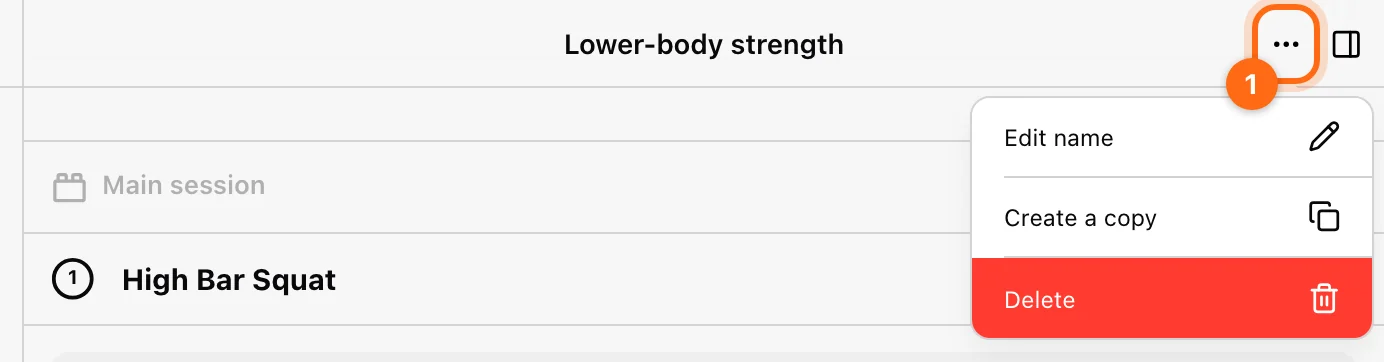
Usa una copia quando provi una variante che non vuoi applicare all’originale. Nelle copie dei programmi live le assegnazioni degli atleti vengono azzerate; riassegnali esplicitamente.
Se la creazione non è disponibile
Controlla il tuo ruolo, il piano dell’organizzazione e i suoi limiti sui modelli. Risorse di pianificazione diverse possono avere limiti diversi; il limite dei programmi non è necessariamente uguale a quello dei blocchi o delle superserie.
Passo successivo
Crea un allenamento completo, poi pianificalo e assegnalo.
Crea il tuo primo programma
Procedi passo dopo passo dai modelli di esercizio a superserie, blocchi, allenamenti, fasi e programma, poi assegnalo in modo che gli atleti lo vedano nel loro calendario.
Crea allenamenti, blocchi e superserie
Crea una sessione completa, organizza gli esercizi in blocchi, raggruppa le superserie e prepara la sessione per l’allenamento.