Trasferisci la proprietà dell'organizzazione
Cedi il pieno controllo amministrativo della tua organizzazione a un altro membro registrato e scopri cosa cambia per te dopo il trasferimento.
Trasferisci proprietà rende un altro membro della tua organizzazione il nuovo Proprietario. Usalo per un vero passaggio di consegne amministrativo, ad esempio quando un capo allenatore se ne va o il club cambia la persona che gestisce l'abbonamento. Non è il modo per dare a un vice allenatore l'accesso agli atleti.
Prima di iniziare
- Devi essere il Proprietario attuale di questa organizzazione. Il comando non compare per Allenatori o Atleti.
- Il nuovo proprietario deve essere già membro dell'organizzazione, come Allenatore o Atleta, con un account attivo (registrato e verificato). I profili creati dall'allenatore senza un proprio accesso non vengono elencati. Se la persona non c'è, invitala prima e aspetta che accetti. Vedi Crea un account e accetta gli inviti.
- Completa prima il tuo lavoro amministrativo. Aggiorna i dati dell'organizzazione, invita lo staff e fai le assegnazioni degli allenatori che ti servono finché sei Proprietario.
Trasferisci la proprietà
- Apri Organizzazione: sul web, Gestione → Organizzazione; su mobile, Altro (...) in basso a destra, poi Gestione → Organizzazione.
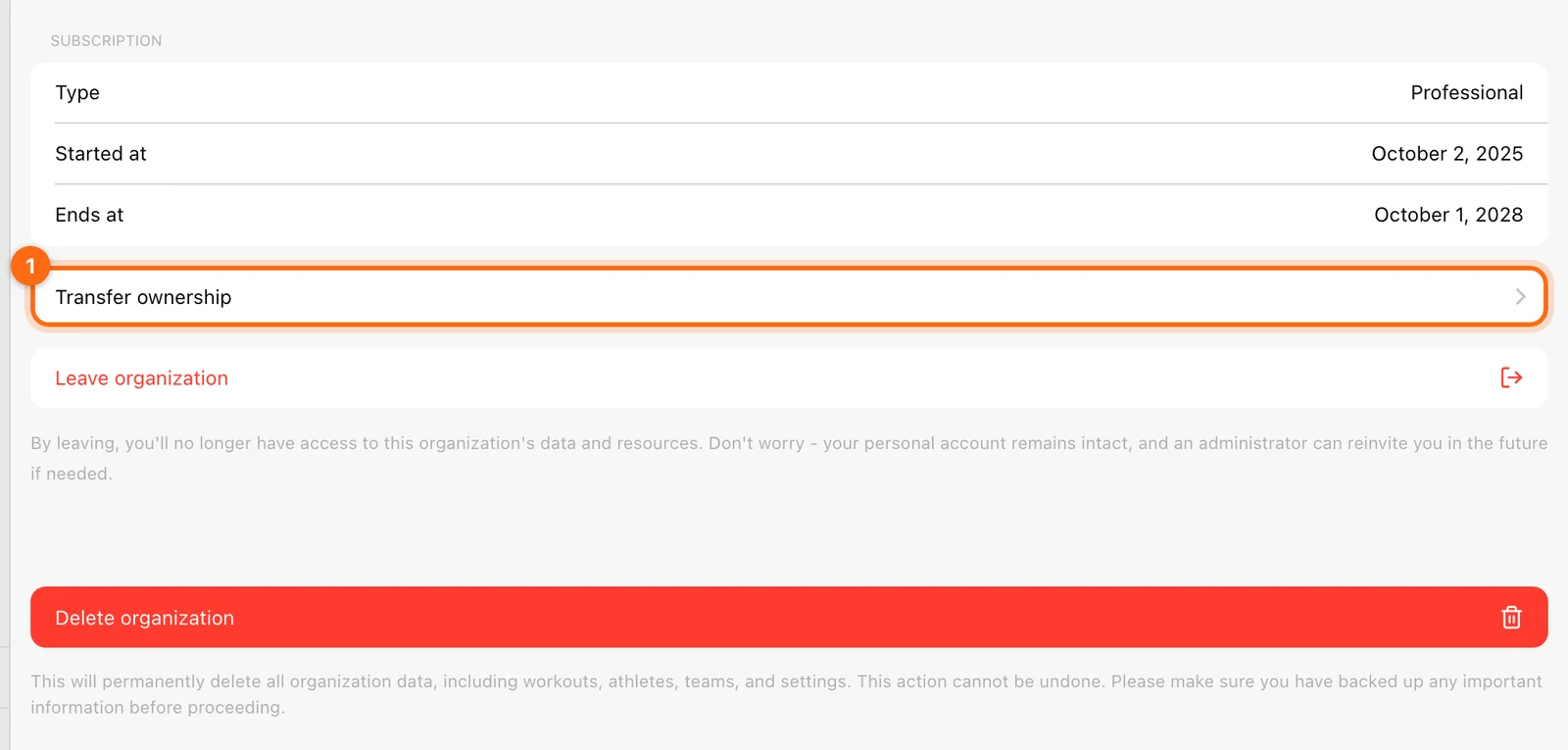
- Seleziona Trasferisci proprietà.
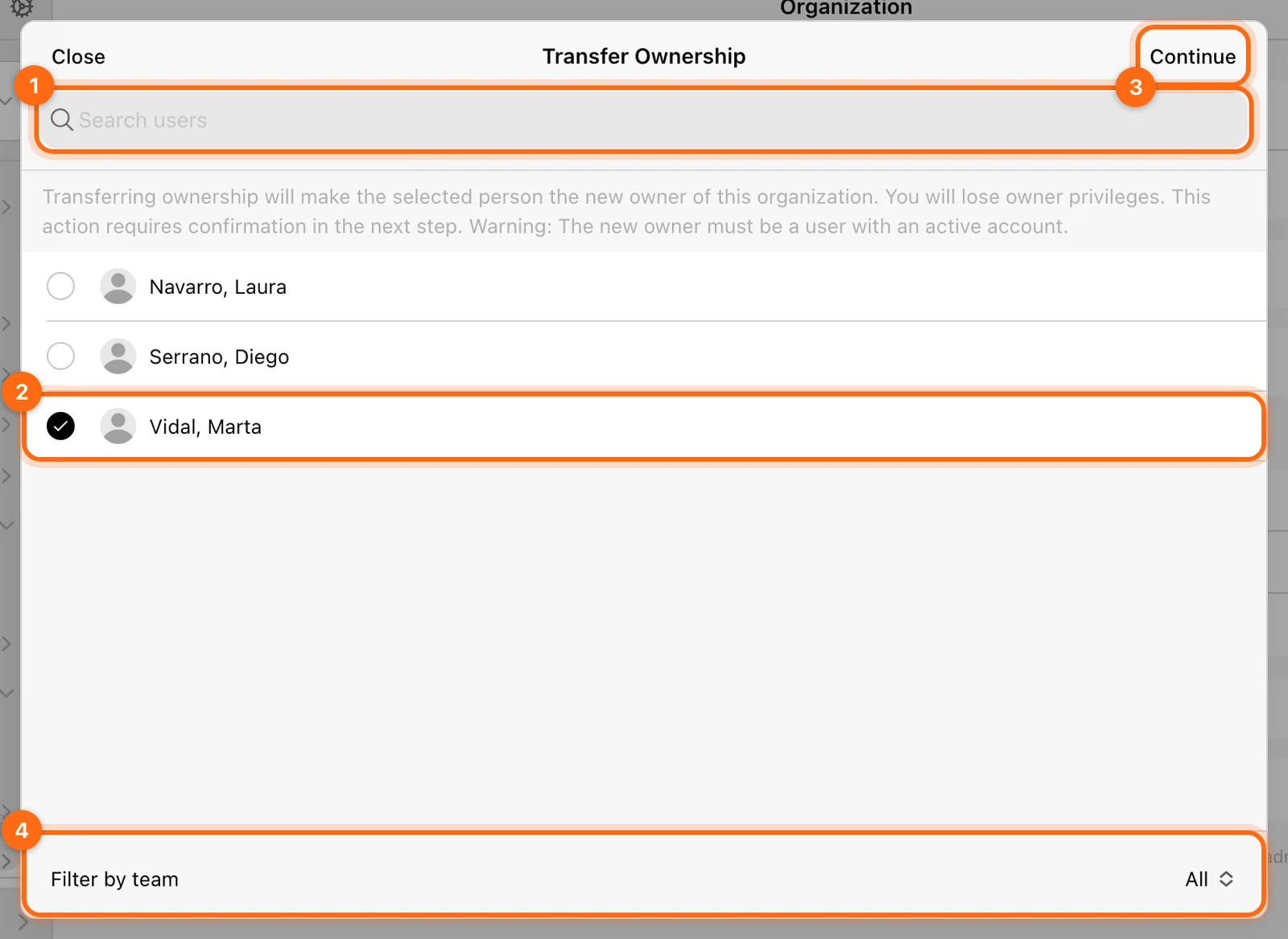
- Leggi l'avviso, poi trova il nuovo proprietario nell'elenco dei membri. Usa Cerca utenti o Filtra per squadra per restringere l'elenco.
- Seleziona la persona.
- Seleziona Continua in alto a destra.
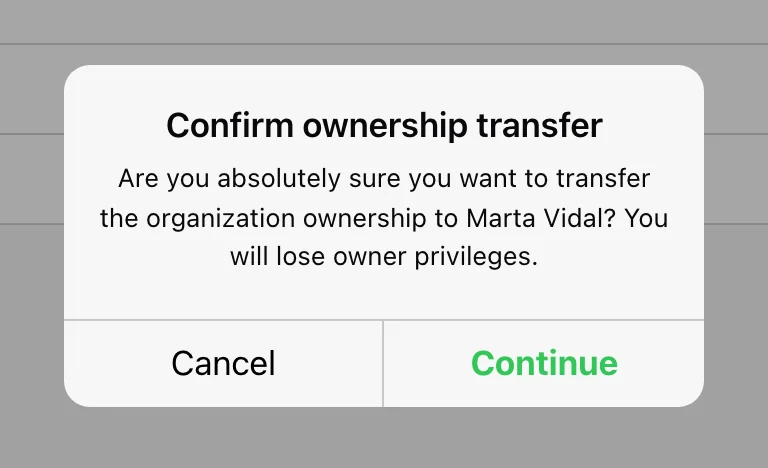
- In Conferma il trasferimento di proprietà, controlla il nome mostrato, poi seleziona Continua per confermare oppure Annulla per fermarti.
Verifica: l'app mostra Proprietà trasferita e si ricarica. Il nuovo proprietario ha ora il pieno controllo amministrativo dell'organizzazione.
Cosa cambia dopo
- Il trasferimento ha effetto immediato non appena confermi.
- Il tuo ruolo diventa Allenatore. Perdi i privilegi da proprietario, come modificare i dati dell'organizzazione, gestire l'abbonamento, invitare o rimuovere allenatori, le integrazioni di esportazione e le chiavi API.
- Il Proprietario è uno solo. Il trasferimento non crea un secondo proprietario. Per riavere la proprietà, il nuovo proprietario deve trasferirla a te.
- I dati di allenamento restano nell'organizzazione. Atleti, squadre, programmi e allenamenti non subiscono modifiche.
Se qualcosa va storto
- Trasferisci proprietà non compare: verifica di essere il Proprietario in questa organizzazione. Essere Proprietario della tua organizzazione personale non ti rende Proprietario dell'area di lavoro di un club.
- La persona non è nell'elenco: le servono un account attivo e l'appartenenza accettata. Chiedile di accettare l'invito in Account → Inviti.
- «Si è verificato un errore durante il trasferimento della proprietà»: controlla la connessione e riprova. Se continua a non funzionare, contatta l'assistenza indicando il nome dell'organizzazione ed entrambi gli indirizzi email.
Guide correlate
Gestisci l'organizzazione
Imposta identità e unità predefinite dell'area di lavoro, controlla l'abbonamento, trasferisci la proprietà o scopri cosa comportano l'uscita e l'eliminazione.
Verifica il piano e l'accesso alle funzionalità
Scopri come funzionano i piani a livello di organizzazione, i requisiti di ruolo, la Modalità Allenatore, gli intervalli di dati e perché una funzionalità può mancare.