Imposta unità, lingua e aspetto
Scopri i valori predefiniti dell'organizzazione e le unità personali, poi personalizza tema, lingua, ordine del nome, layout e schermo sempre acceso.
Unità e aspetto si trovano in posti diversi. Parti dalla preferenza che vuoi cambiare invece di cercare un'unica schermata generale delle impostazioni del profilo.
Imposta il sistema di misura
| Ambito | Dove | Chi lo modifica |
|---|---|---|
| Valore predefinito dell'organizzazione | Organizzazione → Sistema Metrico | Il Proprietario. |
| Personalizzazione personale | Account → Ignora le impostazioni predefinite dell'organizzazione → Sistema Metrico | Il titolare dell'account. |
Scegli Metrico (kg, cm) o Imperiale (lbs, ft/in). Rimuovi la personalizzazione personale (la x accanto) per tornare al valore predefinito dell'organizzazione. Controlla l'etichetta accanto a un campo numerico ogni volta che inserisci carico, peso corporeo, altezza o distanza di sprint.

La conversione nella visualizzazione non trasforma l'alzata originale in un allenamento diverso. Se due dispositivi mostrano un numero diverso, confronta le unità prima di concludere che uno dei due abbia registrato il carico sbagliato.
Apri Visualizzazione e Aspetto
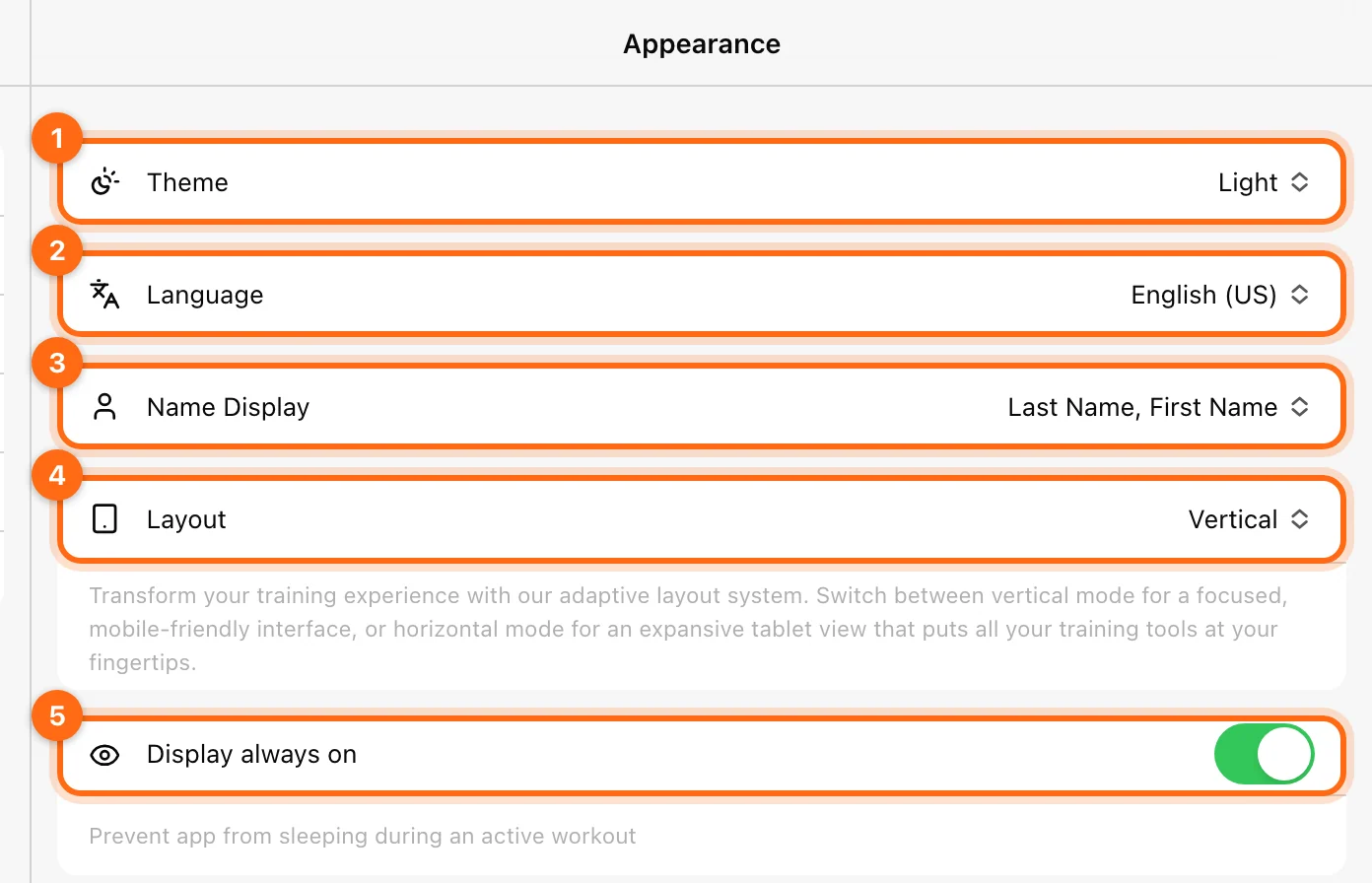
Usa Impostazioni → Visualizzazione e Aspetto: sul web o su desktop, l'ingranaggio della barra laterale; su mobile, Altro (...) in basso a destra, poi Impostazioni. Modifiche come tema e lingua si applicano subito tramite i rispettivi comandi, senza un pulsante Salva generale e senza riavviare l'app.
- Tema: scegli Chiaro, Scuro o Sistema. Scuro è adatto agli ambienti poco illuminati, Chiaro a quelli più luminosi. Puoi cambiarlo tutte le volte che vuoi.
- Lingua: scegli tra 12 lingue: English (US), English (GB), Español, Français, Deutsch, Italiano, Português, Русский, 日本語, 한국어, 中文 e Hindi. Queste guide del centro assistenza sono disponibili in inglese, spagnolo, francese e italiano; cambia lingua dal menu della barra laterale.
- Visualizzazione Nome: scegli l'ordine Cognome, Nome oppure Nome, Cognome.
- Layout: scegli il layout Orizzontale/Verticale disponibile su uno schermo abbastanza grande.
- Display sempre attivo: impedisce all'app di andare in standby durante un allenamento attivo, così lo spegnimento dello schermo non interrompe la sessione, se il dispositivo lo supporta.
Su iPad
Su iPad, Vitruve offre un'esperienza simile a quella desktop, ottimizzata per l'orientamento orizzontale: navighi nei menu e gestisci gli atleti con lo stesso layout del computer. È adatta all'allenamento in movimento e all'analisi dettagliata. Usa Layout per passare da Orizzontale a Verticale.
Cambia layout
I comandi del layout non sono disponibili su tutti gli schermi piccoli. Il cambio di layout richiede il riavvio dell'app. Termina e sincronizza il lavoro in corso prima di accettare il riavvio, poi controlla l'atleta e il dispositivo selezionati.
L'opzione di layout riguarda solo la presentazione; non cambia il tuo ruolo, la prescrizione degli esercizi né le unità predefinite dell'organizzazione.
Se lo schermo continua ad andare in standby
Controlla Display sempre attivo nell'app installata, il comportamento di schermo e risparmio energetico del sistema e se l'app è rimasta in primo piano. Il supporto allo schermo sempre acceso varia in base alla piattaforma; una scheda del browser e un'app mobile installata possono comportarsi in modo diverso.
Se le preferenze sembrano diverse su un altro dispositivo
Verifica che organizzazione e account personale siano gli stessi, poi confronta le preferenze di visualizzazione locali. Usa Cloud è il comando per condividere le impostazioni di allenamento, non una garanzia che tutte le preferenze di aspetto siano identiche su ogni dispositivo.
Per audio, timer e preferenze di misurazione, usa Impostazioni di allenamento.
Gestisci il tuo account
Aggiorna i dati personali, cambia la password o l'email di accesso, registra le misure corporee, accetta gli inviti, disconnettiti o elimina il tuo account.
Configura le impostazioni di allenamento
Gestisci impostazioni locali e nel cloud, timer di riposo e inattività, richieste wellness, prescrizioni predefinite, 1RM manuale e feedback specifici per modalità.