Esegui un allenamento strutturato o misto
Capisci le tabelle di prescrizione, il completamento manuale, l’indicatore della serie attiva, le superserie e come combinare sollevamenti, salti, sprint e lavoro di reazione.
Usa Allenamento → Allenamento per eseguire una sessione completa e modificabile. I suoi esercizi possono usare la registrazione Nessuno, VBT, Salto, Sprint o Reazione. Questi tipi di esercizio possono coesistere in un unico allenamento e in un’unica voce salvata in Cronologia.
Carica la struttura
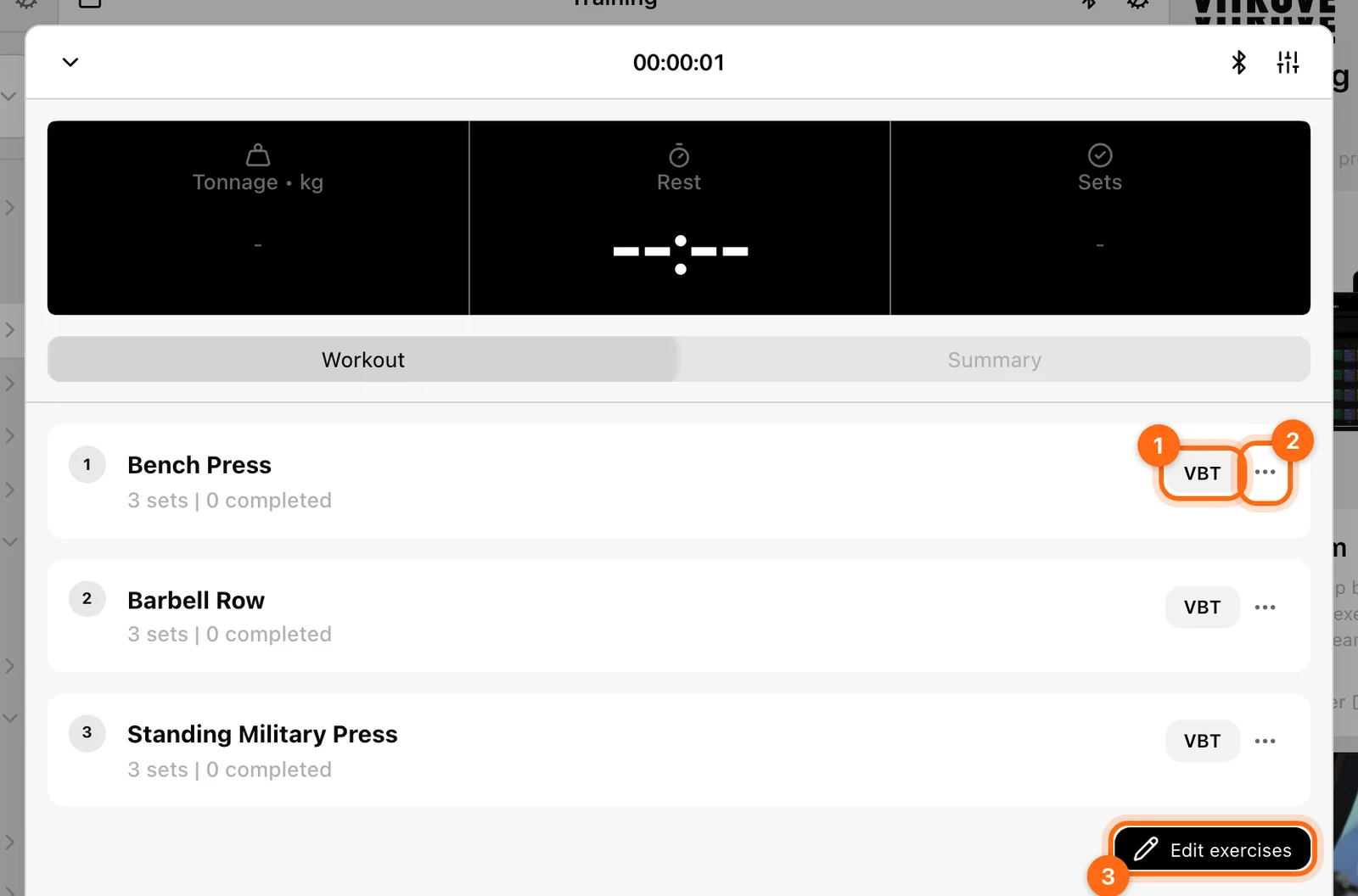
Scegli la sessione di oggi, Calendario, Usa un modello o Aggiungi esercizi. La struttura iniziale può contenere blocchi, esercizi normali e superserie. Seleziona l’intestazione di un esercizio per espanderne il gruppo.
Un gruppo espanso detiene l’obiettivo di registrazione corrente. Completa o risolvi una serie in corso prima di aprire un altro gruppo; cambiare l’esercizio visibile non è un modo sicuro per spostare una registrazione in corso.
Capire la tabella di prescrizione
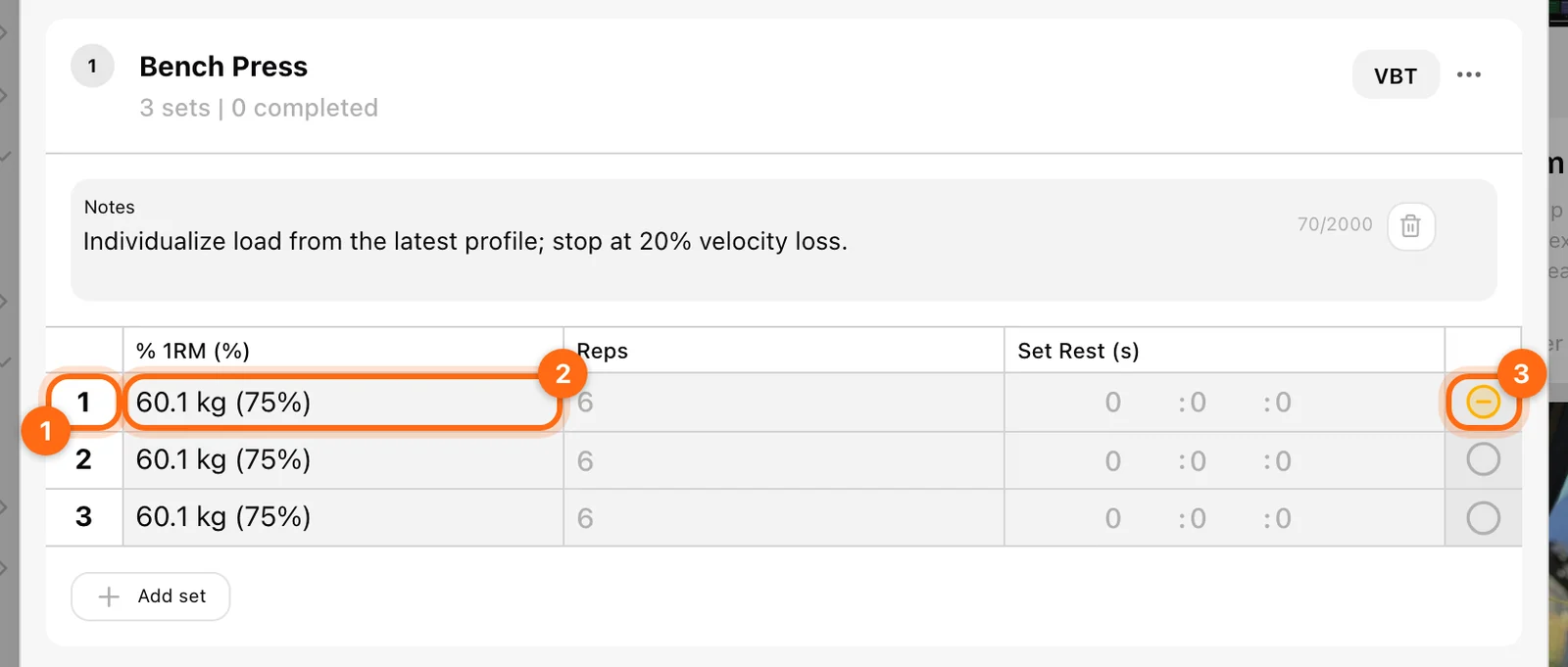
Ogni riga di serie contiene:
- Il suo numero, che apre il menu della serie.
- Le celle dei valori disponibili, con l’obiettivo prescritto come segnaposto quando opportuno.
- Un cerchio di completamento/obiettivo a destra.
Inserisci nelle celle modificabili ciò che hai effettivamente eseguito. Per i parametri Range/Superiore, l’obiettivo minimo/massimo visualizzato è un riferimento, mentre il campo eseguito è il risultato effettivo. Le celle % 1RM sono visualizzazioni dell’obiettivo in sola lettura: se l’1RM dell’atleta è noto, l’app mostra il carico obiettivo corrispondente; altrimenti può mostrare la percentuale grezza.
Completa manualmente le serie normali
Per un esercizio con l’hardware impostato su Nessuno, inserisci i valori eseguiti e seleziona il cerchio di completamento. Una serie completata mostra una spunta e contribuisce al riepilogo delle serie completate.
Quando segni una serie come completata, le prescrizioni a valore singolo non modificate possono diventare i valori eseguiti. Ad esempio, se l’obiettivo era di cinque ripetizioni ma ne hai eseguite quattro, inserisci quattro prima di completare la serie.
Annullare il completamento rimuove i valori eseguiti. Su una serie misurata, l’app avvisa che annullare il completamento rimuove anche i dati raccolti: annulla se volevi solo selezionare un obiettivo diverso.
Scegli come viene registrato l’esercizio
Usa il controllo hardware nell’intestazione dell’esercizio per scegliere la modalità di registrazione. Le opzioni sono Nessuno, VBT, Salto, Sprint e Reazione, in base alle funzionalità disponibili. Salto e Reazione offrono la scelta dell’algoritmo nei rispettivi sottomenu.
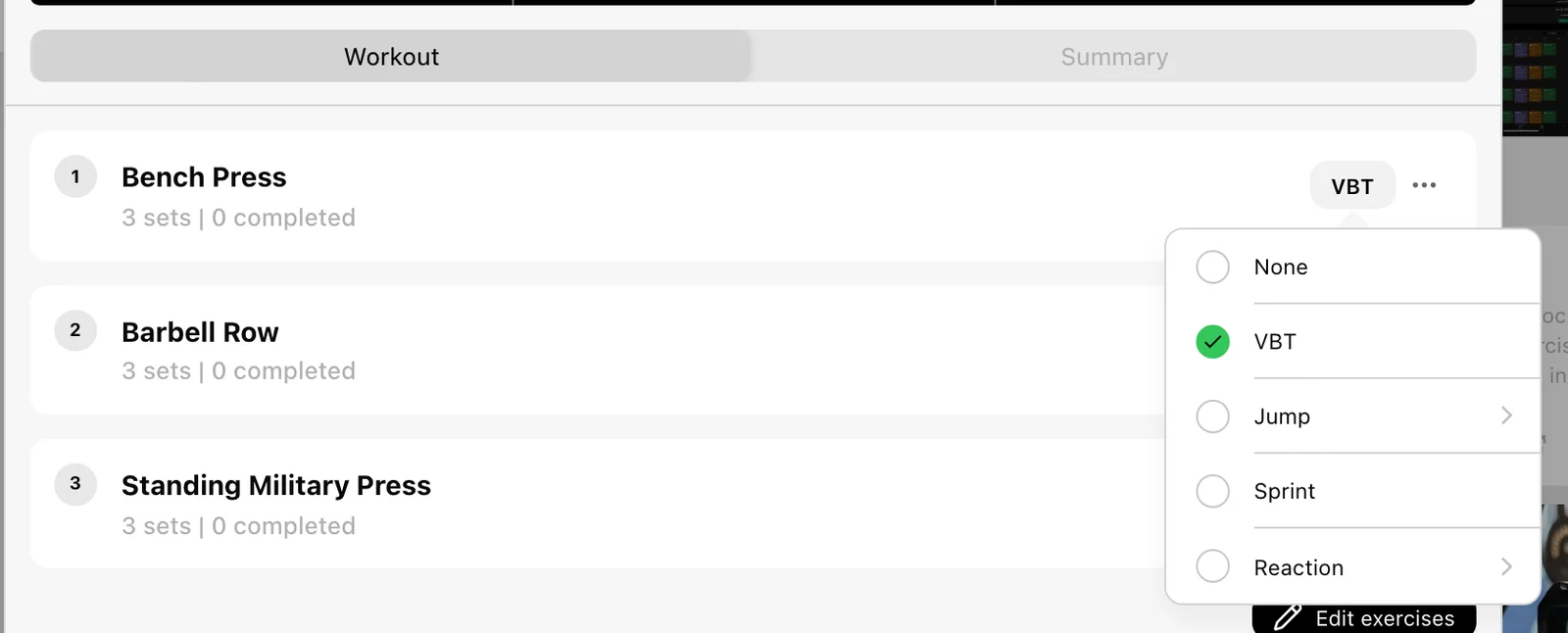
Il nome dell’esercizio non vincola la sua modalità hardware. Controlla sia il tipo di registrazione della prescrizione sia le sue colonne. Cambiare il tipo di registrazione non garantisce automaticamente che i parametri della serie siano adatti al nuovo flusso; usa ⋯ → Prescrizioni per controllarli.
Se una prescrizione vecchia o incompleta mostra Seleziona algoritmo, scegli l’opzione prevista prima di registrare. L’app non indovina in silenzio un algoritmo di salto o di reazione.
Punta alla serie giusta
Per il lavoro con hardware, l’indicatore a destra ha tre stati utili:
| Indicatore | Significato |
|---|---|
| Cerchio vuoto | Una riga incompleta che non è l’obiettivo corrente del dispositivo. |
| Cerchio con segno meno evidenziato | La serie che riceverà la prossima misurazione. |
| Spunta di completamento | Una serie segnata/eseguita come completata. |
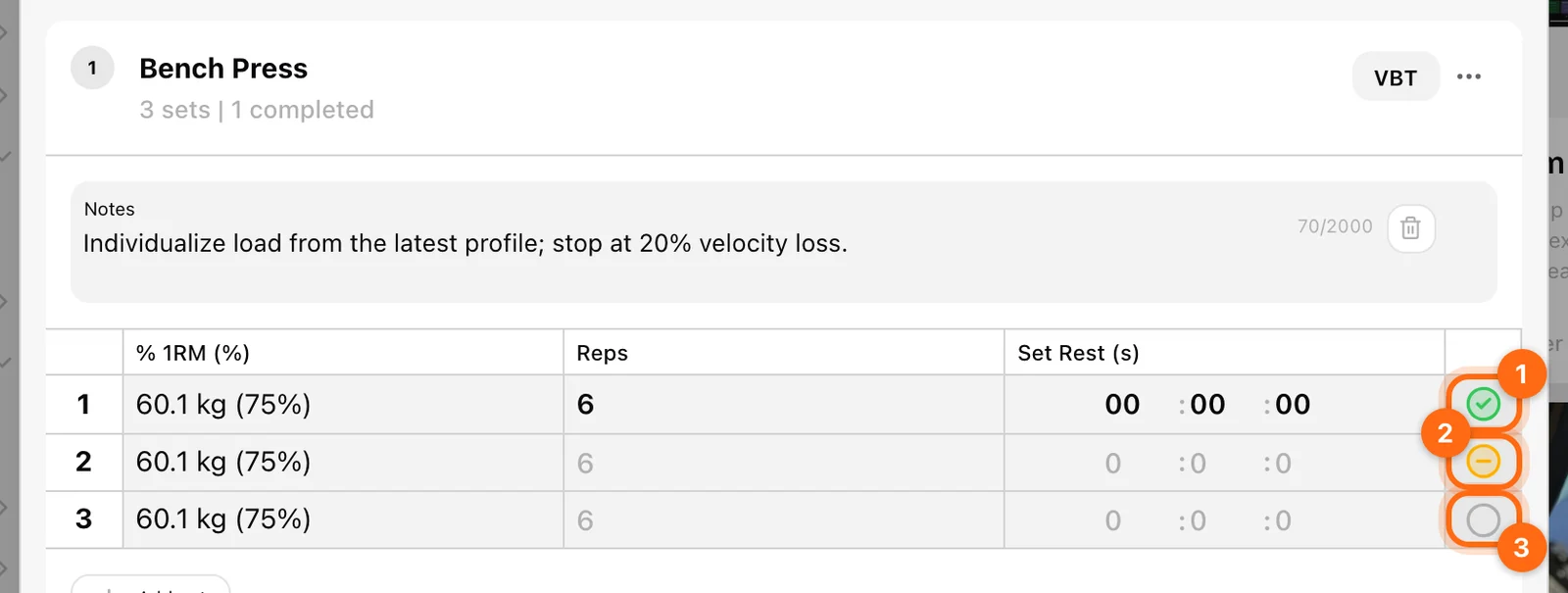
Seleziona l’indicatore di una riga incompleta che non è l’obiettivo per renderla l’obiettivo. Selezionare l’obiettivo già attivo lo segna come completato manualmente. Questa seconda azione non avvia la misurazione.
Dopo che arriva un risultato, l’app può passare alla serie hardware incompleta successiva. Ricontrolla l’indicatore invece di dare per scontato che ogni serie misurata appartenga alla prima riga.
Registra in base alla modalità
| Tipo | Come si avvia la rilevazione | Configurazione da controllare |
|---|---|---|
| VBT | Prima ripetizione misurata con il gruppo espanso. | Encoder attivo, riga obiettivo, carico effettivo, metrica. |
| Salto | Inizia, poi il conto alla rovescia di preparazione. | Encoder Force compatibile, algoritmo, peso corporeo, carico aggiunto. |
| Sprint | L’evento di partenza del dispositivo gate. | Dispositivo Speed attivo, segmenti disponibili, distanze, metodo di attivazione. |
| Reazione | Inizia, poi il conto alla rovescia di preparazione. | Dispositivo Speed attivo, algoritmo, gate, durata, impostazioni no-go quando pertinenti. |
Usa Fine nella schermata di registrazione o la relativa richiesta di salvataggio/arresto per confermare la serie rilevata. Salvare salti, giri o eventi di reazione parziali è diverso dallo scartarli.
Esegui una superserie
Gli esercizi di una superserie condividono un gruppo e usano etichette come 2a / 2b. L’obiettivo hardware può spostarsi tra gli esercizi che la compongono. Quando serve, l’intestazione indica l’esercizio obiettivo, e il controllo Inizia segue l’obiettivo per il lavoro di salto e reazione.
Per passare a un altro esercizio della superserie, seleziona l’indicatore di una sua serie incompleta. Prima di modificare il carico nell’intestazione, verifica che ora si riferisca a quell’esercizio. Non avviare un altro atleta o un altro esercizio mentre la schermata di registrazione esistente non è risolta.
Leggi l’intestazione che cambia
Quando non è aperto alcun gruppo misurato, l’intestazione riassume Tonnellaggio, Riposo e Serie completate. Quando è selezionato un esercizio misurato, mostra controlli specifici per il contesto:
- VBT: Carico, Riposo, 1RM, con le informazioni sul carico suggerito e il calcolatore dove disponibili.
- Salto: Carico, Riposo, informazioni sulla serie migliore e Peso corporeo separato.
- Sprint: Carico, Riposo e Distanza configurata.
- Reazione: informazioni sulla serie media/migliore invece di un campo per il peso.
Questi cambiamenti riflettono l’esercizio su cui stai lavorando, non un nuovo allenamento.
Tempi di recupero
Il recupero si misura a partire dall’ultima serie completata. Un Riposo tra le serie prescritto con valore positivo ha la precedenza, se presente; altrimenti si usa il timer di recupero configurato nelle impostazioni di allenamento. Senza un conto alla rovescia di recupero attivo, la scheda può invece contare il tempo trascorso. Prima di qualsiasi serie completata, è normale vedere --:--.
Il recupero non salva l’intero allenamento, e Termina automaticamente la serie è un’impostazione separata per la registrazione in caso di inattività.
Modifica la sessione con attenzione
Usa Aggiungi serie per aggiungere una riga in fondo; copia la struttura e gli obiettivi della riga precedente, quindi controllala. Usa Modifica esercizi per riaprire la selezione e il riordino. Il menu ⋯ di un esercizio offre Note, Prescrizioni, Cronologia, Cambia esercizio, video, Impostazioni, salvataggio come modello e le azioni di correzione disponibili.
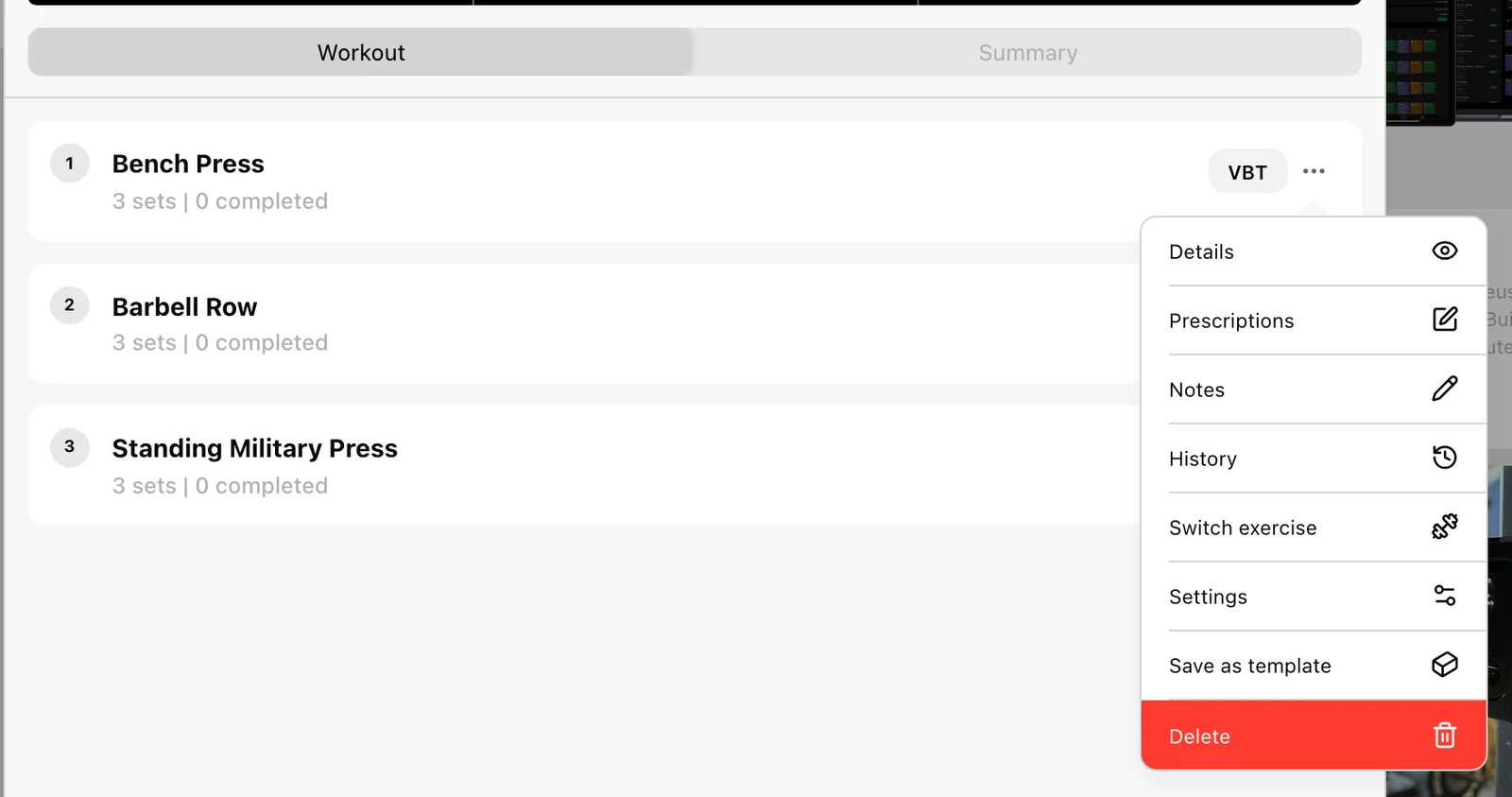
Elimina un esercizio o una serie solo se vuoi davvero rimuoverne il lavoro. Elimina in questo allenamento attivo è diverso dall’eliminare il movimento dalla libreria dell’organizzazione.
Completa l’intera sessione
Controlla il Riepilogo, il nome/RPE e le serie effettivamente registrate. Usa Fine nel piè di pagina, conferma gli atleti interessati, attendi l’elaborazione e verifica in Cronologia. Se prima devi correggere qualcosa, prosegui con Revisione e correzioni.
Registra il tuo primo allenamento
Avvia una sessione completa da un piano, da un modello o da una selezione di esercizi; registra le serie, controlla il Riepilogo e completa l’allenamento in Cronologia.
Registra un allenamento VBT
Scegli l’esercizio e il carico, registra le serie con l’encoder, capisci le schermate dal vivo e delle serie, metti in pausa la registrazione e completa l’allenamento.