Registra allenamenti di salto
Usa Salto verticale, RSI Modificato o RSI Salto 10/5; configura i dati dell’atleta, attendi la calibrazione e salva l’allenamento registrato.
Allenamento → Salto offre tre allenamenti di salto. Scegli il protocollo di registrazione appropriato, raccogli le serie e completa l’allenamento in Cronologia. Puoi anche includere esercizi di salto in un allenamento misto strutturato.
Gli allenamenti di salto usano Vitruve Force e sono disponibili per tutti gli utenti Vitruve, su telefono, iPad o tablet, o nell’app desktop. L’atleta salta con il cavo di Force agganciato e l’app calcola altezza, forza e le metriche correlate dai dati del cavo.
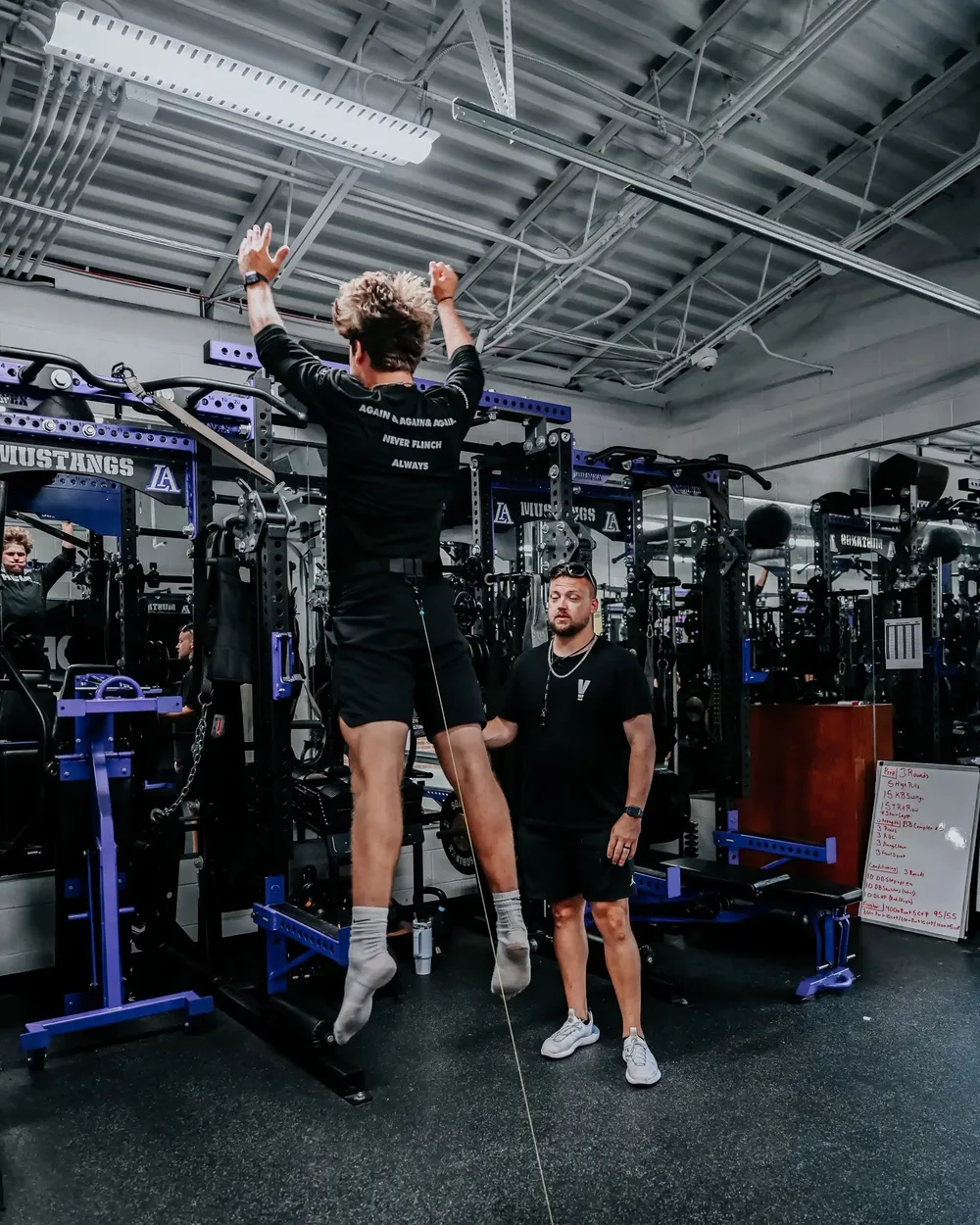
Scegli l’allenamento di salto
| Opzione | Cosa mette in evidenza la schermata | Cosa puoi configurare |
|---|---|---|
| Salto verticale | Le metriche di salto configurate dall’organizzazione; le viste predefinite mettono in evidenza l’altezza. | I selettori disponibili per le metriche primaria, secondaria e della serie. |
| RSI Modificato | L’RSI modificato, con altezza e tempo di volo; il riepilogo della serie usa l’RSI modificato medio. | Le metriche del protocollo sono fisse e non modificabili nel selettore delle metriche. |
| RSI Salto 10/5 | Il protocollo RSI a salti ripetuti e il suo risultato specifico. | Le metriche del protocollo sono fisse; l’allenamento dedicato consente una sola serie. |
Queste opzioni mantengono contesti di allenamento dedicati separati. Non sono tre nomi alternativi per un’unica serie in corso.
Cosa misura ogni protocollo
- Salto verticale: l’atleta esegue un salto con contromovimento. L’altezza del salto è la metrica primaria.
- RSI Modificato (mRSI): lo stesso protocollo del Salto verticale. L’unica differenza è che la metrica primaria è l’indice di forza reattiva modificato invece dell’altezza del salto. Tutte le altre metriche sono le stesse.
- RSI Salto 10/5: l’atleta esegue 11 salti consecutivi senza fermarsi. L’app scarta il primo salto, sceglie i 5 migliori dei restanti 10 in base all’RSI e riporta il loro indice di forza reattiva medio. Non devi contare: la schermata di registrazione si chiude automaticamente quando atterra l’11° salto.
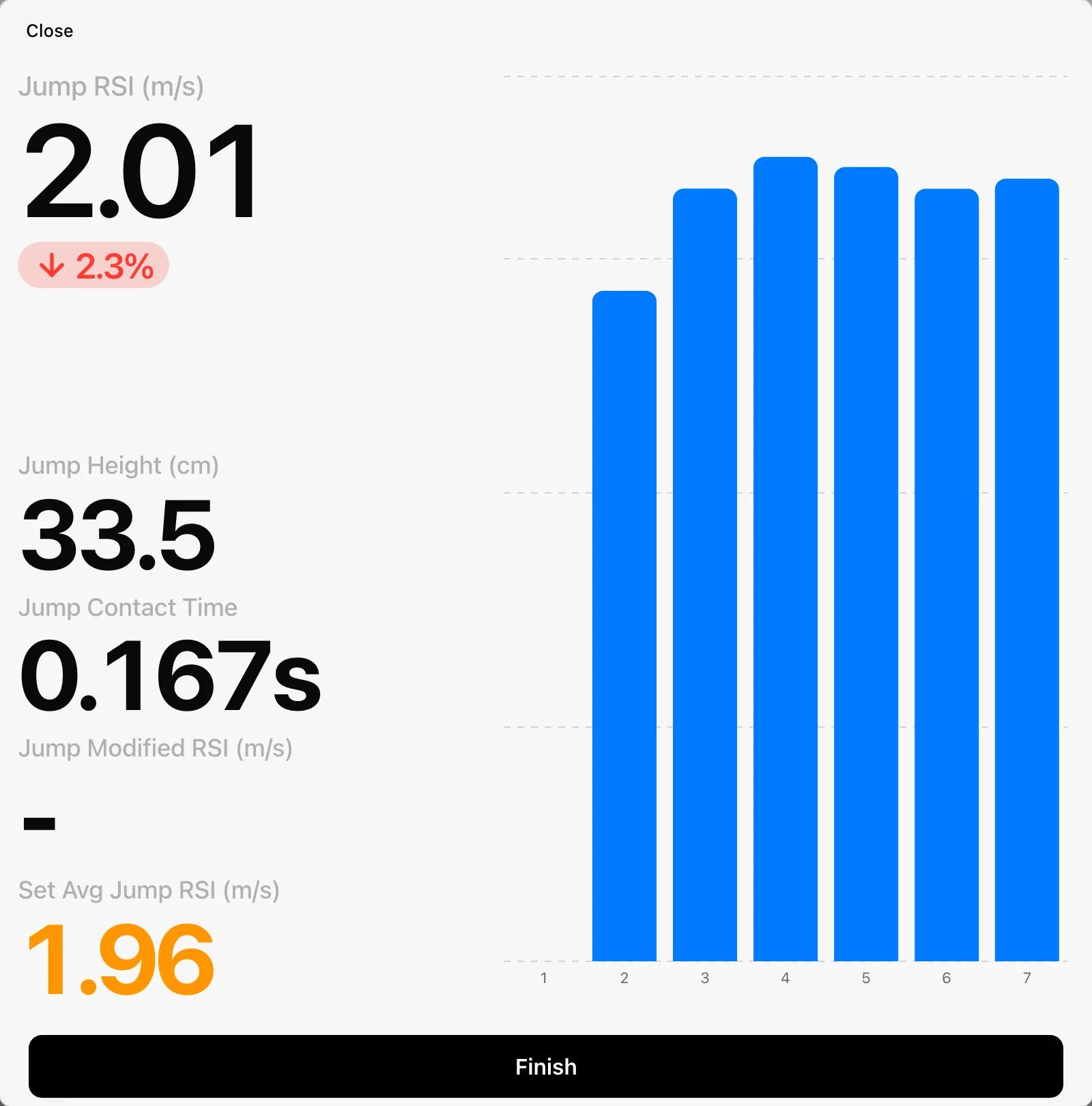
Lo Squat Jump non è disponibile come protocollo.
1. Seleziona l’atleta e un dispositivo compatibile
Controlla l’organizzazione e l’avatar. Collega Vitruve Force / un encoder V4 compatibile e rendilo attivo. Un encoder meno recente può registrare il VBT ma non essere compatibile con la rilevazione dei salti.
Aggancia Vitruve Force all’atleta
- Fai indossare all’atleta una cintura sui fianchi.
- Aggancia il cavo alla parte posteriore della cintura.
- Posiziona l’unità Force a terra direttamente dietro l’atleta.
Sono disponibili due tipi di cintura:
- Cintura standard: collega il cavo alla cintura con un moschettone o un gancio a scatto.
- Cintura magnetica: usa invece un connettore magnetico. Il cavo si stacca magneticamente, così è più rapido sganciarlo tra una serie e l’altra senza aprire una chiusura.
Consulta Vitruve Force e Accessori Force per l’hardware.
2. Scegli l’esercizio
Seleziona Esercizio nell’intestazione e scegli il movimento di salto previsto. Il selettore dedicato elenca gli esercizi compatibili con il salto. Se il movimento non è disponibile, controlla il suo tipo di esercizio invece di aspettarti che una selezione generica di sollevamento compaia qui automaticamente.
Oltre ai movimenti standard, come un salto con contromovimento con le mani sui fianchi o con le braccia libere, puoi creare esercizi di salto personalizzati, ad esempio un salto sulla gamba sinistra, sulla gamba destra, con elastico o con sovraccarico. Crea l’esercizio nella libreria degli esercizi e attiva Salto in Tipo di esercizio.
Usa il controllo Cronologia per vedere i progressi del movimento selezionato, nel contesto di salto appropriato. Le impostazioni ROM/1RM del VBT non sono le impostazioni dell’allenamento di salto.
3. Distingui Peso corporeo e Carico
- Peso corporeo è la massa dell’atleta, mostrata in una riga separata. Se indica Tocca per aggiungere, inserisci il valore e l’unità corretti.
- Carico è il peso esterno aggiunto, come un giubbotto o una cintura zavorrata. Usa 0 per un salto senza sovraccarico.
Ad esempio, la massa corporea di un atleta va in Peso corporeo; in Carico va solo il giubbotto zavorrato aggiunto. Non sommare i due valori per inserire il totale nella scheda Carico.
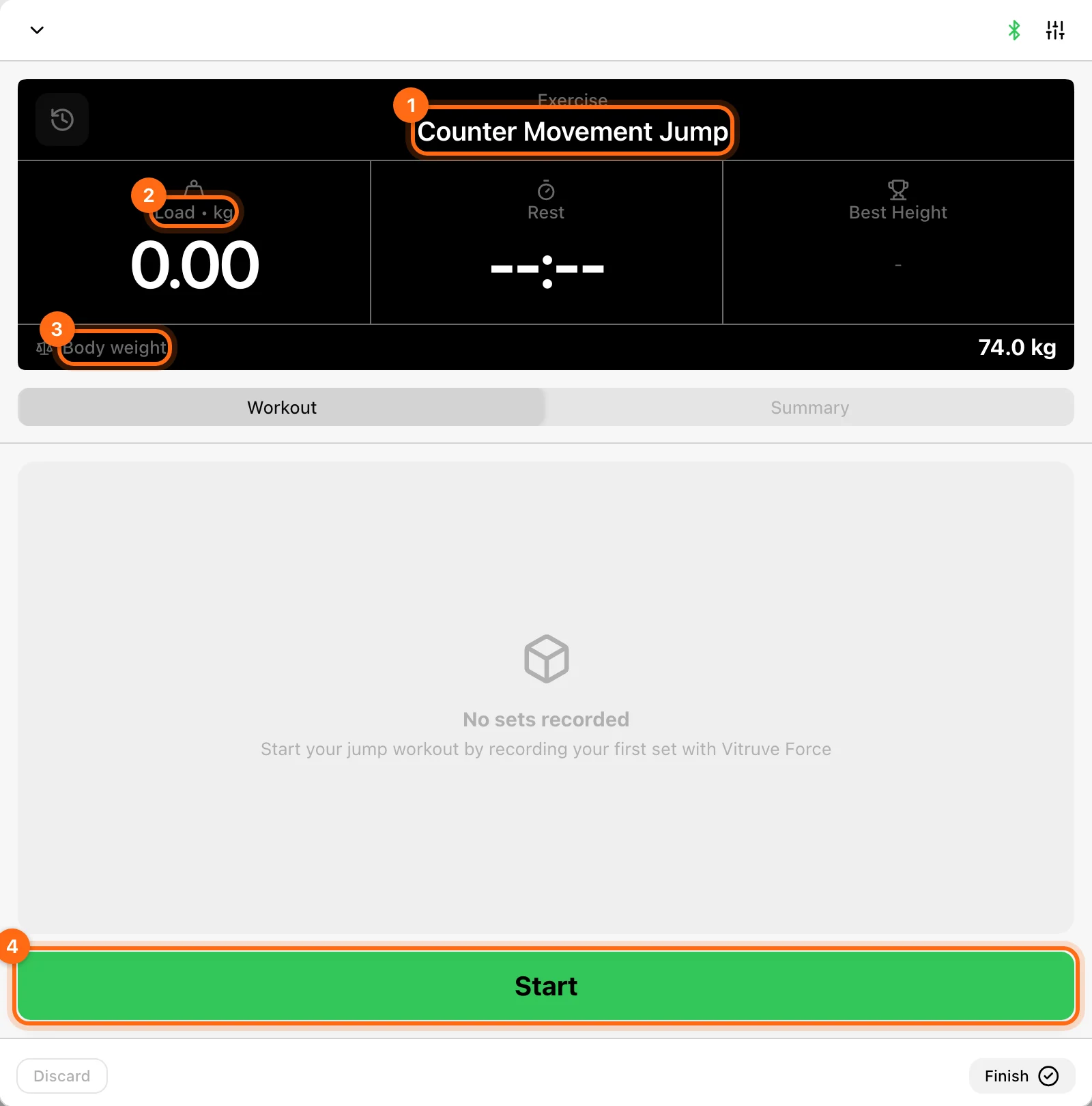
La riga Peso corporeo della sessione può sostituire il valore usato per la registrazione dell’atleta corrente. Per mantenere uno storico datato delle misurazioni, usa anche Allenamento → Misurazioni.
Il peso corporeo serve per i valori che dipendono dalla massa, come forza e potenza. Non è un motivo per usare zero come massa nota, e la sua assenza non significa che tutte le misurazioni cinematiche del salto debbano essere bloccate. Inseriscilo con precisione prima di fare affidamento su quei valori calcolati.
4. Avvia e attendi la fase Preparati
Assicurati che l’atleta sia fermo in piedi nella posizione di partenza. Seleziona Inizia. Il pulsante avvia il conto alla rovescia Preparati..., poi si apre la schermata di registrazione. Questa è anche la finestra di calibrazione in posizione eretta del dispositivo, che misura lo scostamento iniziale: resta pronto e attendi la fine del conto alla rovescia prima di iniziare il movimento.
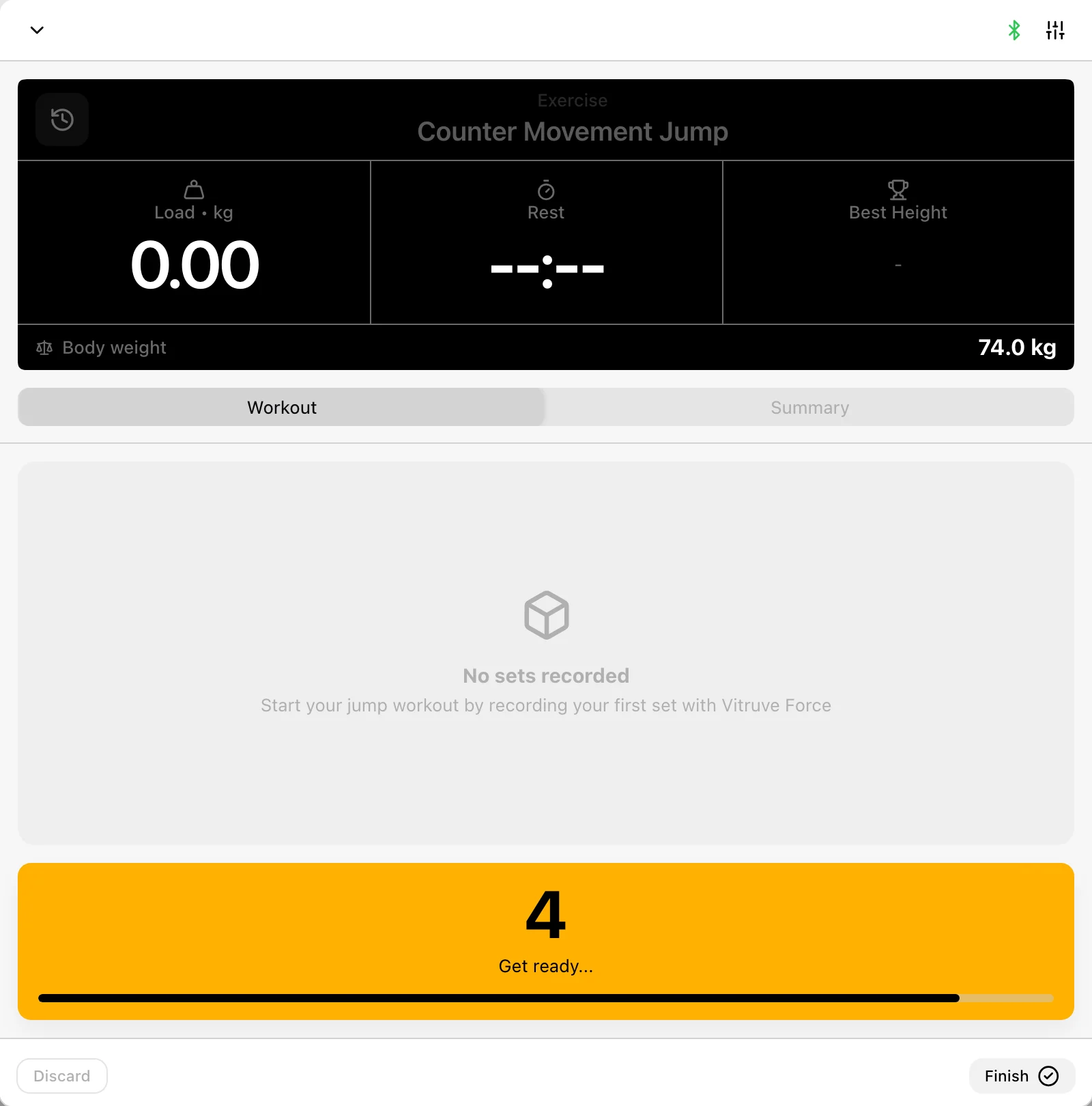
Esercizio, carico e impostazioni sono protetti durante il conto alla rovescia e la registrazione. Completa o risolvi la serie corrente prima di cambiarne la configurazione o l’atleta.
5. Registra e concludi la serie
Esegui i salti previsti con il protocollo selezionato.
Torna in piedi dopo ogni salto
Un salto viene registrato solo quando l’atleta torna in posizione eretta dopo l’atterraggio. Concludi ogni ripetizione esattamente nella stessa posizione da cui sei partito. Se un salto continua a non essere registrato, tira leggermente il cavo per reimpostarlo.
Controlla la metrica corrente, il grafico dei salti e i valori secondari e della serie. Seleziona Fine nella schermata per confermare i salti rilevati e tornare all’allenamento.
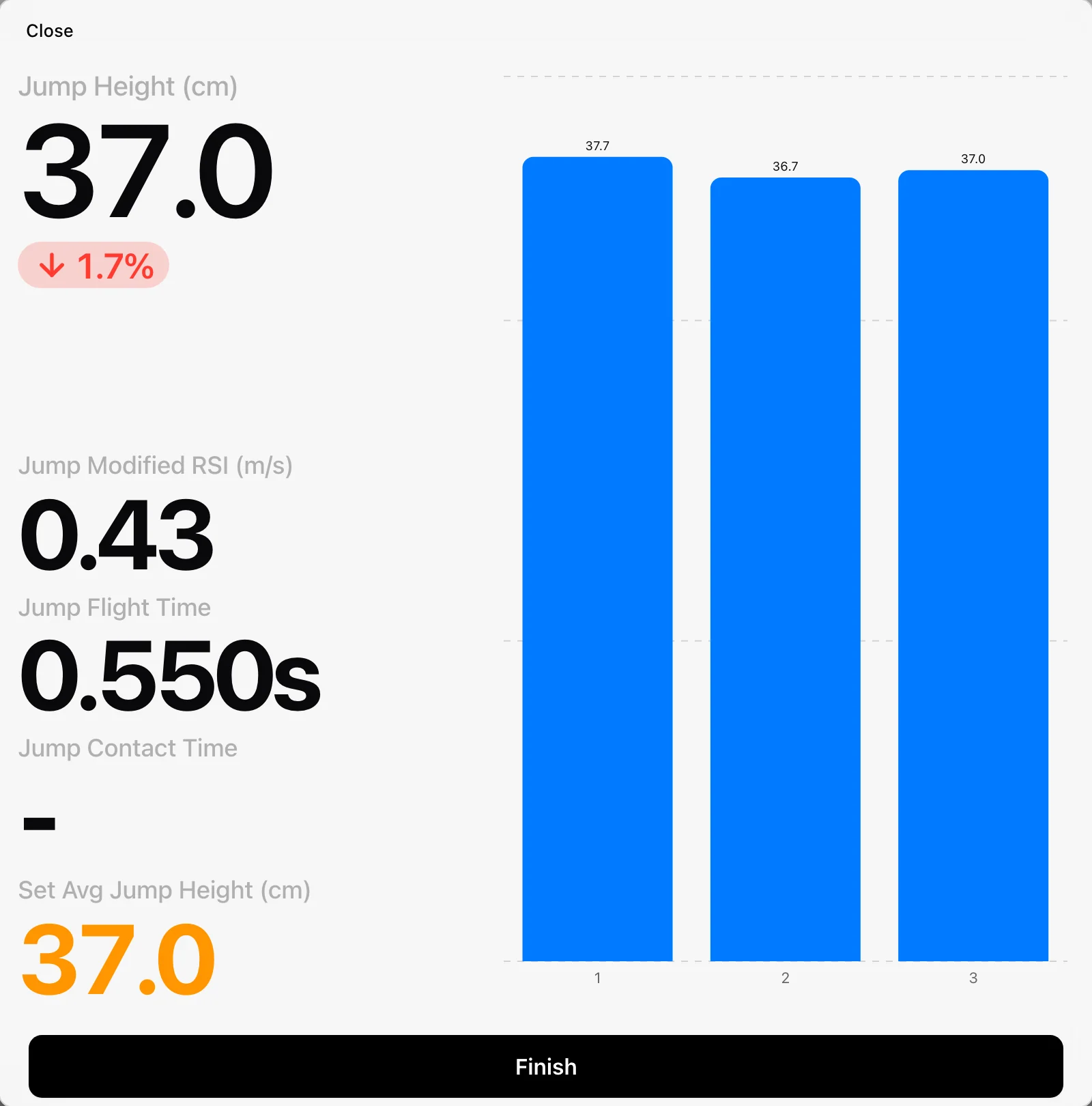
Se esci da una schermata non conclusa dopo che sono stati rilevati dei salti, Termina serie offre:
- Salva: conserva i salti registrati in questo allenamento.
- Scarta: elimina quella serie rilevata e non conclusa.
- Annulla: mantiene aperta la schermata di registrazione.
Questo Scarta a livello di serie è diverso dallo Scarta dell’intero allenamento nel piè di pagina.
6. Controlla la serie e continua
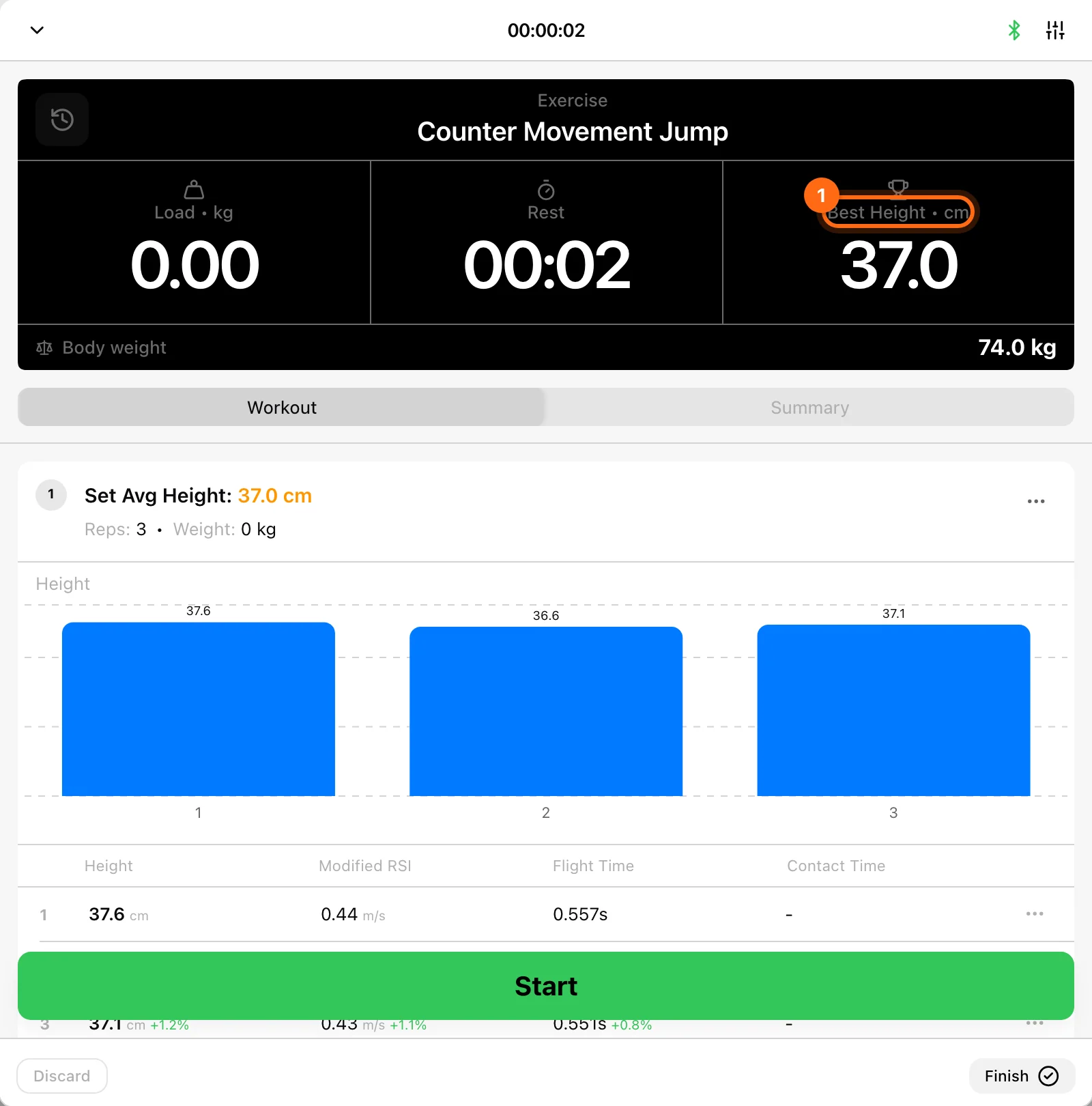
Dopo una serie, la scheda Migliore nell’intestazione mostra la serie migliore della sessione secondo la metrica di serie del protocollo. Per il Salto verticale è Altezza migliore, la più alta altezza media di salto di una serie; la riga di ogni serie mostra la propria Altezza media serie. L’altezza segue le tue unità di misura, cm o pollici. Consulta Unità e aspetto.
Espandi la serie registrata per esaminare i singoli salti e le metriche del protocollo scelto. Seleziona un singolo salto per vederne il dettaglio forza–tempo. Le metriche includono:
| Metrica | Cosa misura |
|---|---|
| Posizione dell’anca | Curva di posizione nel tempo: la fase di scarico, l’altezza massima e l’atterraggio. |
| Velocità | Velocità nel tempo durante il salto. |
| Forza | Curva della forza, vicina a zero durante il volo. |
| Potenza di picco | Potenza massima erogata. |
| Impulso positivo | Forza applicata una volta che supera la linea di base in posizione eretta. |
| Forza media | Forza media durante il salto. |
| Forza di picco relativa | Forza di picco rapportata al peso corporeo. |
| Tempo di contrazione | Tempo a terra dall’inizio dello scarico allo stacco. |
| Tempo di volo | Tempo in aria. |
| Tempo al picco di potenza | Tempo dall’inizio della fase concentrica al picco di potenza. |
| Tempo al picco di velocità | Tempo dall’inizio della fase concentrica al picco di velocità. |
Forza, potenza e impulso dipendono da un Peso corporeo accurato. Usa i controlli disponibili Dettagli, Ripetizioni, correzione del carico, Copia o Elimina, secondo necessità.
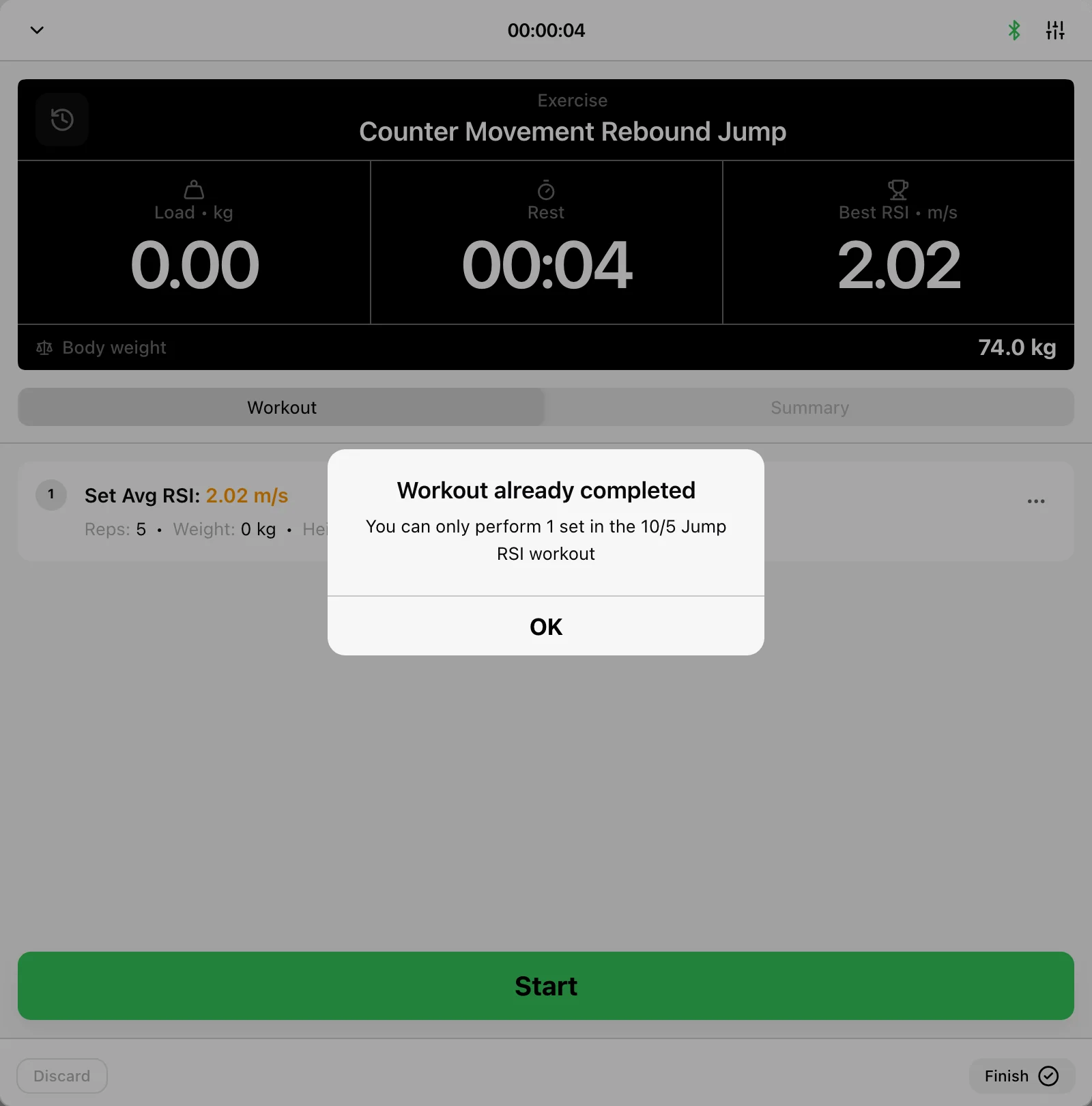
Salto verticale e RSI Modificato possono proseguire con altre serie nel rispettivo allenamento dedicato. RSI Salto 10/5 mostra Allenamento già completato quando provi ad avviare un’altra serie: salva e completa quell’allenamento e iniziane uno nuovo se ti serve un altro tentativo separato. Non si tratta di una connessione Bluetooth non riuscita.
Capire l’mRSI
L’indice di forza reattiva modificato mette in rapporto l’altezza del salto con il tempo di contrazione, cioè il tempo a terra dall’inizio dello scarico allo stacco.
- Un atleta che salta in alto e resta meno tempo a terra ha un mRSI più alto.
- Un atleta che salta alla stessa altezza ma resta più a lungo a terra ha un mRSI più basso.
L’mRSI è particolarmente utile per monitorare la prontezza giorno per giorno, perché riflette quanto l’atleta è fresco ed esplosivo.
7. Completa l’allenamento
Apri Riepilogo per controllare tutto il lavoro registrato e Nome/RPE. Seleziona Fine nel piè di pagina dell’allenamento e conferma gli atleti interessati. Dopo il caricamento, verifica l’allenamento di salto risultante in Cronologia.
Se Inizia non è pronto
Controlla l’encoder compatibile attivo, la selezione dell’esercizio, se il peso corporeo dell’atleta corrente è ancora in caricamento e se è già in corso un conto alla rovescia o una serie. Le impostazioni disponibili variano in base al protocollo; le metriche RSI fisse non indicano che manca qualcosa nel tuo piano.
Se dopo l’avvio mancano le misurazioni, verifica di aver atteso la fine della calibrazione, poi consulta Connessione o Risoluzione dei problemi di misurazione.
Traccia altri movimenti con Force
Vitruve Force non si limita agli allenamenti di salto. Usa Allenamento → Monitor in tempo reale per tracciare dal vivo qualsiasi movimento, come salti in lungo, pugni o un landmine press, ed esportare i dati grezzi in CSV. Consulta Monitoraggio rapido e Monitor in tempo reale.
Registra un allenamento VBT
Scegli l’esercizio e il carico, registra le serie con l’encoder, capisci le schermate dal vivo e delle serie, metti in pausa la registrazione e completa l’allenamento.
Registra allenamenti di sprint
Configura il percorso registrato, capisci le corse avviate dal dispositivo e i giri parziali, poi salva le serie e completa l’allenamento di sprint.