Usa Vitruve Intelligence
Fai domande utili sull’app e sui dati, modifica un piano con l’assistente e rivedi le proposte prima di confermare le modifiche.
Intelligence è l’assistente integrato di Vitruve per orientarti nell’app, pianificare e analizzare i dati disponibili nel tuo spazio di lavoro. Attualmente l’accesso richiede il ruolo di Proprietario e un piano dell’organizzazione che includa l’assistente IA, come Professional.
Apri l’assistente
Usa Intelligence nella navigazione per una conversazione a pagina intera. Nelle pagine di Builder supportate su schermi ampi, apri il pannello laterale dell’assistente per lavorare sull’elemento già visualizzato.
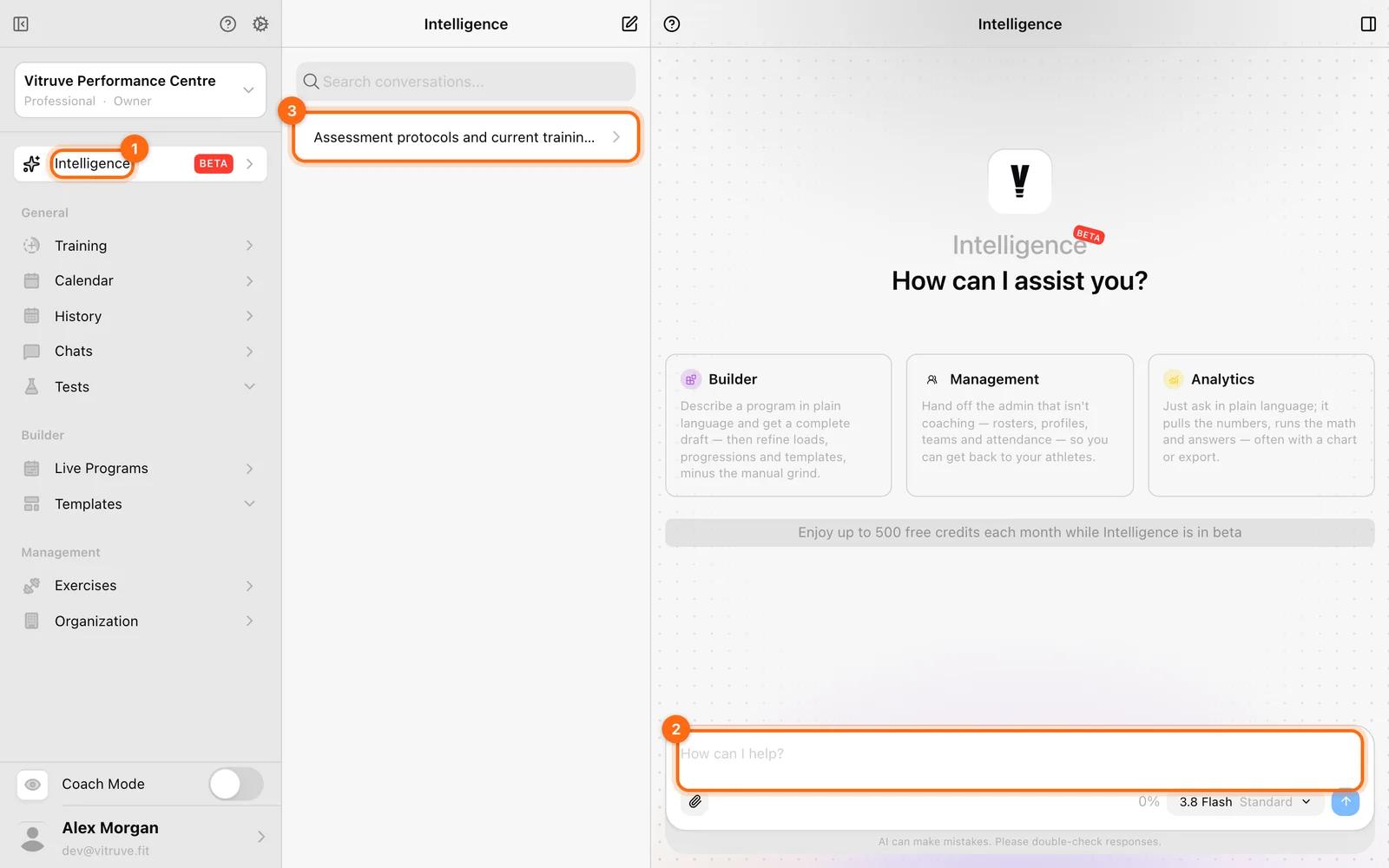
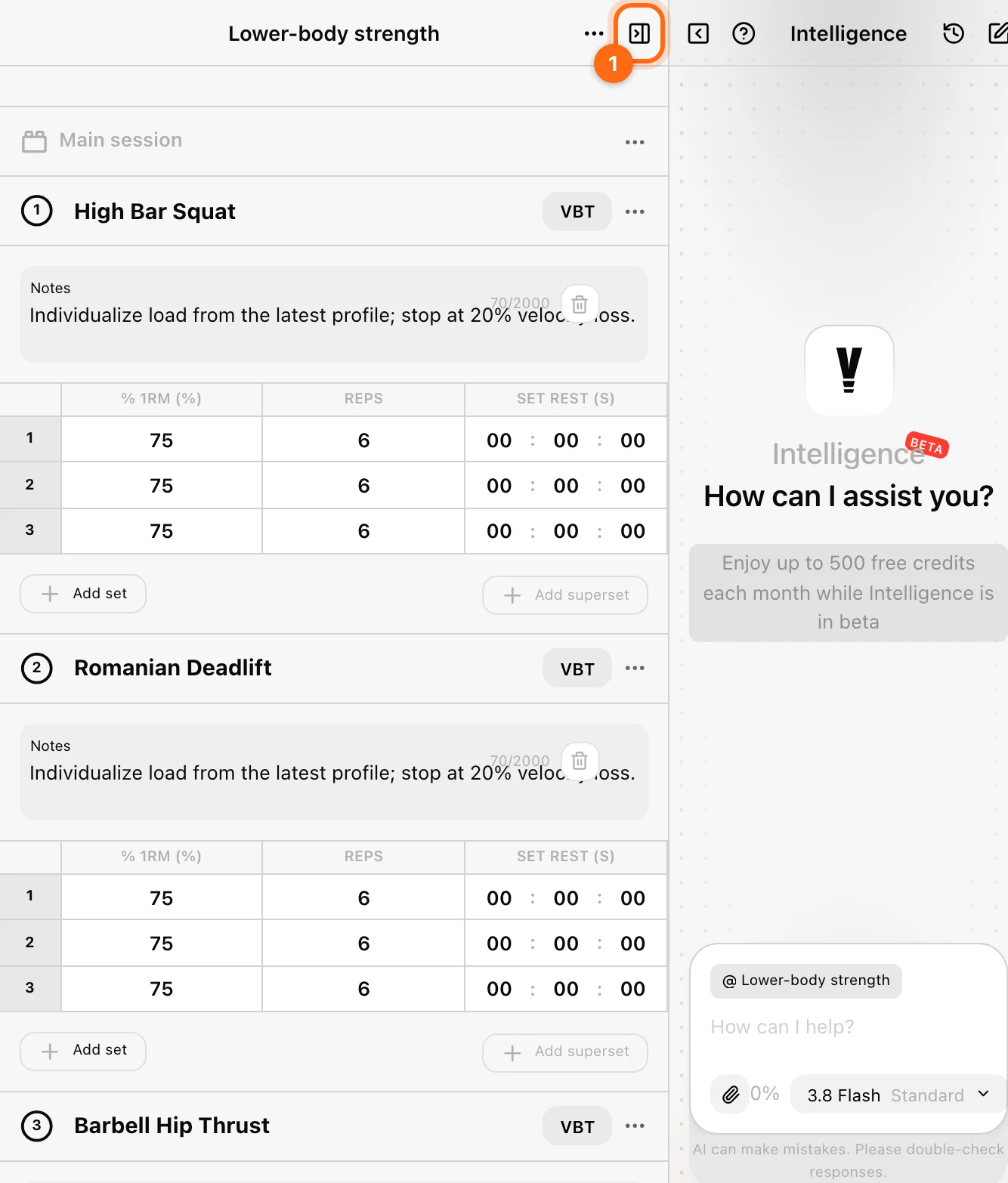
Su uno schermo più piccolo, usa l’assistente a pagina intera quando il pannello di Builder non è disponibile. L’assenza del pannello non significa che l’assistente sia stato rimosso dal tuo account.
Fai una domanda utile
Quando chiedi informazioni sui dati, indica l’atleta o la squadra, l’esercizio, la metrica e l’intervallo di tempo. Buoni esempi:
- “Come termino un allenamento senza scartarlo?”
- “Confronta la velocità media nel back squat di Jordan allo stesso carico nelle ultime quattro settimane.”
- “Mostra quali atleti selezionati hanno completato gli allenamenti pianificati negli ultimi sette giorni.”
- “In questo allenamento, cambia il sollevamento principale in quattro serie da cinque e lascia invariato il riscaldamento.”
Questi sono esempi di richieste, non affermazioni sui dati della tua organizzazione. L’assistente può lavorare solo con i record e i permessi disponibili. In Modalità Allenatore può usare il roster a cui hai accesso; la modalità personale limita le domande al tuo contesto.
Preferisci il tuo assistente IA?
Proprietari e Allenatori possono anche permettere a Claude, ChatGPT, Cursor o Claude Code di leggere i dati dell’organizzazione, in sola lettura, da Impostazioni → AI connectors. Vedi Collega gli assistenti IA. Intelligence resta lo strumento per modificare i piani con un assistente.
Comprendi l’attività degli strumenti
La conversazione può mostrare attività come Caricamento della knowledge base... e Knowledge base caricata per le indicazioni sull’app, oppure ricerche nei dati per le domande su atleti e allenamento. Questo ti aiuta a vedere quali riferimenti o record supportano la risposta.
Se l’assistente ti chiede un periodo di tempo o quale di due nomi simili intendi, rispondi prima di fare affidamento sul risultato. Una domanda più circoscritta è di solito più facile da verificare di una domanda generica come “Come sta andando la mia squadra?”
Rivedi una proposta in Builder
In modalità Builder, le modifiche proposte compaiono nell’editor con una scheda Rivedi le modifiche:
- Accetta: conserva la proposta e la rende definitiva.
- Ripristina: rifiuta la proposta e torna allo stato precedente.
Esamina le scelte degli esercizi, il numero di serie, gli obiettivi e la pianificazione prima di scegliere. Non considerare un’anteprima visibile come un piano già approvato.
Modifiche manuali mentre una proposta è in sospeso
Se modifichi tu stesso Builder mentre una proposta è in sospeso, l’anteprima viene accettata come base della tua modifica. Scegli prima Ripristina se vuoi invece modificare l’originale. Cancellare la conversazione rifiuta una proposta in sospeso.
Usa i risultati generati
Quando l’assistente produce un grafico o un report scaricabile, aprilo e controlla l’atleta, l’organizzazione, la metrica e le date. La generazione di un file non assegna un programma, a meno che l’assistente non esegua anche l’azione corrispondente sul programma.
La procedura di revisione di Builder si applica alle proposte di Builder visualizzate sullo schermo. Altre azioni dell’assistente possono avere una propria conferma o approvazione dello strumento: leggi l’azione mostrata invece di dare per scontato che ogni richiesta sia solo un’anteprima.
Se una richiesta non può essere completata
- Controlla il ruolo e il piano nell’organizzazione selezionata.
- Verifica che la Modalità Allenatore sia attiva per le analisi consentite su più atleti.
- Usa un intervallo di tempo a cui la tua organizzazione può accedere.
- Esamina eventuali errori degli strumenti e le informazioni su utilizzo e crediti mostrate nell’app.
- Interrompi una risposta se vuoi riformulare la richiesta, poi riprova con un ambito più chiaro.
Per un errore persistente, includi il contesto della conversazione e il messaggio nella tua segnalazione all’assistenza, senza copiare credenziali private.
Crea programmi e pianifica le fasi
Disponi le fasi, impostane la durata, colloca gli allenamenti in giorni specifici e gestisci le sessioni ripetute.
Assegna e gestisci i programmi live
Trasforma un piano riutilizzabile in allenamenti con date, assegna gli atleti, modifica il piano attivo e riutilizzalo senza riportare le assegnazioni.