Crea il tuo primo programma
Procedi passo dopo passo dai modelli di esercizio a superserie, blocchi, allenamenti, fasi e programma, poi assegnalo in modo che gli atleti lo vedano nel loro calendario.
Alla fine: avrai un programma completo in più fasi, costruito con elementi riutilizzabili, assegnato agli atleti e visibile nel loro calendario.
Builder organizza l’allenamento dall’elemento più piccolo al più grande:
Esercizi → Superset → Blocchi → Allenamenti → Fasi → Programmi
Ogni livello è un modello che puoi riutilizzare in quello superiore. Questa guida costruisce dal basso verso l’alto, un livello alla volta. Se preferisci, puoi anche partire da un programma e completarlo dall’alto verso il basso. Vedi Programmi e fasi.
Prima di iniziare
- Ti servono il ruolo di Proprietario o Allenatore e un piano che includa Builder.
- Apri Builder → Modelli nella barra laterale web, oppure Altro → Builder → Modelli su mobile.
- Assicurati che i movimenti che ti servono esistano nella libreria degli esercizi. I modelli di Builder usano i movimenti della libreria. Non creano nuovi movimenti.
Passo 1: crea i modelli di esercizio
Un modello di esercizio è un movimento con una prescrizione: le sue serie e i suoi obiettivi.
- Vai in Builder → Modelli → Esercizi e controlla l’elenco esistente.
- Seleziona + nell’angolo in alto a destra.
- Rispondi a Come vuoi chiamare il tuo modello di esercizio? con un nome chiaro, per esempio “Back squat 4 × 5 a 0,6 m/s”.
- Scegli il movimento e imposta la prescrizione: serie, ripetizioni, carico o % 1RM, RPE, recupero e obiettivi di velocità, secondo necessità. Se l’elenco dei movimenti non si apre da solo, scegli il movimento con ⋯ → Cambia esercizio dell’esercizio.
- Imposta l’etichetta accanto al nome dell’esercizio su VBT per il lavoro basato sulla velocità e aggiungi note tecniche per l’atleta.
- Salva.
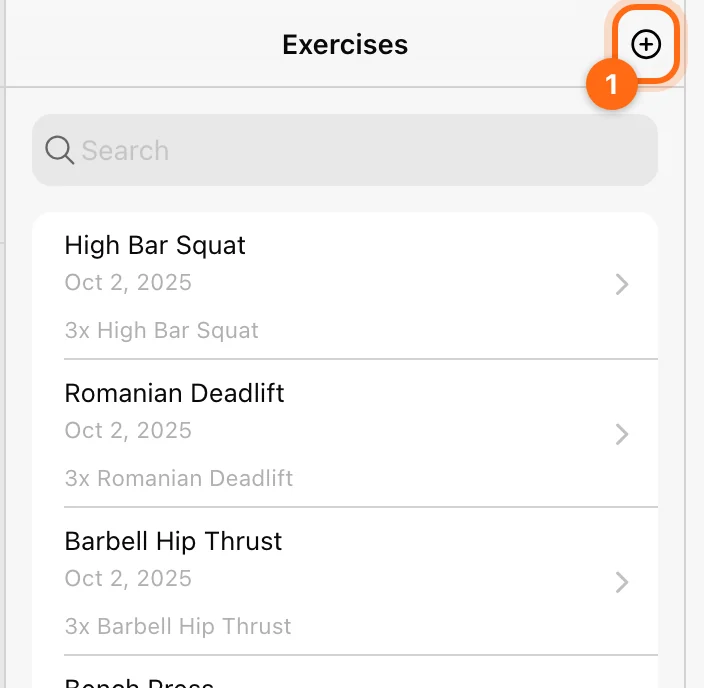
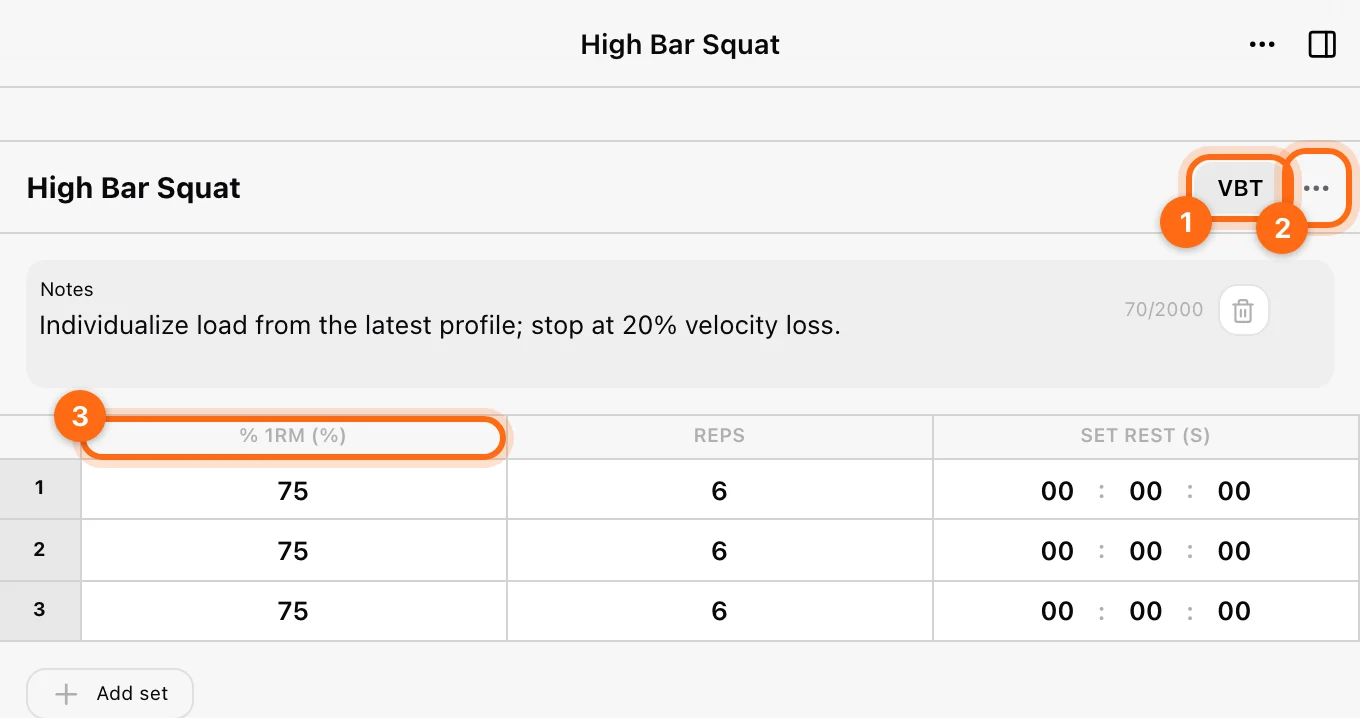
In seguito puoi rinominare, copiare (Crea una copia) o eliminare un modello di esercizio dal suo menu ⋯. Vedi Prescrizioni per tutte le colonne e i tipi di obiettivo.
Passo 2: combina gli esercizi in superserie
Una superserie è composta da due o più esercizi eseguiti uno dopo l’altro. Puoi combinare esercizi VBT e non VBT, per esempio squat abbinati a salti.
- Vai in Builder → Modelli → Superset.
- Seleziona +, scegli il primo esercizio e sostituisci il nome predefinito Superset.
- Aggiungi gli esercizi da abbinare con Aggiungi superset.
- Regola il loro ordine, i tempi di recupero e le istruzioni.
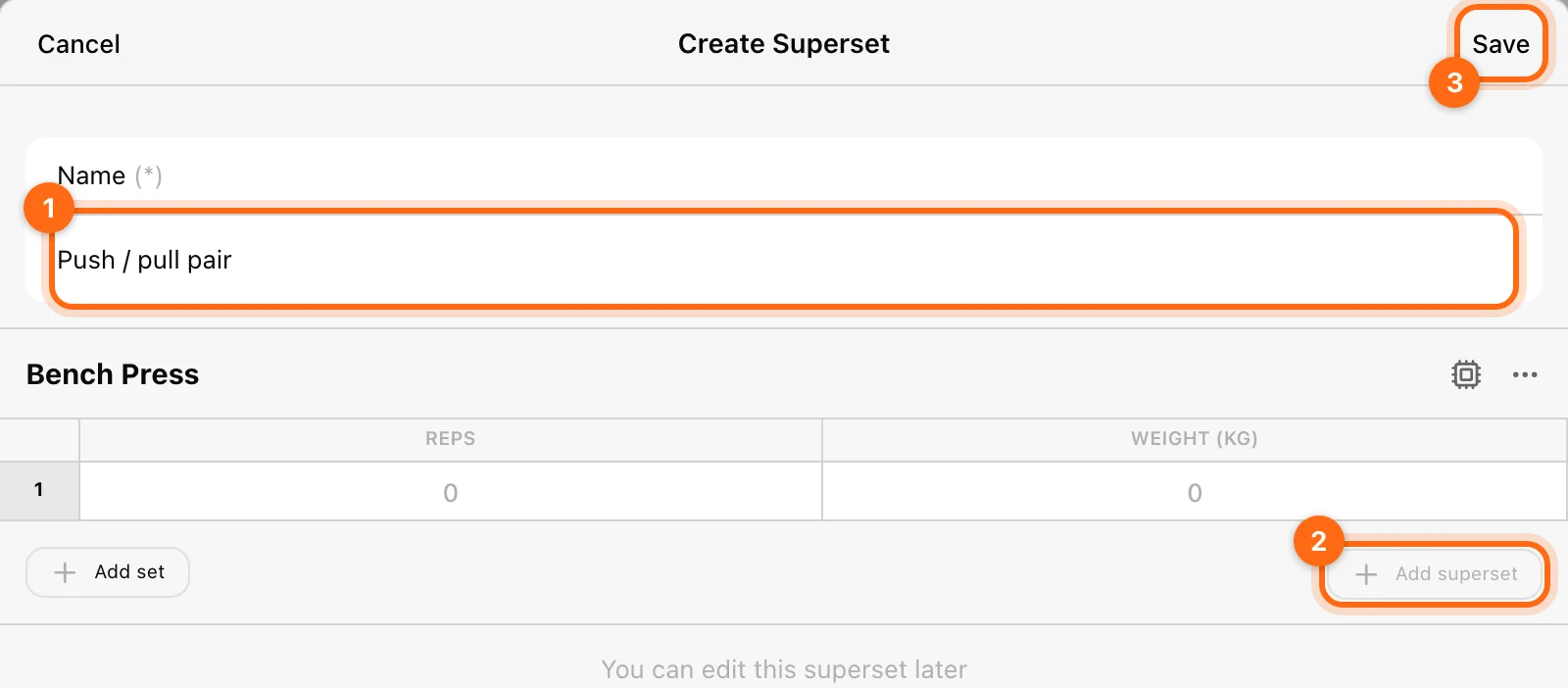
Le superserie funzionano bene per movimenti complementari e circuiti efficienti.
Passo 3: crea un blocco
Un blocco raggruppa esercizi o superserie attorno a un obiettivo o a una zona del corpo, per esempio “Blocco forza parte inferiore” o “Blocco potenza parte superiore”.
- Apri Builder → Modelli → Blocchi.
- Seleziona + e rispondi a Come vuoi chiamare il tuo modello di blocco?
- Aggiungi esercizi o modelli di superserie.
- Salvalo per usarlo in seguito.
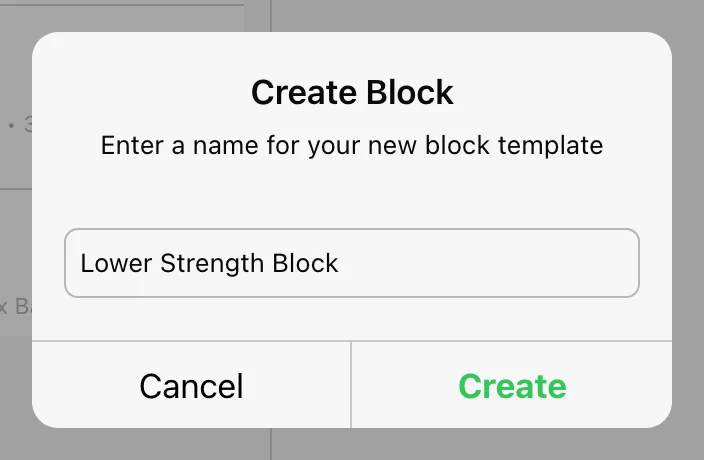
I blocchi ti permettono di programmare per moduli e di riutilizzare una sezione, come un riscaldamento, in molti allenamenti.
Passo 4: crea un allenamento
Un allenamento è un’intera giornata di allenamento.
- Vai in Builder → Modelli → Allenamenti.
- Seleziona + e dai un nome al tuo allenamento.
- Aggiungi blocchi con Aggiungi blocco → Aggiungi nuovo blocco oppure Aggiungi modello di blocco. All’interno di un blocco puoi aggiungere anche singoli esercizi e superserie.
- Aggiungi riscaldamenti, lavoro complementare, dettagli sul recupero e note.
Vedi Crea allenamenti, blocchi e superserie per l’editor completo.
Passo 5: progetta una fase
Una fase distribuisce gli allenamenti su più settimane, per esempio:
- Fase di ipertrofia, settimane 1–4
- Fase di forza, settimane 5–8
- Fase di potenza, settimane 9–12
- Vai in Builder → Modelli → Fasi.
- Crea una nuova fase e dalle un nome.
- Imposta il numero di settimane.
- Seleziona un giorno e aggiungi un allenamento. Scegli i giorni in Programma, i giorni della settimana in Si ripete il e un Colore.
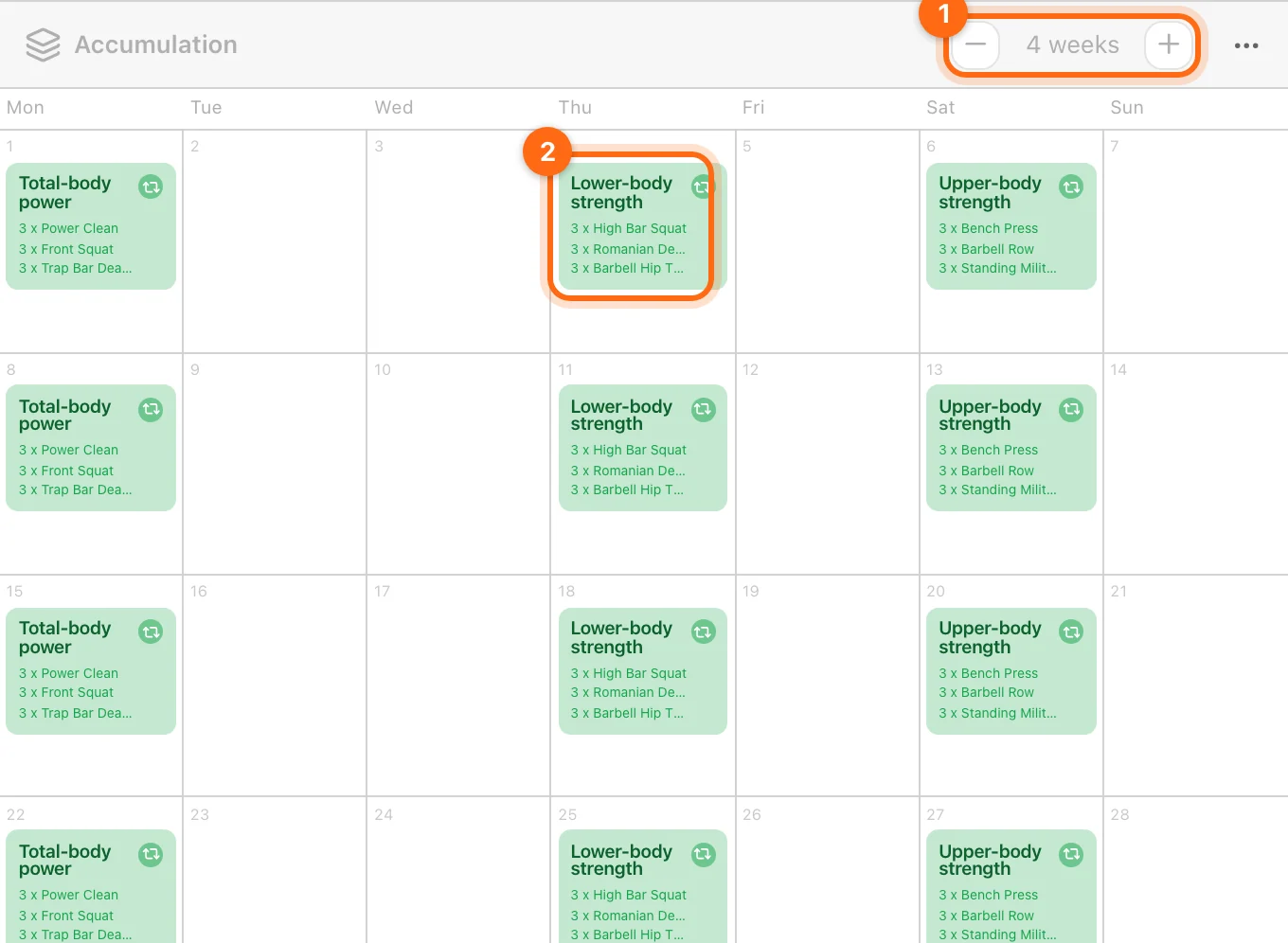
Puoi regolare la durata, il volume e l’intensità di ogni fase in modo indipendente. Vedi Programmi e fasi.
Passo 6: crea il programma
- Apri Builder → Modelli → Programmi.
- Seleziona + per iniziare il nuovo programma.
- Aggiungi una o più fasi con Aggiungi fase, nuove o da un modello di fase, e mettile in ordine.
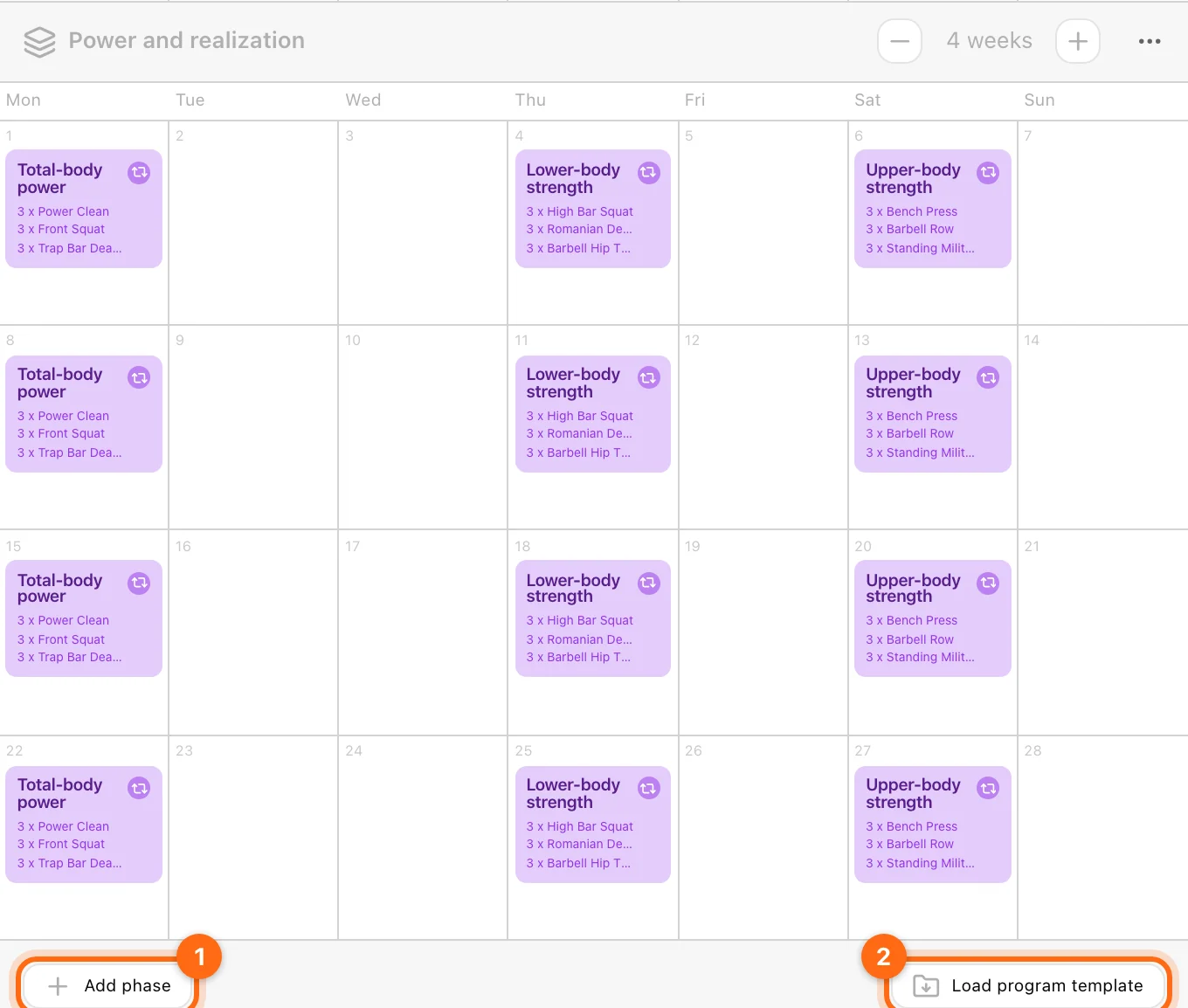
Il programma è il livello più alto del piano. Tutto ciò che hai costruito nei livelli inferiori confluisce qui.
Passo 7: metti in uso il programma
Un modello di programma non ha date né atleti. Per consegnarlo:
- Apri Builder → Programmi Live, seleziona + e inserisci un nome.
- Carica il tuo modello di programma con Carica modello di programma.
- Scegli una Data di inizio, che deve essere un lunedì.
- In Modalità Allenatore, assegna gli atleti. Puoi filtrare per squadra e usare Seleziona tutto.
Una volta configurato il programma live, ogni atleta assegnato vede automaticamente i propri allenamenti nel calendario e può avviarli da Allenamento → Allenamento. Vedi Assegna e gestisci i programmi live.
Verifica il lavoro
- Apri Calendario, seleziona uno degli atleti assegnati e spostati sul mese di inizio. Il nome del programma e i suoi allenamenti pianificati dovrebbero comparire nei giorni previsti.
- Apri un allenamento pianificato e controlla che elenchi degli esercizi. Un elemento contrassegnato con Questo allenamento è vuoto non ha ancora esercizi.
- Se non compare nulla, vedi Risoluzione dei problemi di pianificazione.
Dai singoli esercizi ai piani completi in più fasi, puoi continuare a riutilizzare, ripetere e modificare questi elementi man mano che il tuo allenamento si evolve.