Crea programmi e pianifica le fasi
Disponi le fasi, impostane la durata, colloca gli allenamenti in giorni specifici e gestisci le sessioni ripetute.
Un programma è una sequenza di fasi. Una fase contiene una pianificazione settimanale. Queste sono strutture di pianificazione riutilizzabili finché non crei un Programma Live con date.
Crea un programma
Apri Builder → Modelli → Programmi, seleziona + e inserisci un nome. Il programma si apre con una fase predefinita. Usa Aggiungi fase per creare un’altra fase o inserire un modello di fase.
Riordina le fasi con le rispettive maniglie di trascinamento. Il loro ordine determina la sequenza delle settimane del programma. Rinominare una fase non ne cambia la durata né i giorni pianificati.
Imposta la durata della fase
Apri la fase e usa il selettore delle settimane per impostarne la durata. Il pianificatore mostra le settimane sui giorni da lunedì a domenica.
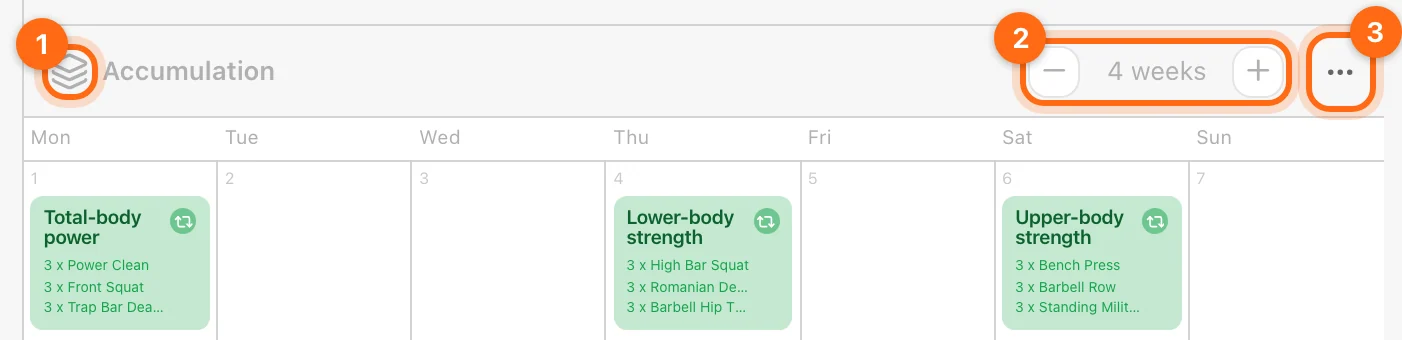
Accorciare una fase può rimuovere il lavoro pianificato
Riducendo il numero di settimane vengono eliminati gli allenamenti oltre il nuovo intervallo. Controlla le settimane finali prima di accorciare una fase e usa una copia quando fai delle prove.
Aggiungi un allenamento pianificato
- Scegli una cella del giorno nella griglia della fase e seleziona +.
- Nell’editor dell’allenamento pianificato, inserisci un Nome.
- Crea l’allenamento o inserisci il contenuto del modello disponibile.
- Controlla le selezioni di Programma.
- Scegli i giorni della settimana in Si ripete il se vuoi la ricorrenza.
- Seleziona un Colore per riconoscere facilmente l’allenamento.
- Dopo che le modifiche sono state salvate, chiudi l’editor con la freccia in alto a sinistra e controlla la griglia.
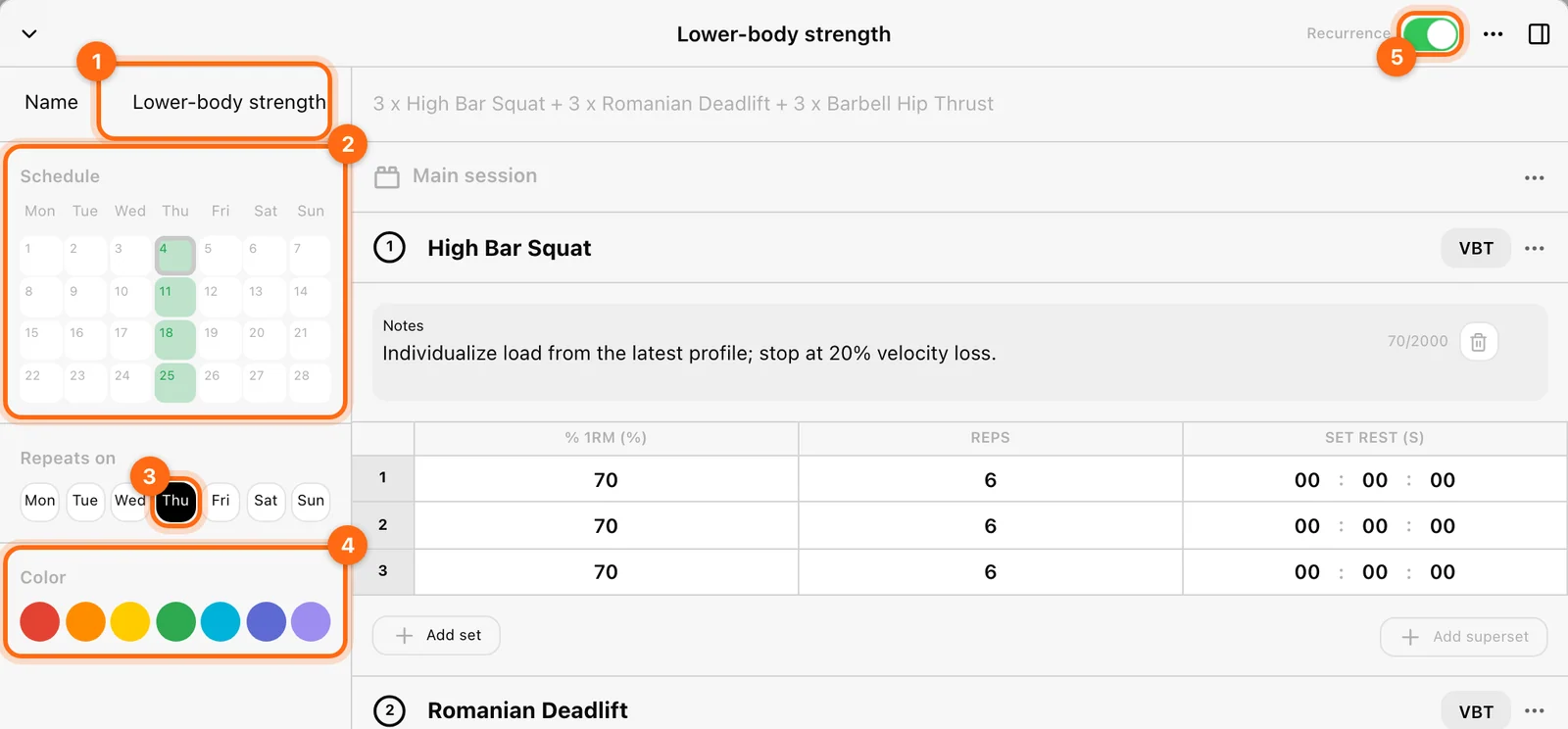
Sul computer, le anteprime per giorno o per settimana possono aiutarti a esaminare il piano. Sugli schermi più piccoli, apri il singolo allenamento pianificato.
Date specifiche o ripetizione
La fase usa settimane e giorni della settimana relativi. La griglia Programma seleziona posizioni specifiche all’interno della fase. Si ripete il definisce la ricorrenza settimanale lungo tutta la fase.
Usa la ricorrenza per una sessione settimanale costante. Usa le selezioni specifiche per le eccezioni o per collocazioni singole. In un allenamento ripetuto, l’interruttore Ricorrenza nell’intestazione dell’editor offre di scollegare il giorno che hai aperto: crea una copia separata solo per quel giorno. Dopo aver modificato l’una o l’altra impostazione, controlla ogni settimana interessata invece di dare per scontato che sia cambiata solo la cella che avevi aperto.
Controlla le etichette pianificate
Gli allenamenti pianificati compaiono come etichette colorate. I riepiloghi degli esercizi aiutano a identificarne il contenuto. Un avviso di allenamento vuoto significa che l’allenamento non contiene esercizi; non significa che un atleta abbia saltato la sessione.

Usa il menu ⋯ dell’allenamento pianificato per azioni come Clona allenamento, Crea modello o Elimina. Un allenamento ripetuto e più allenamenti copiati in modo indipendente sono scelte di pianificazione diverse: controlla quale stai modificando.
Costruisci in entrambe le direzioni
- Dall’alto verso il basso: crea un programma, aggiungi le fasi, pianifica gli allenamenti, poi completa i loro blocchi e le prescrizioni.
- Dal basso verso l’alto: crea allenamenti o blocchi riutilizzabili, inseriscili nelle fasi, poi riunisci le fasi in un programma.
Entrambi i percorsi portano alla stessa struttura. Scegli quello che ti evita di ricostruire più volte sessioni che usi già.
Metti in uso il piano
La griglia del modello non ha una data di inizio per gli atleti. Crea un Programma Live per associare la struttura a date e persone. Verifica l’inizio di lunedì e gli atleti assegnati prima di aspettarti che le sessioni compaiano nel Calendario.
Prosegui con Programmi live o con Risoluzione dei problemi di pianificazione.
Prescrivi serie, carico, recupero e velocità
Usa la tabella delle serie e i nomi reali dei parametri dell’app per prescrivere ripetizioni, carichi in percentuale, obiettivi di velocità e limiti di fatica.
Usa Vitruve Intelligence
Fai domande utili sull’app e sui dati, modifica un piano con l’assistente e rivedi le proposte prima di confermare le modifiche.