Registra allenamenti di reazione
Scegli Inseguimento luminoso, Go/No-Go o Scelta, configura durata e difficoltà, registra gli eventi e analizza sia i tempi di risposta sia la precisione.
Usa Allenamento → Reazione per un allenamento di reazione. Scegli un gioco, registra una o più serie e completa l’allenamento in Cronologia. La reazione può anche far parte di un Allenamento misto.
L’organizzazione deve avere accesso a Timing Gates e hardware Vitruve Speed compatibile. Per vedere come funzionano i giochi sui gate, consulta Giochi di reazione sui gate.
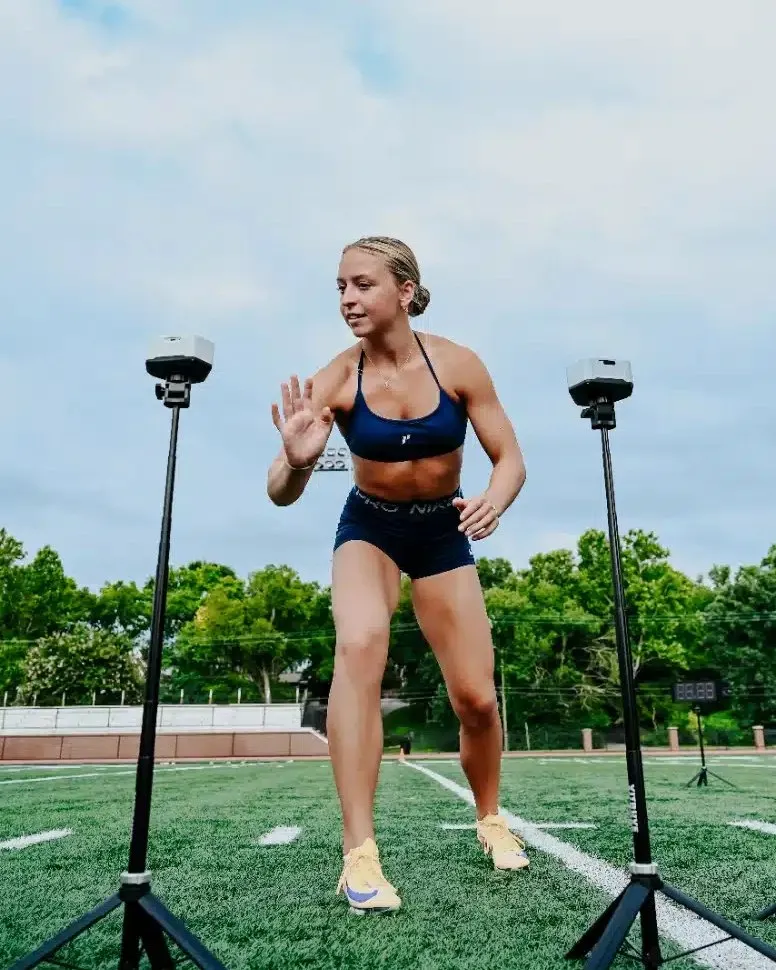
Scegli il gioco
| Gioco | Compito dell’atleta | Cosa analizzare |
|---|---|---|
| Inseguimento luminoso | Rispondere ai segnali luminosi. | I tempi di reazione e le metriche della serie e secondarie configurate. |
| Go/No-Go | Rispondere ai segnali go ed evitare i segnali trappola/no-go. | Tempi e precisione. |
| Scelta | Dare la risposta corretta tra i segnali presentati. | Tempi e precisione. |
Go/No-Go può funzionare con un solo gate disponibile; Scelta ne richiede almeno due. Leggi il messaggio di disponibilità per il gioco effettivo e la disposizione dei gate collegati.
1. Imposta il contesto di registrazione
Controlla organizzazione, atleta, dispositivo Speed attivo ed Esercizio di reazione selezionato. Il selettore dedicato propone esercizi compatibili con la reazione.
In questo flusso di gioco di reazione non c’è un campo Carico. Un gioco di reazione è delimitato dalla Durata, non da un numero di ripetizioni prescritto come nel sollevamento.
2. Scegli la Durata
Seleziona Durata e scegli la finestra di gioco in secondi. Determina quanto dura il gioco. Il numero di eventi che rientrano in quella finestra può variare; non è la garanzia di un numero fisso di colpi.

Mantieni la stessa durata quando confronti gli eventi totali o la precisione tra un tentativo e l’altro.
3. Configura la difficoltà del Go/No-Go
Apri le impostazioni di reazione. Le difficoltà predefinite impostano la Probabilità di No-Go:
- Facile: 15%.
- Media: 30%.
- Difficile: 45%.
Se serve, inserisci una probabilità personalizzata. Questa determina quanto spesso il segnale è una trappola da evitare; non specifica direttamente un tempo di reazione obiettivo.

Controlla Usa Cloud prima di modificare impostazioni condivise con altre stazioni.
4. Avvia e attendi i segnali
Seleziona Inizia una sola volta. L’app invia ai gate la configurazione di avvio, poi mostra il conto alla rovescia Preparati... prima che si apra la schermata di gioco.

Se compare Impossibile avviare l’allenamento — Le fotocellule non hanno accettato il comando di avvio, controlla la connessione e riprova. Toccare ripetutamente durante l’attivazione o il conto alla rovescia non crea tentativi aggiuntivi utili.
Segui le regole dei segnali del gioco scelto. Prima che arrivi il primo evento è normale vedere In attesa del primo segnale o Osserva i gate.
Esercizio, Durata e le impostazioni pertinenti sono protetti durante il conto alla rovescia e il gioco. Risolvi la prova prima di cambiare atleta o configurazione.

5. Concludi o interrompi un gioco
Lascia svolgere il gioco configurato, poi usa Fine nella schermata di registrazione o la conclusione automatica disponibile. Gli eventi rilevati diventano una serie dell’allenamento di reazione.
Se esci da un gioco non concluso, Termina gioco offre Salva, Scarta e Annulla per gli eventi registrati finora. Questa scelta riguarda il gioco/la serie, non lo Scarta dell’intero allenamento nel piè di pagina.
6. Analizza velocità e decisioni
Espandi la serie per vedere il grafico e le righe dei suoi eventi. Inseguimento luminoso registra i tempi di risposta. Go/No-Go e Scelta registrano anche l’esito degli eventi e la precisione del gioco.
Un tempo di reazione più basso può indicare una risposta più rapida; un tentativo veloce con decisioni sbagliate non equivale a un tentativo pulito. Analizza entrambi i valori e le impostazioni del gioco prima di interpretare i progressi.

Go/No-Go e Scelta fissano le metriche primaria e della serie per il gioco valutato. Per questo le loro impostazioni non offrono la stessa libera scelta delle metriche di Inseguimento luminoso. È il comportamento del protocollo, non un errore nel salvataggio delle impostazioni.
7. Continua e completa l’allenamento
Avvia un’altra serie solo dopo che quella corrente è stata salvata o risolta. Usa Riepilogo per Nome/RPE e la panoramica dell’intera sessione, poi Fine nel piè di pagina dell’allenamento. In Modalità Allenatore, scegli Solo questo atleta o Tutti gli atleti prima di confermare.
Una volta caricato, trovi l’allenamento di reazione completato in Cronologia. C’è un’unica registrazione dell’allenamento con i suoi esercizi e le sue serie, non un oggetto di risultati separato altrove.
Se mancano Inizia o i risultati
Controlla l’esercizio, il dispositivo compatibile attivo, il numero di gate disponibili, lo stato attuale di conto alla rovescia o di gioco in corso e l’accesso alle funzionalità. Per un lavoro completato che manca, controlla Allenamenti in sospeso sul dispositivo usato per la registrazione prima di ripetere la sessione.
Registra allenamenti di sprint
Configura il percorso registrato, capisci le corse avviate dal dispositivo e i giri parziali, poi salva le serie e completa l’allenamento di sprint.
Imposta il feedback di velocità e la conclusione automatica della serie
Capisci la perdita di velocità, la Velocità massima, la Zona di Velocità, il feedback vocale e il timer di inattività separato che conclude una serie.