Registra un allenamento VBT
Scegli l’esercizio e il carico, registra le serie con l’encoder, capisci le schermate dal vivo e delle serie, metti in pausa la registrazione e completa l’allenamento.
Usa Allenamento → VBT per un allenamento di sollevamento estemporaneo registrato con un encoder. Se vuoi eseguire una prescrizione del calendario o combinare modalità diverse in un’unica sessione pianificata, usa Allenamento → Allenamento.
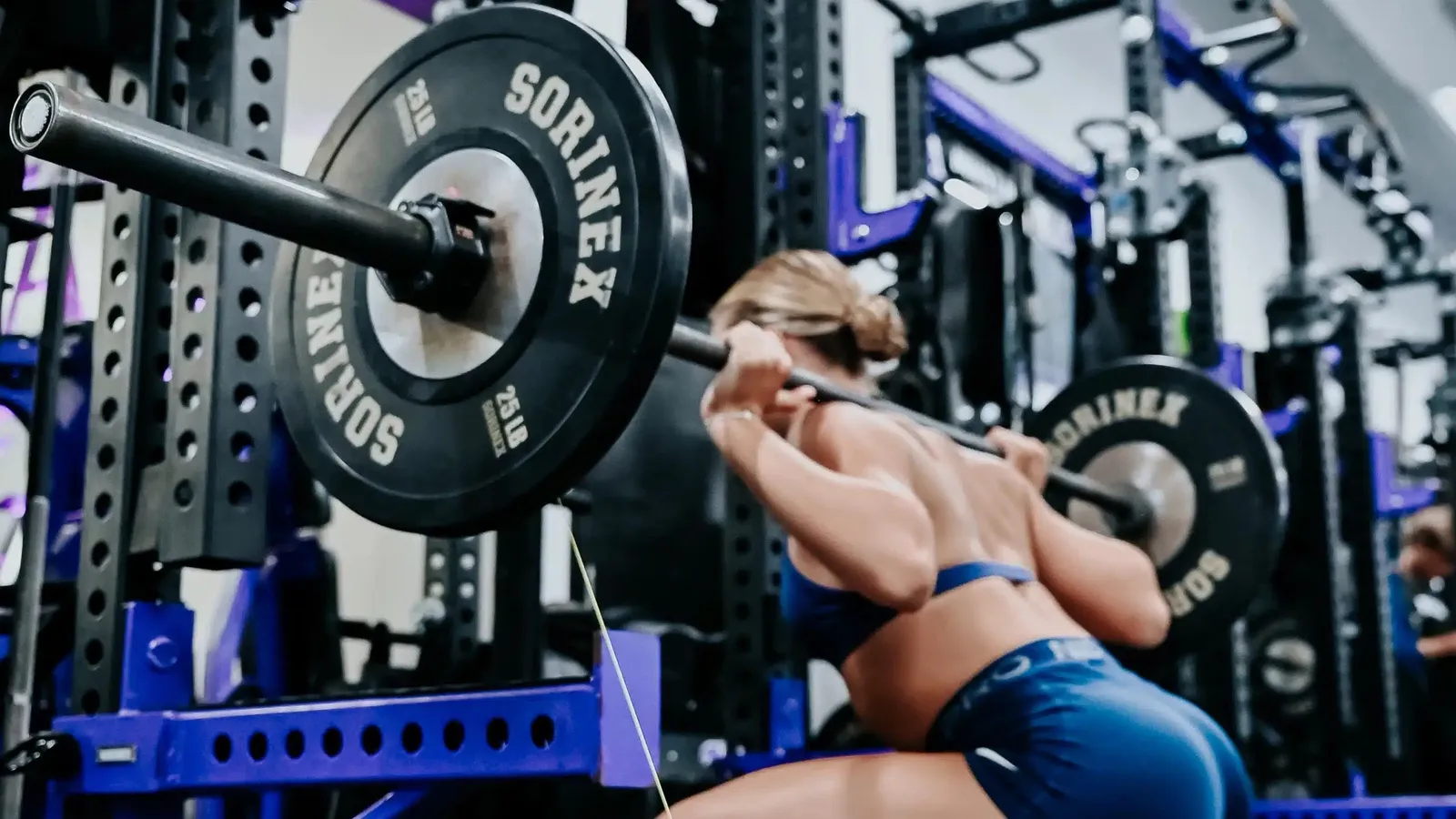
1. Controlla l’atleta e l’encoder
Se fai parte di più organizzazioni, prima di iniziare passa a quella in cui deve essere salvato questo allenamento. Poi scegli la Modalità Allenatore per registrare altri atleti, oppure resta in modalità personale per registrare te stesso. Consulta Organizzazioni e Modalità Allenatore.
Monta l’encoder sul rack prima di collegarlo. Posizionalo su una superficie metallica stabile, come il rack da squat o la pedana, usando la sua base magnetica. Estrai il cavo e fissalo al bilanciere con il cinturino. Consulta Connessione e posizionamento dell’encoder per sapere dove posizionarlo.
In Modalità Allenatore, usa la matita nella striscia degli atleti per scegliere chi si allena in questa sessione, uno per uno o per squadra. Poi seleziona l’avatar dell’atleta che solleverà subito dopo. La matita permette anche di aggiungere o rimuovere atleti durante la sessione.
Scegli l’organizzazione e l’atleta attivo corretti. Apri Bluetooth, collega l’encoder e verifica che sia l’encoder attivo. L’app può mantenere attivo contemporaneamente un dispositivo gate separato; collegarlo non lo rende la fonte delle ripetizioni di velocità.
Per misurare la velocità non serve un’equazione. L’equazione supporta il flusso dell’1RM stimato e del carico dell’esercizio, quando è configurata e consentita.
2. Scegli l’esercizio e il carico effettivo
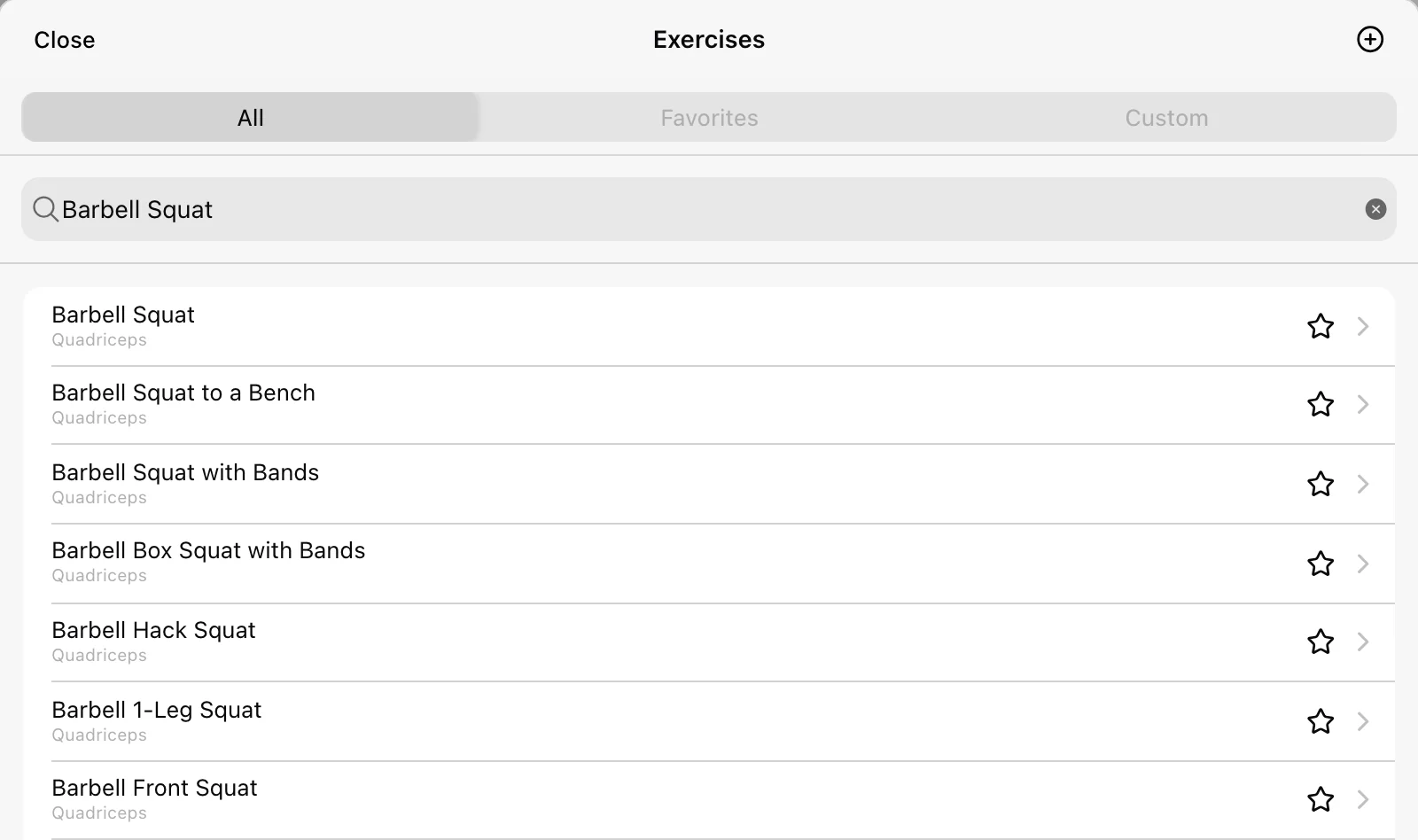
Seleziona Esercizio nell’intestazione e scegli la variante esatta dell’esercizio. Il flusso dedicato VBT parte da questo selettore, non dal Calendario né da una scelta di modelli di allenamento.
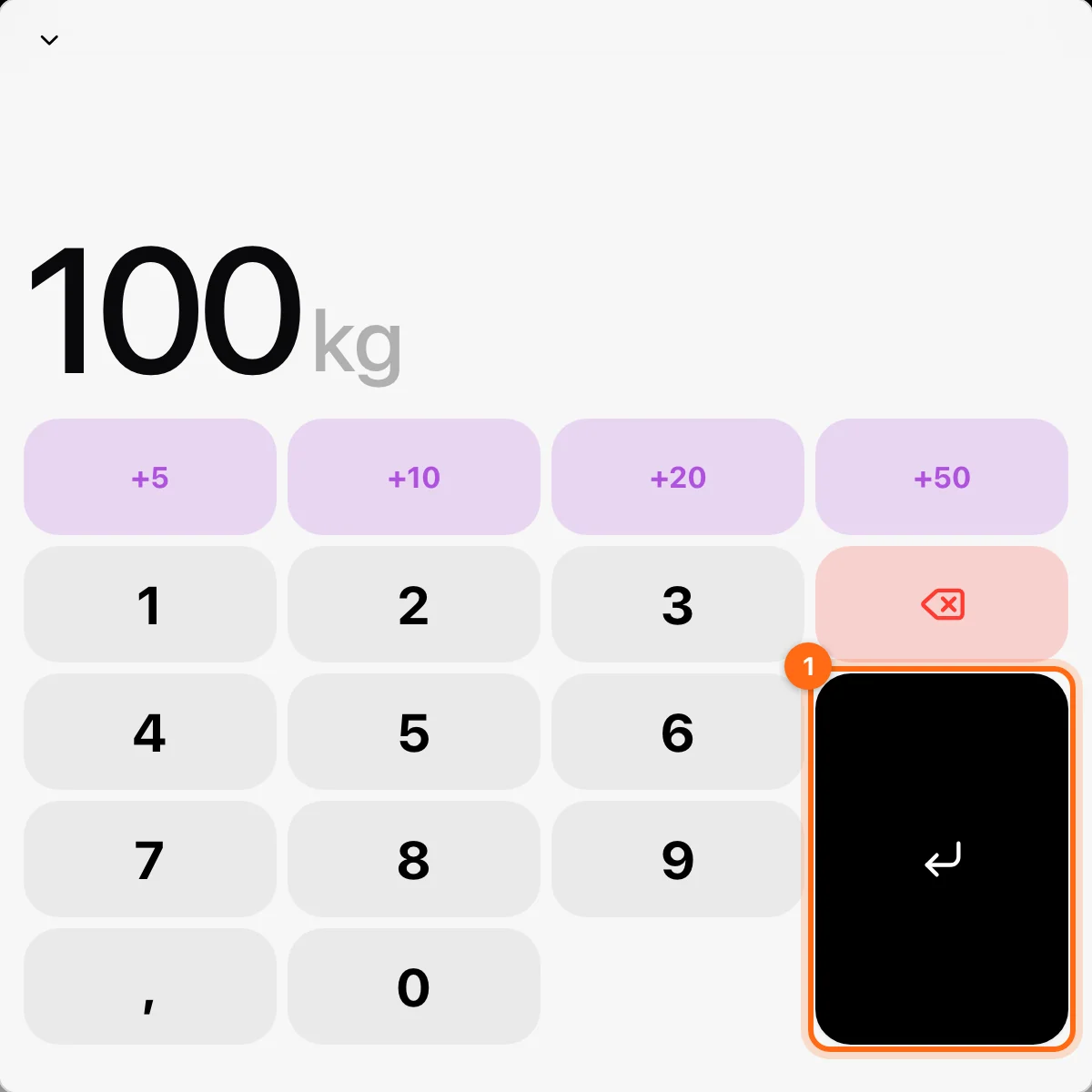
Seleziona Carico e inserisci il peso che stai effettivamente sollevando nell’unità kg/lb visualizzata. La schermata può mantenere un carico precedente; non considerarlo il peso prescritto per l’atleta successivo. Un carico mancante o pari a zero può impedire a questo flusso di registrazione VBT di essere pronto.
Il controllo Cronologia accanto all’esercizio apre la vista Progresso per l’atleta e l’esercizio, con gli intervalli 30 giorni, 3 Mesi, 12 mesi e Sempre. Gli intervalli più lunghi dipendono dal tuo piano e appaiono disattivati se non sono inclusi. Per una cronologia completa serie per serie, usa Cronologia. Il controllo delle impostazioni dell’esercizio, dove disponibile per VBT, apre ROM, filtri 1RM ed equazioni.
Configura la sessione prima della prima serie
Apri il controllo delle impostazioni nell’intestazione per verificare cosa tracci e come si concludono le serie. Puoi impostare le metriche principale (Primario), secondaria e della serie (ad esempio velocità o potenza), il timer di riposo, Termina automaticamente la serie, la perdita di velocità e gli intervalli, e il feedback audio. Usa Cloud stabilisce se queste impostazioni sono condivise con gli altri dispositivi della tua organizzazione o restano solo su questo. Consulta Feedback di velocità e Impostazioni di allenamento.
3. Sappi quando inizia l’allenamento
Aprire VBT o selezionare un esercizio prepara il contesto di registrazione. Il cronometro della sessione dedicata usa l’ora di inizio dell’allenamento salvato, che parte quando viene registrato del lavoro, non semplicemente perché hai aperto la finestra.
Dopo che registri la prima serie, questa appartiene a un allenamento VBT attivo. Cambiare esercizio può aggiungere altro lavoro di sollevamento allo stesso allenamento. Allenamento mostra l’elenco delle serie dell’esercizio attualmente selezionato; Riepilogo riassume l’intera sessione.
4. Esegui la serie
Con il contesto pronto e la registrazione non in pausa, esegui l’esercizio. La prima ripetizione misurata apre la schermata dell’encoder; non serve un pulsante Inizia separato per VBT.
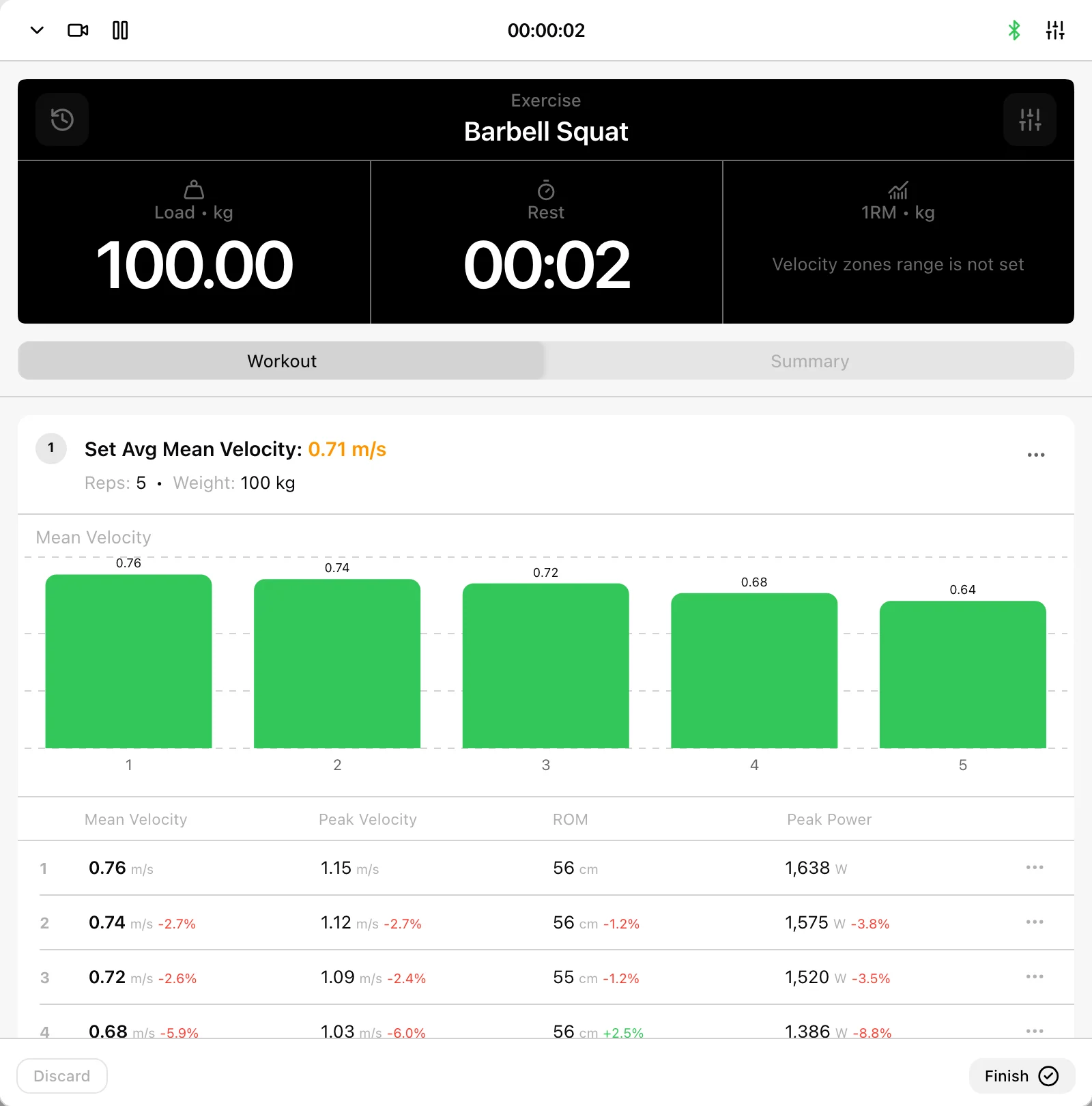
La schermata contiene:
- Una grande metrica primaria per la ripetizione corrente.
- Un grafico delle ripetizioni registrate.
- Le metriche secondarie e della serie configurate.
- Il conto alla rovescia per la conclusione automatica per inattività, se attivato.
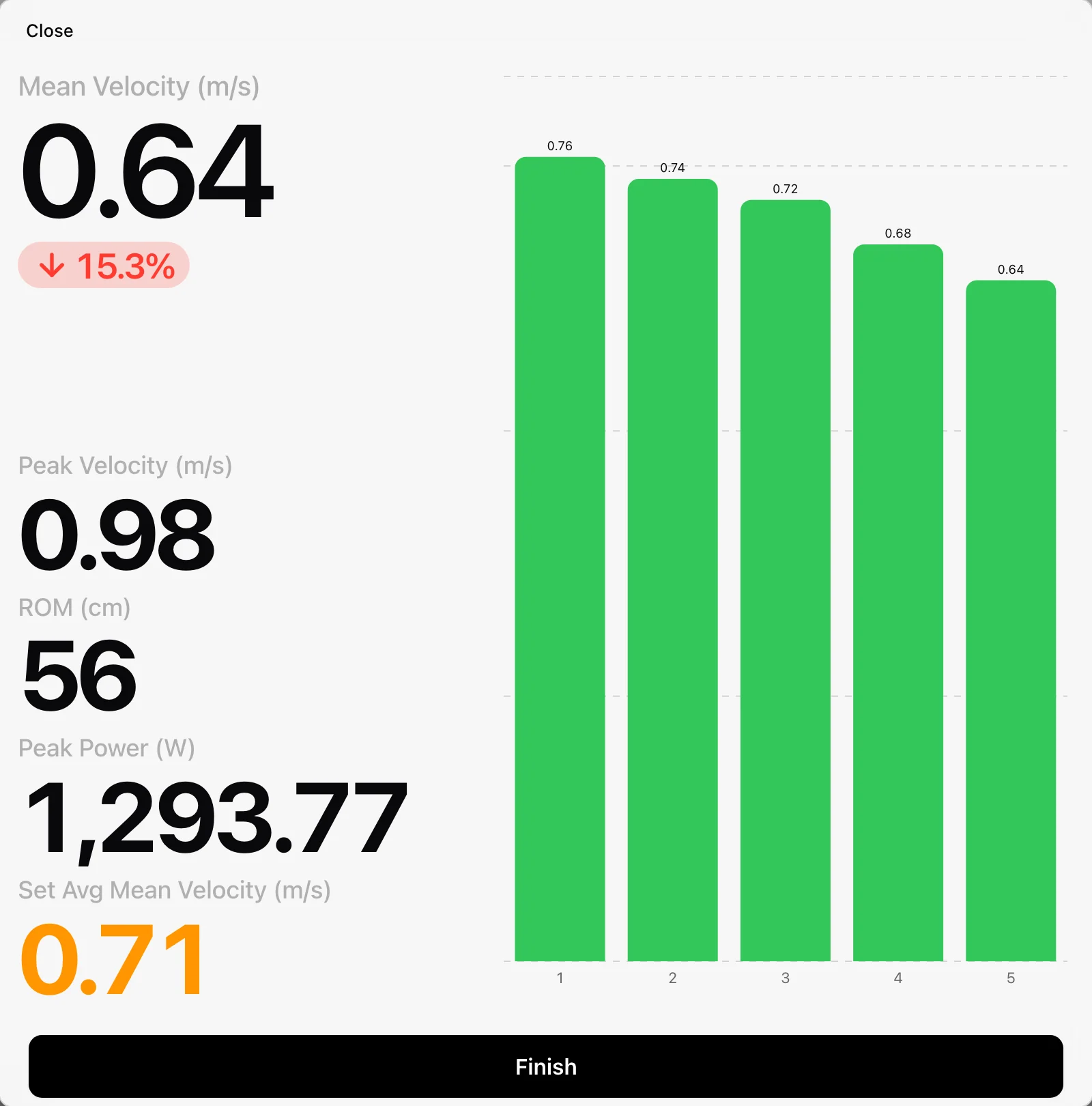
Usa sempre la stessa metrica nei confronti:
| Metrica | Significato |
|---|---|
| MV — Velocità Media | Media sull’intera fase concentrica. |
| MPV — Velocità Propulsiva Media | Media sulla sola parte propulsiva. |
| PV — Velocità di picco | La velocità istantanea più alta. |
| ROM | La distanza del movimento. |
| Forza / Potenza | Valori calcolati che dipendono da dati come il carico. |
Tutte le metriche di velocità usano m/s, ma non sono intercambiabili. Le fasi eccentriche vengono incluse nella schermata in base all’impostazione Fase eccentrica.
5. Concludi e controlla la serie
Seleziona Fine nella schermata di registrazione, oppure lascia che sia il conto alla rovescia di inattività configurato a concluderla. Se Termina automaticamente la serie è disattivato, la serie resta aperta finché non selezioni tu Fine. La serie viene quindi aggiunta all’elenco dell’esercizio selezionato. Una schermata senza ripetizioni rilevate non crea ripetizioni misurate solo perché è stata aperta e chiusa.
Anche Chiudi in cima alla schermata conserva le ripetizioni registrate; non scarta la serie.
Seleziona la scheda della serie per espanderne il grafico e le righe delle ripetizioni. Il suo menu ⋯ offre, se disponibili, Dettagli, Ripetizioni, Cambia peso, Copia, Incolla ripetizione (quando compatibile) ed Elimina.
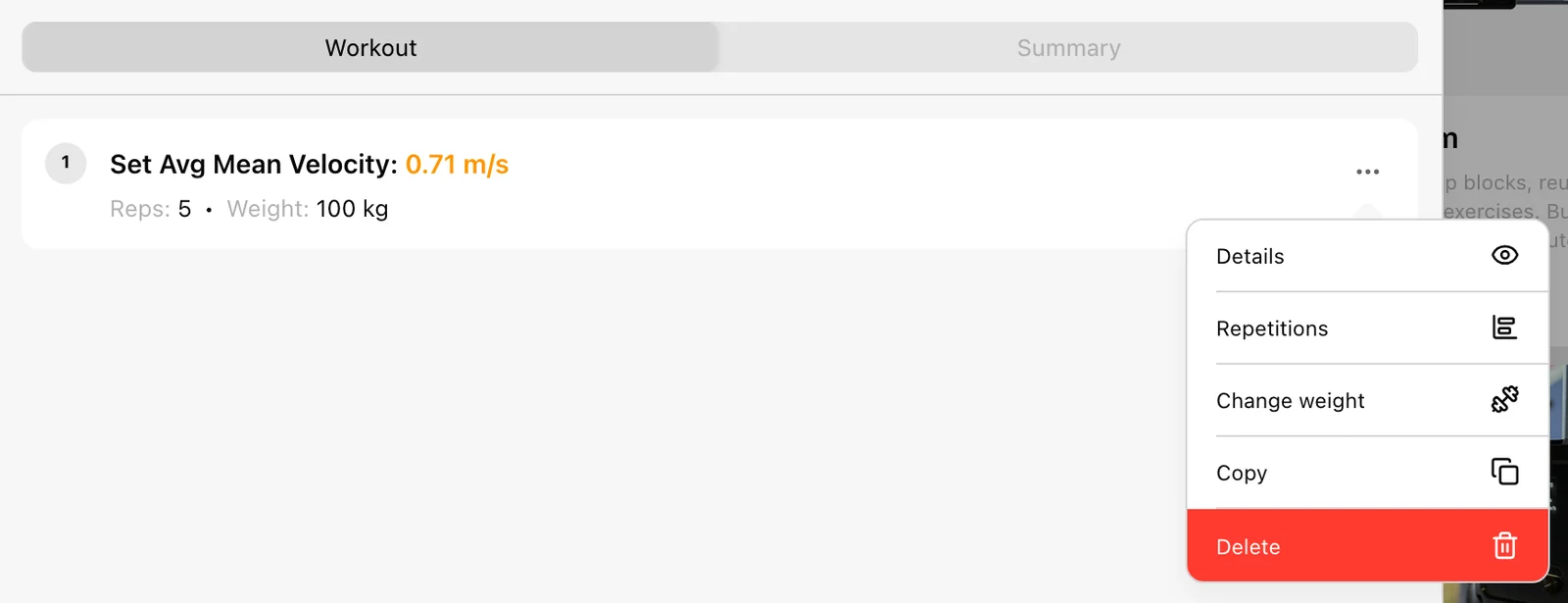
- Dettagli mostra le metriche approfondite della serie, come ROM, fatica, velocità e potenza.
- Ripetizioni mostra ogni ripetizione. I dati per ripetizione includono metriche come accelerazione, ampiezza del movimento (ROM), forza e potenza erogate, durata della ripetizione, tempo per raggiungere la velocità di picco e il peso utilizzato.
- Cambia peso corregge un carico inserito in modo errato.
- Elimina rimuove l’intera serie in modo permanente. Non puoi annullare l’operazione.
Per rimuovere una singola ripetizione fantasma, cioè un movimento indesiderato registrato come ripetizione, elimina solo quella ripetizione invece della serie.
Per una ripetizione errata o un carico inserito male, segui Rivedi e correggi durante l’allenamento. Non eliminare l’intero allenamento quando solo una serie richiede attenzione.
Metti in pausa tra un’attività di registrazione e l’altra
Il controllo Pausa nell’intestazione interrompe la registrazione dell’encoder senza concludere l’intera sessione. Usa Riproduci per riprendere prima della serie successiva. Una sessione in pausa è uno stato diverso da un dispositivo disconnesso.
Questo può aiutarti a evitare di registrare movimenti involontari, o ripetizioni fantasma, mentre cambi esercizio, sistemi l’encoder o carichi i dischi. Prima di sollevare, ricontrolla lo stato di pausa e l’atleta attivo.
Per cambiare esercizio a metà sessione, seleziona il nome dell’esercizio nell’intestazione e scegli un altro movimento. Le serie precedenti restano nello stesso allenamento.
Leggi l’1RM e il calcolatore
La scheda 1RM nell’intestazione mostra una stima o un valore disponibile, oppure una spiegazione quando non può essere calcolato. Selezionala per aprire Calcolatore 1RM e regolare il cursore della percentuale.
Il carico percentuale calcolato è un’informazione; il cursore non cambia automaticamente il Carico effettivo che viene registrato. Imposta quel carico in modo che corrisponda a ciò che c’è sul bilanciere.
La scheda mostra la stima più alta ottenuta dalle serie di questo esercizio nella sessione. Consulta Stima il tuo 1RM durante una sessione di allenamento per il flusso completo. Se la stima manca o non è plausibile, controlla Equazioni e 1RM manuale, la metrica, l’atleta, l’esercizio, il filtro e i permessi prima di modificare il tuo allenamento effettivo.
Facoltativo: la griglia Video/dal vivo
Il controllo Video apre la griglia dal vivo alternativa quando il contesto di registrazione è pronto. Alcuni articoli di assistenza meno recenti la chiamano Vitruve Live. Mostra le tue metriche in tempo reale come widget sopra l’immagine della fotocamera, così puoi filmare una serie con le metriche sullo schermo.
- Seleziona Modifica per organizzare il layout. Usa Aggiungi widget per posizionare i widget delle metriche, poi seleziona Fine. Ogni tipo di widget può comparire una sola volta.
- Seleziona il controllo della fotocamera per accenderla, e selezionalo di nuovo per passare dalla fotocamera anteriore a quella posteriore.
- Nell’app installata, seleziona il pulsante tondo rosso di registrazione per avviare la registrazione dello schermo.
- Tocca lo schermo per fermarla. L’app conferma con Video salvato nella galleria!.
Prima concedi a Vitruve l’accesso a fotocamera e microfono nelle impostazioni del dispositivo. La registrazione dello schermo è disponibile nell’app mobile installata, non nel browser. Se non è collegato alcun encoder, la griglia mostra l’avviso Encoder non connesso, perché le metriche in tempo reale ne hanno bisogno. Un video o una modifica del layout non salvano un allenamento completato.
Completa l’allenamento
Apri Riepilogo, controlla ogni esercizio, imposta Nome/RPE e seleziona Fine nel piè di pagina. In Modalità Allenatore, scegli Solo questo atleta o Tutti gli atleti, poi conferma. Controlla l’elaborazione, gli Allenamenti in sospeso e il risultato salvato in Cronologia.
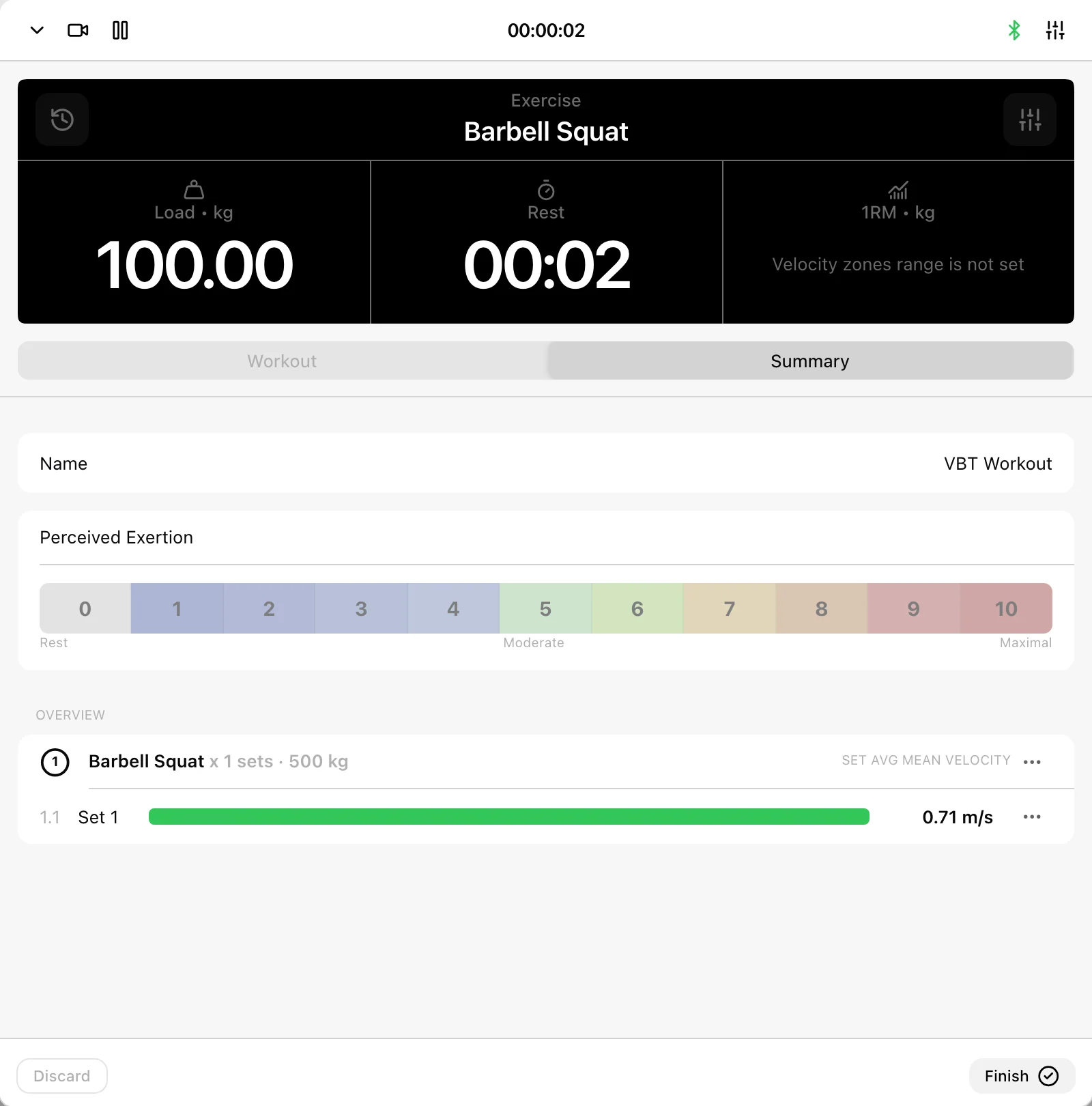
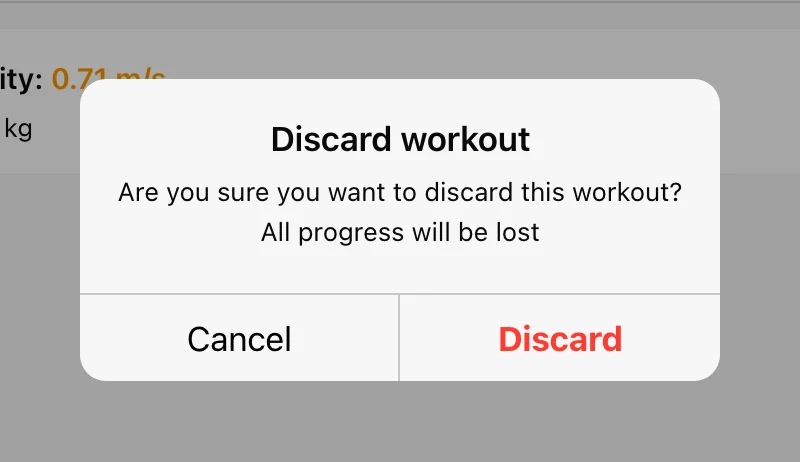
Completare l’allenamento lo salva in Cronologia e nei progressi dell’atleta. Scarta nel piè di pagina, invece, rimuove l’intera sessione, e non puoi annullare l’operazione. Alcuni articoli di assistenza meno recenti chiamano questo controllo Annulla.
Se la registrazione è bloccata
Controlla l’esercizio, un carico positivo, un encoder compatibile attivo, la connessione e la Pausa. Un allenamento contiene al massimo 75 serie e 500 ripetizioni. Se l’allenamento raggiunge la capacità massima, salva l’allenamento registrato e continua in uno nuovo; controlla eventuali messaggi che indicano che l’ultima serie non è stata registrata.
Per ripetizioni mancanti o valori inattesi, consulta Risoluzione dei problemi di misurazione.
Riferimento rapido
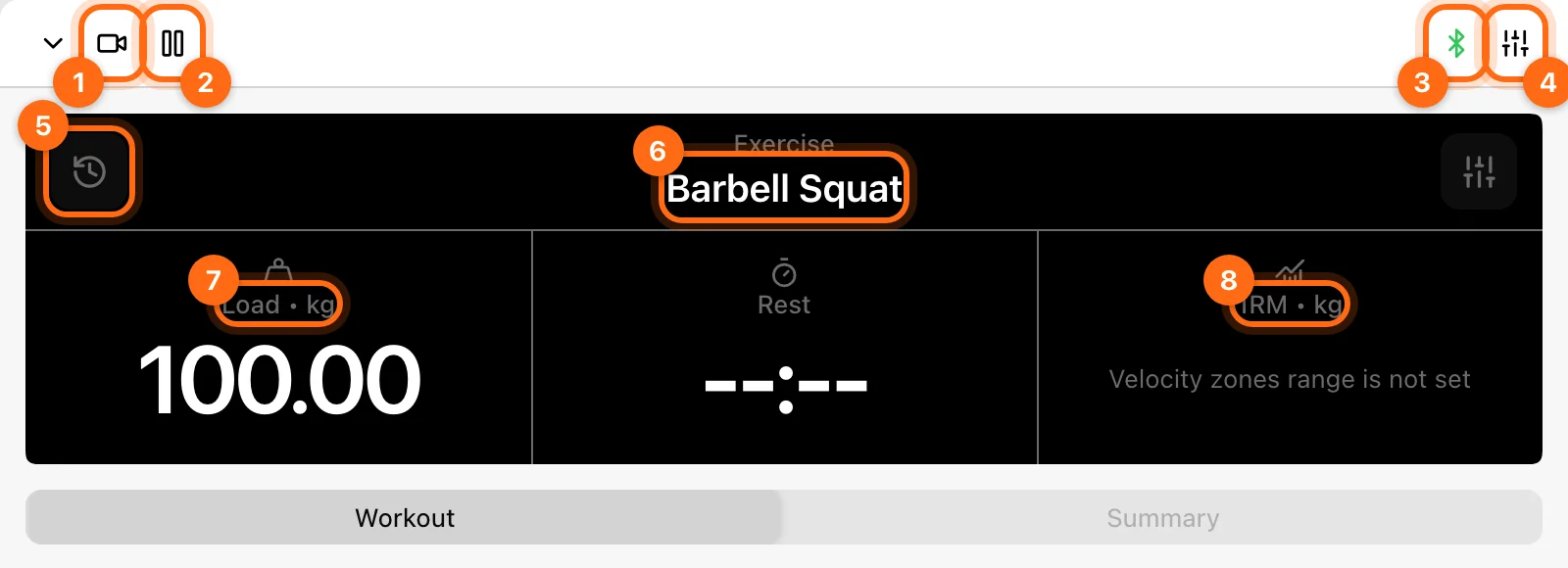
| Controllo | Cosa fa |
|---|---|
| Pausa / Riproduci | Interrompe e riprende la rilevazione delle ripetizioni senza concludere la sessione, per evitare ripetizioni fantasma. |
| Video | Apre la griglia dal vivo per filmare le serie con le metriche in sovrimpressione. |
| Cronologia (accanto all’esercizio) | Apre la vista dei progressi dell’esercizio per l’atleta attivo. |
| Bluetooth | Mostra l’encoder collegato e permette di collegarne uno nuovo. Verde significa che c’è hardware collegato. |
| Impostazioni | Metriche, timer di recupero, perdita di velocità, conclusione automatica e feedback. |
| Matita / avatar | Sceglie gli atleti della sessione e chi solleva subito dopo. |
| Esercizio / Carico / 1RM | Cambia esercizio, modifica il peso sul bilanciere e apre il Calcolatore 1RM. |
| ⋯ della serie | Dettagli, Ripetizioni, Cambia peso, Copia ed Elimina. |
| Fine / Scarta nel piè di pagina | Salva l’intero allenamento oppure lo rimuove in modo permanente. |
Esegui un allenamento strutturato o misto
Capisci le tabelle di prescrizione, il completamento manuale, l’indicatore della serie attiva, le superserie e come combinare sollevamenti, salti, sprint e lavoro di reazione.
Registra allenamenti di salto
Usa Salto verticale, RSI Modificato o RSI Salto 10/5; configura i dati dell’atleta, attendi la calibrazione e salva l’allenamento registrato.