Capire la schermata Allenamento
Una mappa completa delle schede di allenamento, degli strumenti di tracciamento, del monitoraggio, delle misurazioni, del selettore atleti e delle azioni dell’intestazione.
La pagina Allenamento è il punto di partenza per registrare e allenare. Mostra la data (l’app installata ti saluta anche per nome) e raggruppa le azioni in Allenamento, Tracciamento, Monitoraggio e Misurazioni.
Per prima cosa, controlla lo spazio di lavoro e la persona
Il nome del tuo account (nella barra laterale o nel saluto dell’app installata) non coincide con l’atleta che riceverà la prossima serie. In Modalità Allenatore, usa la matita nella striscia degli atleti per selezionare la tua rosa e un avatar per scegliere l’atleta corrente.
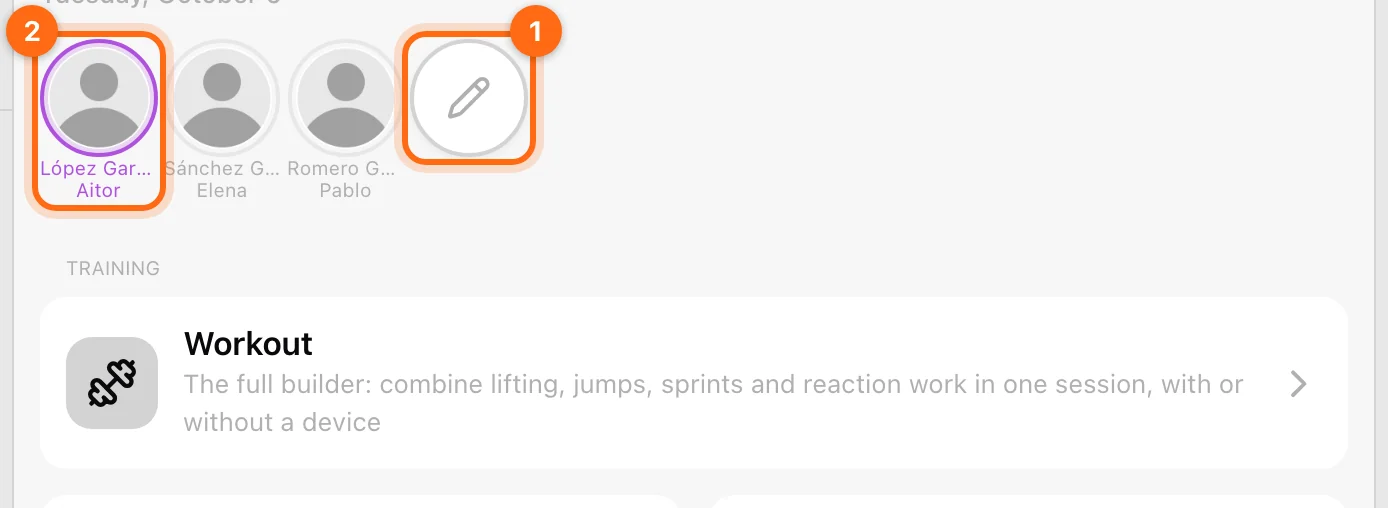
Se vedi Nessun atleta selezionato, scegli una rosa prima di registrare. Consulta Organizzazioni e Modalità Allenatore se il contesto non ti è familiare.
I controlli dell’intestazione
| Controllo | Cosa apre | Cosa non fa |
|---|---|---|
| Calendario | Il calendario delle sessioni pianificate e completate. | Aprire il calendario da solo non registra una sessione. |
| Cloud / cloud con avviso, se presente | Gli allenamenti in sospeso e le relative azioni di caricamento/recupero. | Una sessione locale completata non è necessariamente già caricata. |
| Bluetooth | Il gestore dei dispositivi per scansione, connessione e selezione del dispositivo attivo. | Un’icona verde non dimostra che il dispositivo corretto sia attivo per ogni modalità. |
| Ingranaggio | Le impostazioni di allenamento. | Le impostazioni non modificano il ruolo del tuo account né assegnano programmi. |

Qui può comparire anche un avviso sull’abbonamento dell’organizzazione. Le sue informazioni riguardano lo spazio di lavoro selezionato, non tutte le organizzazioni di cui fai parte.
Allenamento: scegli un flusso di allenamento
- Allenamento: l’editor completo della sessione. Combina sollevamenti tradizionali, VBT, salti, sprint e lavoro di reazione. Parti da un piano, da un modello o da una tua selezione di esercizi.
- VBT: scegli un esercizio e un carico, poi registra serie con rilevazione della velocità tramite un encoder.
- Salto: scegli Salto verticale, RSI Modificato o RSI Salto 10/5. Queste opzioni aprono flussi di allenamento di salto separati.
- Sprint: scegli un esercizio e la configurazione del percorso per le corse registrate con Vitruve Speed.
- Reazione: scegli Inseguimento luminoso, Go/No-Go o Scelta per l’allenamento di reazione che vuoi.
Salto e Reazione mostrano le loro singole opzioni direttamente nella scheda. VBT e Sprint aprono direttamente la schermata di registrazione. Sprint e Reazione compaiono quando l’organizzazione include la funzionalità Timing Gates.
Ogni flusso gestisce il proprio contesto di allenamento. Se vuoi tutte le modalità in un’unica sessione salvata, inseriscile in Allenamento invece di dare per scontato che le schede dedicate uniscano i rispettivi allenamenti attivi.
Tracciamento: letture immediate
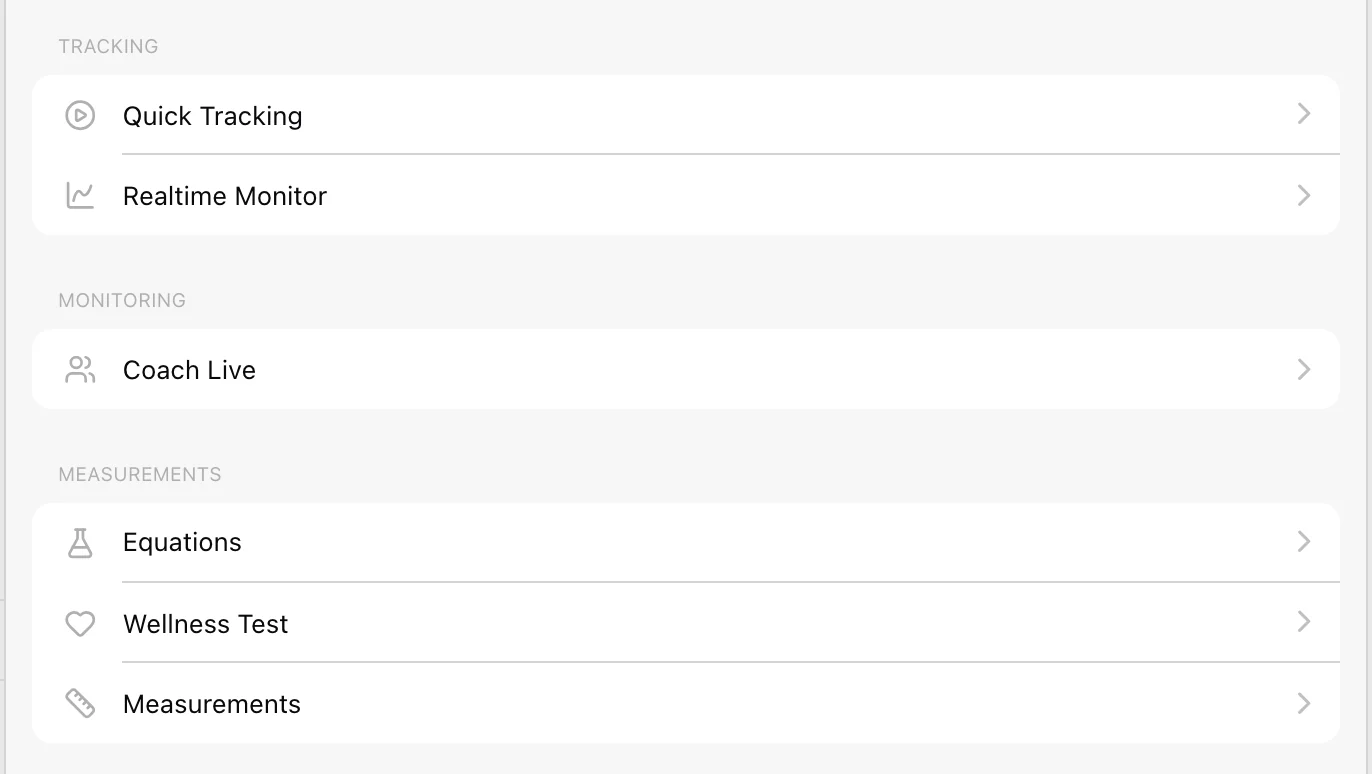
- Monitoraggio rapido: apre una visualizzazione dell’encoder senza prescrizione. Utile per un controllo immediato; non crea alcun allenamento strutturato in Cronologia.
- Monitor in tempo reale: mostra le curve continue recenti di Vitruve Force. Ogni grafico mostra gli ultimi dieci secondi; il relativo CSV contiene gli ultimi trenta secondi delle metriche.
Scegli un flusso di allenamento quando ti servono dati salvati collegati ad atleta ed esercizio.
Monitoraggio: Coach Live
Coach Live compare in Modalità Allenatore. Seleziona gli atleti da monitorare all’interno di quella vista. Legge dal cloud i loro allenamenti attivi più recenti; la sua rosa di monitoraggio è separata dalla striscia degli atleti che usi per registrare nella tua stazione.
Consulta Coach Live per l’anteprima, il comportamento di aggiornamento e i controlli per concludere.
Misurazioni: altri dati di allenamento
- Equazioni: apre l’area del profilo carico–velocità quando i tuoi permessi lo consentono. Consulta Esegui un test del profilo carico–velocità e Stima il tuo 1RM durante una sessione di allenamento.
- Test Wellness: apre un questionario di wellness. È l’etichetta esatta del pulsante nell’app.
- Misurazioni: apre Misure Corporee per il peso e l’altezza dell’atleta attivo.
Questi strumenti hanno registri e scopi diversi. Una registrazione del peso corporeo non è un 1RM manuale, e una risposta a un questionario non è una misurazione dell’encoder.
Dentro un allenamento
La freccia verso il basso nell’intestazione chiude la finestra; il controllo Bluetooth apre i dispositivi; il controllo delle impostazioni apre le opzioni di allenamento pertinenti. Le schede attuali sono Wellness, quando è attivato, Allenamento e Riepilogo.
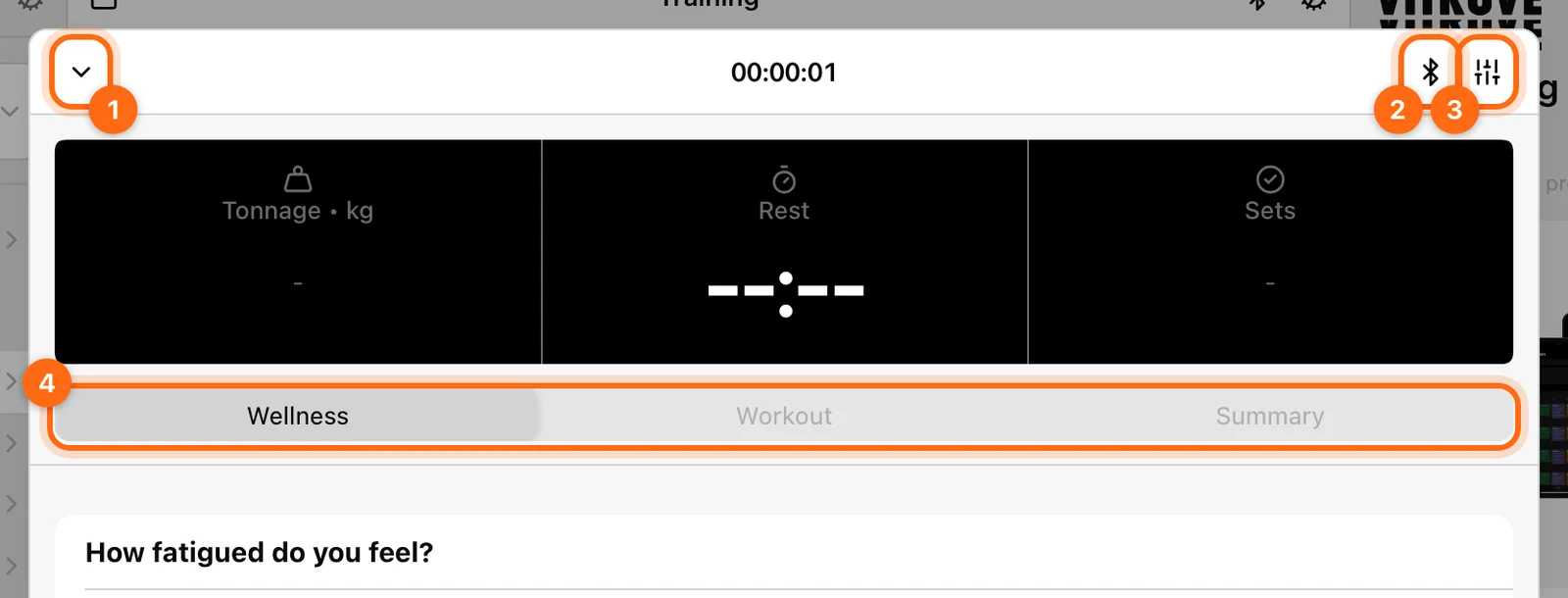
Usa Fine nel piè di pagina per conservare l’intero allenamento e Scarta per eliminarlo. In Modalità Allenatore, questi controlli propongono prima Solo questo atleta o Tutti gli atleti. Verifica l’ambito prima di confermare.
L’indicatore di elaborazione in background
Dopo un salvataggio può comparire in basso a destra un piccolo indicatore di caricamento. Selezionandolo, l’app spiega che gli allenamenti sono in elaborazione e ti chiede di non chiudere l’app finché è visibile.
Lascia che finisca, poi controlla Allenamenti in sospeso se resta visibile un controllo cloud. Consulta Recupero di un allenamento mancante se la sessione non è comparsa in Cronologia.
Allenamento e sessioni
Scopri la pagina Allenamento, scegli il flusso di allenamento, registra il lavoro dell’atleta giusto e concludi con risultati affidabili.
Registra il tuo primo allenamento
Avvia una sessione completa da un piano, da un modello o da una selezione di esercizi; registra le serie, controlla il Riepilogo e completa l’allenamento in Cronologia.