Gestisci il tuo account
Aggiorna i dati personali, cambia la password o l'email di accesso, registra le misure corporee, accetta gli inviti, disconnettiti o elimina il tuo account.
Apri Account dalla riga con l'avatar in fondo alla barra laterale del web oppure dalla scheda dell'account in Altro su mobile. Le impostazioni dell'account appartengono al tuo accesso personale, non a un modello di esercizio della squadra.
Aggiorna i dati personali
- Tocca l'immagine del profilo per aggiungere o cambiare la foto, oppure rimuovila per tornare all'avatar generico.
- Modifica i campi che ti servono:
- Nome (obbligatorio) e Cognome.
- Professione: Atleta, Allenatore, Fisioterapista o Altro.
- Sesso: Maschio, Femmina o Altro.
- Profilo: Sport, Posizione, Livello, Squadra e In allenamento dal (anno di inizio).
- Data di nascita.
- Lato dominante: Non specificato, Sinistro o Destro.
- Seleziona Salva in cima alla pagina. Le modifiche non vengono conservate finché non salvi.
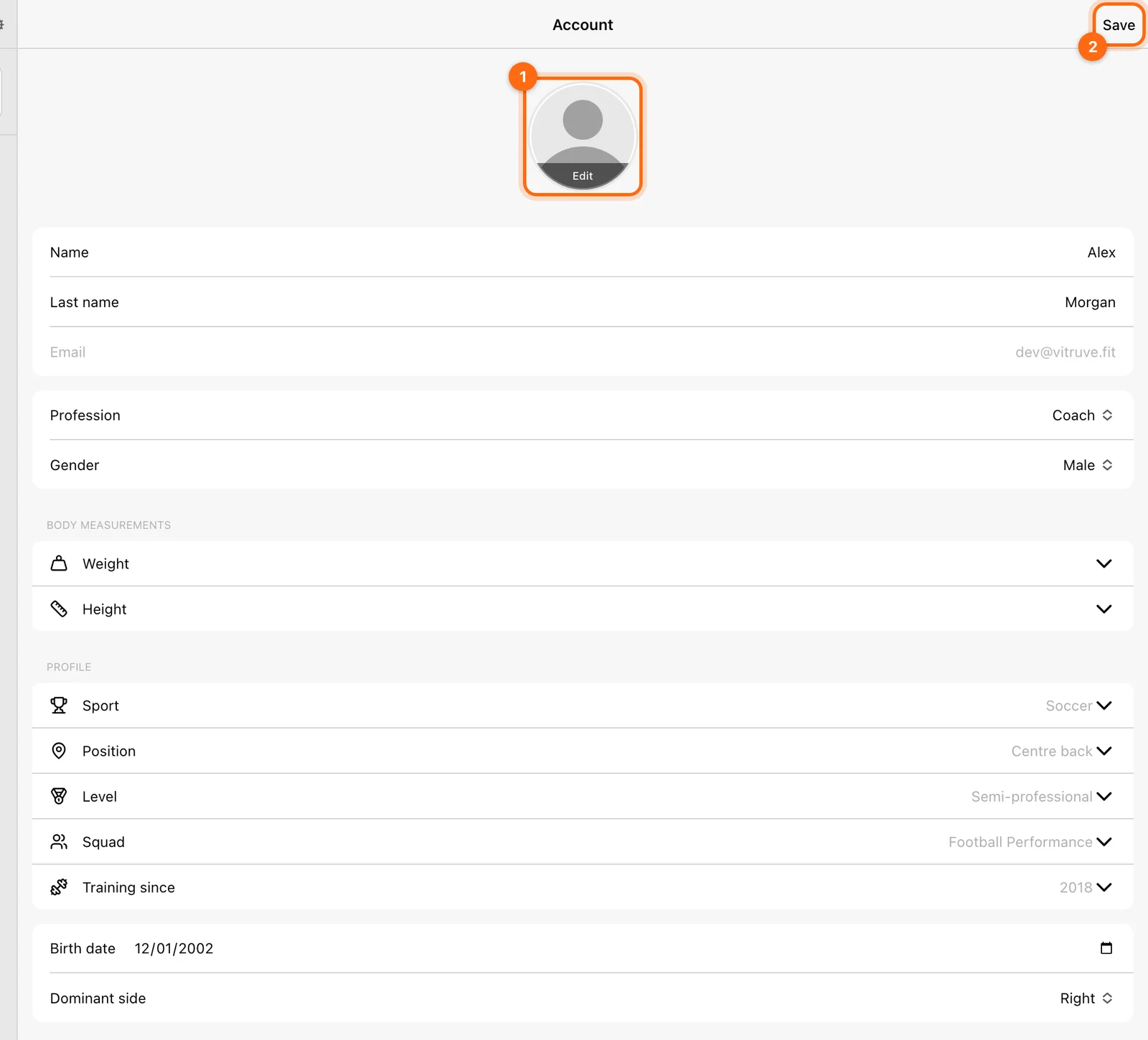
La professione è solo descrittiva: selezionare Allenatore qui non ti assegna il ruolo di Allenatore in un'organizzazione.
La tua email è visibile ma non modificabile in questa pagina. Per usare un'altra email di accesso, vedi Cambia l'email di accesso più avanti. Non eliminare l'account attuale per rinominarne l'email.
Cambia la password
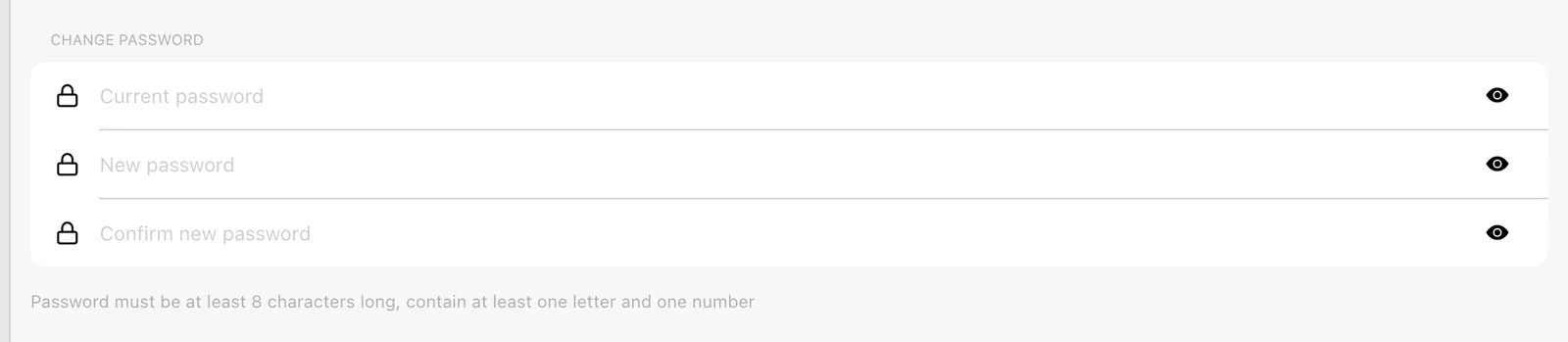
Usa Cambia password e inserisci Password attuale, Nuova password e Conferma la nuova password. La nuova password deve essere lunga almeno 8 caratteri e contenere almeno una lettera e un numero. Verifica che i nuovi valori coincidano, poi seleziona Salva in cima alla pagina.
Se non riesci ad accedere, apri Password dimenticata? nella schermata di accesso e segui la procedura di recupero per l'email del tuo account. È diverso dal cambiare una password che conosci già dall'interno di Account.
Registra le misure corporee
Usa Misure Corporee per peso e altezza: Aggiungi peso e Aggiungi altezza chiedono il valore in kg o lbs e in cm o pollici, in base all'unità impostata. Controlla unità e data, poi aggiungi la misura. Rivedi il grafico e le voci, ed elimina solo una voce errata, se necessario.
Queste misure possono servire per i risultati legati al peso corporeo. Non sono il 1RM di un esercizio: per quello usa 1RM manuale o equazioni. Vedi anche Misure corporee.
Imposta le tue unità personali
In Ignora le impostazioni predefinite dell'organizzazione → Sistema Metrico, scegli Metrico (kg, cm) o Imperiale (lbs, ft/in). Rimuovi la personalizzazione per tornare a usare il valore predefinito dell'organizzazione.
Tema, lingua, ordine del nome, layout e schermo sempre acceso si trovano in Impostazioni → Visualizzazione e Aspetto, non in Account. Vedi Unità e aspetto.
Accetta un invito
Apri Inviti, controlla l'organizzazione e il ruolo e seleziona Accetta per l'invito che vuoi. Poi seleziona quell'organizzazione prima di cercarne programmi e sessioni.
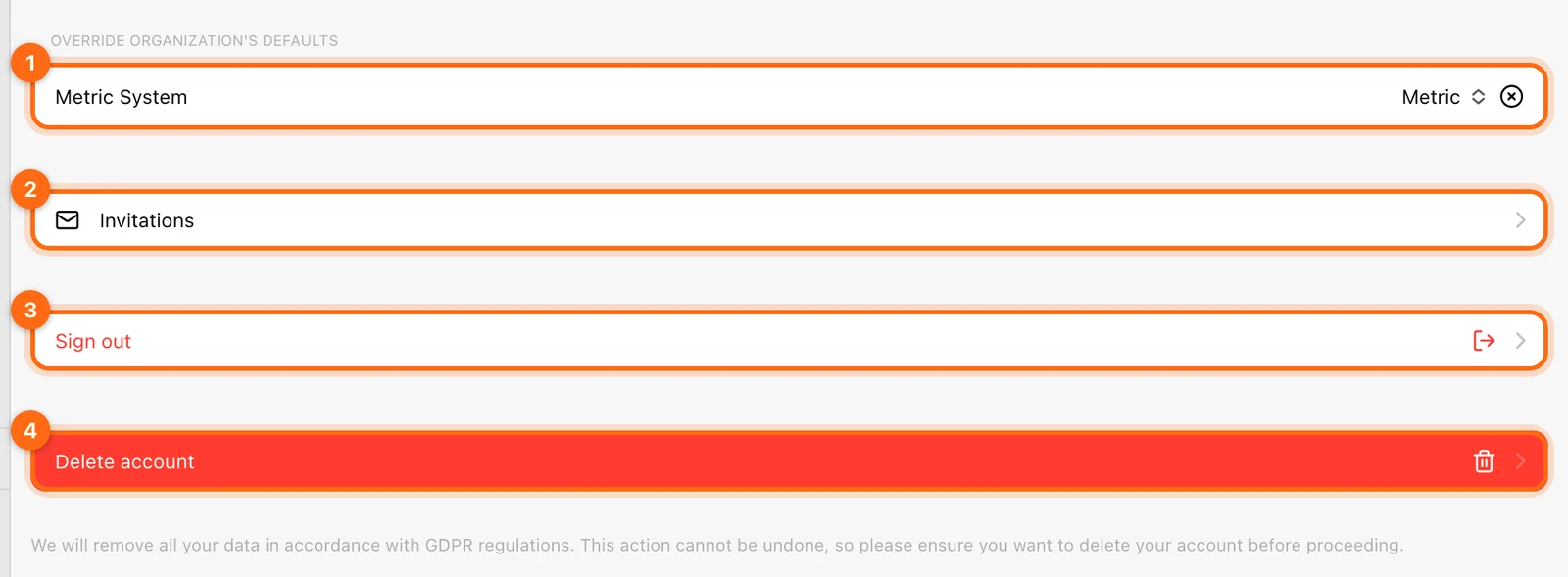
Gli inviti sono elencati qui anche se non hai mai ricevuto l'email di invito. Una volta accettato, entri con il ruolo che ti è stato assegnato (Atleta o Allenatore) e ottieni le funzionalità del piano di quell'organizzazione. Poi usa il selettore Organizzazioni per passare da un'organizzazione all'altra.
Un invito non unisce il tuo allenamento personale precedente alla nuova organizzazione.
Cambia l'email di accesso
L'email di un account esistente non può essere modificata. Per passare a una nuova email, crei un nuovo account e lo porti nella tua organizzazione.
- Crea un account con la nuova email. Registrati nell'app Vitruve o su app.vitruve.fit e verifica il nuovo indirizzo. Vedi Crea un account.
- Invita la nuova email. Con l'accesso dell'account attuale, invita la nuova email nella tua organizzazione: da Allenatori per un allenatore, oppure da Atleti per un atleta. Per invitare allenatori serve un piano Elite o Professional, e per invitare atleti serve un piano per squadre (Lite o superiore). Se il tuo piano non consente nessuna delle due cose, passa direttamente alla procedura con l'assistenza del passaggio 4.
- Accetta l'invito dopo aver effettuato l'accesso con il nuovo account (Account → Inviti → Accetta).
- Completa il cambio:
- Se sei il Proprietario: con l'accesso del vecchio account, usa Organizzazione → Trasferisci proprietà e scegli il nuovo account. Il vecchio account diventa Allenatore; potrà poi usare Lascia l'organizzazione se non ti serve più lì. Vedi Trasferisci la proprietà dell'organizzazione.
- Se sei un Allenatore, o vuoi che se ne occupi l'assistenza: quando la nuova email è membro dell'organizzazione, scrivi a contact@vitruve.fit o support@vitruve.fit. Indica di quale organizzazione si tratta e che vuoi sostituire l'email dell'allenatore o del proprietario con quella nuova. Il team effettua la modifica e ti conferma quando è fatta.
Gli allenamenti registrati per il profilo atleta del vecchio account non vengono spostati da un invito né da un trasferimento di proprietà. Se ti serve conservarli con la nuova email, segnalalo nel tuo messaggio all'assistenza.
Disconnettiti
Prima di Disconnetti, termina le sessioni che vuoi conservare e controlla Allenamenti in sospeso su questo dispositivo. Quando i tuoi dati sono stati caricati, usa il comando di disconnessione in fondo ad Account, conferma e accedi di nuovo quando serve.
Elimina l'account
In fondo ad Account trovi Elimina account, che richiede la tua password. Elimina definitivamente il tuo account personale e i dati associati, nel rispetto del GDPR. L'operazione non può essere annullata. È diverso dall'uscire dall'organizzazione di una squadra, dal rimuovere l'accesso di un allenatore o dal cancellare una cache locale.
Se il tuo obiettivo è uscire da un'area di lavoro, usa invece Lascia l'organizzazione. Esporta i dati che devi conservare prima di eliminare deliberatamente l'account.
Per i problemi di accesso, usa Risoluzione dei problemi dell'account.
Impostazioni dell'account e dell'app
Trova il posto giusto per dati personali, amministrazione dell'organizzazione, aspetto, preferenze di allenamento, sicurezza e integrazioni.
Imposta unità, lingua e aspetto
Scopri i valori predefiniti dell'organizzazione e le unità personali, poi personalizza tema, lingua, ordine del nome, layout e schermo sempre acceso.