Che cos'è un'organizzazione?
Scopri la tua area di lavoro Vitruve, come si collegano ad essa account e squadre, dove si trovano gli allenamenti e quando cambiare organizzazione.
Un'organizzazione è un'area di lavoro Vitruve separata: il luogo in cui tieni persone, piani, registrazioni degli allenamenti e configurazione condivisa. Può rappresentare un club, una scuola, una struttura, un allenatore indipendente o il tuo allenamento personale.
Il termine non implica che tu debba essere una grande azienda. Anche una sola persona può usare un'organizzazione come area di lavoro personale. Pensala come una società sportiva: ha atleti, allenatori e un proprietario, e ha un proprio piano di abbonamento.
Quando crei un account, viene creata automaticamente un'organizzazione per te, anche se ti alleni da solo. Ogni account appartiene ad almeno un'organizzazione, mai a nessuna.
Account, organizzazione, squadra e atleta sono cose diverse
| Termine | Cosa significa | Esempio |
|---|---|---|
| Account | Il tuo accesso e la tua identità personale. | L'email con cui accedi. |
| Organizzazione | L'area di lavoro che stai usando in questo momento. | L'area di lavoro di un club oppure Personal. |
| Ruolo | Le responsabilità legate alla tua appartenenza a quell'area di lavoro. | Proprietario in Personal, Atleta in un club. |
| Squadra | Un raggruppamento di atleti esistenti all'interno di un'organizzazione. | Prima squadra, Under 18 o gruppo di riabilitazione. |
| Profilo atleta | La persona di cui si registra il lavoro. | Un utente registrato o un profilo gestito dall'allenatore. |
| Allenamento | Una sessione registrata per un atleta nel contesto selezionato. | La sessione VBT, di salto, sprint, reazione o mista di quell'atleta. |
Una squadra non è un altro accesso né un'altra organizzazione. Aggiungere un atleta a una squadra cambia il modo in cui lo raggruppi e lo selezioni; non crea una nuova area di lavoro.
Cosa appartiene all'area di lavoro?
All'interno di un'organizzazione lavori con:
- Il roster degli atleti, le squadre e lo staff tecnico.
- La libreria dei movimenti personalizzati e la configurazione condivisa degli esercizi.
- I modelli riutilizzabili e i programmi live assegnati.
- La cronologia degli allenamenti e le misurazioni disponibili.
- Le impostazioni di allenamento condivise e il sistema di misura predefinito.
- L'abbonamento, l'accesso alle funzionalità e le integrazioni supportate.
I campi personali del tuo Account, come nome e password, appartengono all'accesso. Le impostazioni dell'organizzazione, come le unità predefinite o l'accesso dello staff, appartengono all'area di lavoro. Un'unità personale diversa può cambiare ciò che vedi senza modificare il valore predefinito per tutti gli altri.
Un solo accesso può appartenere a più organizzazioni
Puoi usare lo stesso account in più aree di lavoro. Il tuo ruolo e le funzionalità disponibili possono essere diversi in ciascuna.
Ad esempio, potresti essere:
- Proprietario della tua organizzazione personale.
- Allenatore nell'organizzazione del club.
- Atleta in un'altra organizzazione il cui allenatore programma il tuo allenamento.
Funziona come essere iscritti a più società sportive, con responsabilità diverse in ciascuna. Passare al club non porta con sé i tuoi permessi personali da Proprietario. Allo stesso modo, entrare nel club non unisce gli allenamenti personali registrati in precedenza ai dati del club.
Scegli o cambia organizzazione
Usa il selettore Organizzazioni dell'app: sul web, seleziona la scheda dell'organizzazione in cima alla barra laterale; su mobile, apri Altro e tocca la scheda dell'organizzazione. La vista di selezione mostra il nome dell'area di lavoro, le informazioni sull'abbonamento e il tuo ruolo. Seleziona la voce desiderata per accedere alla sua area di lavoro.
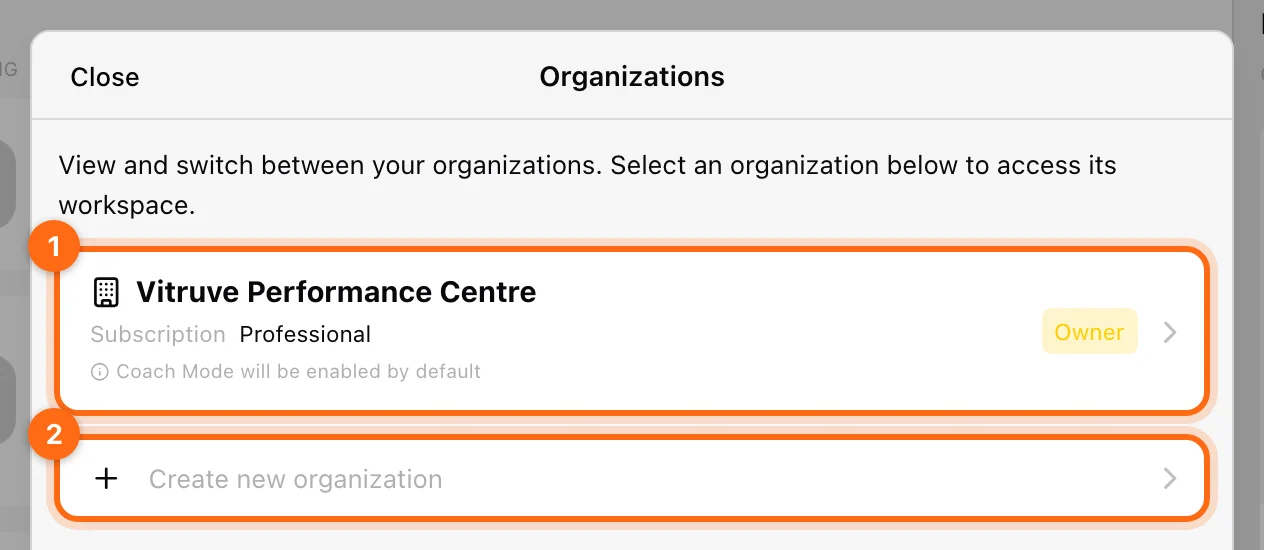
Quando apri un'organizzazione in cui puoi allenare, il flusso di selezione può attivare la Modalità Allenatore per impostazione predefinita. In un contesto da Atleta o individuale Free/One, invece, disattiva il contesto da allenatore. Dopo il cambio, ricontrolla l'atleta attivo.
Prima di cambiare area di lavoro, termina e sincronizza il lavoro che vuoi conservare. Un allenamento presente solo su un dispositivo va gestito nel suo contesto originale e tramite Allenamenti in sospeso.
Creare un'area di lavoro o entrare in una esistente?
Crea quando stai avviando la tua area di lavoro personale o della squadra. Durante la configurazione, le scelte attuali sono Atleta e Squadra. Atleta crea il contesto per uso personale; Squadra porta alla configurazione di un'organizzazione per squadre.
Entra quando un allenatore o un Proprietario gestisce già l'organizzazione che devi usare. Accetta il suo invito con l'email invitata. Creare un'altra organizzazione con un nome simile non ti collega al suo roster né al suo programma.
Il selettore Organizzazioni offre anche Crea nuova organizzazione, dove disponibile. Controlla nome, categoria e sistema di misura nel modulo; un'area di lavoro con un nome simile resta comunque indipendente.
Come funziona il piano?
L'abbonamento dell'organizzazione determina quali funzionalità e limiti sono disponibili in quell'area di lavoro. Il tuo ruolo determina quali di queste funzionalità puoi usare o gestire. Potrebbe essere necessaria anche la funzionalità Timing Gates o un'altra funzionalità abilitata.
Quando appartieni a più organizzazioni, usi le funzionalità dell'organizzazione in cui stai lavorando in quel momento, non il tuo piano altrove:
- Sei proprietario di un'organizzazione Professional: la tua squadra usa tutte le funzionalità Professional al suo interno.
- Alleni in un'organizzazione Elite: ottieni le funzionalità Elite mentre lavori lì, anche se la tua organizzazione è Professional.
- Ti alleni come atleta in un'organizzazione Basic: ottieni le funzionalità Basic mentre ti alleni lì.
Il sito di assistenza raggruppa i piani in Free (atleti singoli), Basic (piccole squadre), Elite (organizzazioni in crescita) e Pro (grandi squadre e palestre). Nell'app Pro si chiama Professional, ed esistono anche il piano individuale One e il piano per squadre Lite. Vedi Piano e accesso per sapere cosa include ciascuno.
Il piano individuale One può offrire pianificazione e analisi personali, ma senza roster della squadra né Modalità Allenatore. Essere Proprietario, di per sé, non trasforma un piano personale in un piano per squadre.
Vedi Ruoli utente e Piano e accesso per questi due aspetti dell'accesso.
Perché un allenamento è visibile in un posto ma non in un altro?
I dati di allenamento vengono salvati nell'organizzazione in cui ti sei allenato. Ad esempio, se registri un allenamento in Power Pro Gym e poi passi a Elite Fitness Club, l'allenamento di Power Pro Gym non compare in Elite Fitness Club. Torna a Power Pro Gym per vederlo.
Controlla prima organizzazione, atleta e flusso di registrazione. Un risultato in Personal non compare automaticamente nell'area di lavoro di un club. Un allenatore che seleziona più atleti registra comunque ogni serie per l'avatar attivo, non per il nome mostrato nel proprio saluto né per l'intero roster in una volta.
Usa Trova un allenamento mancante prima di creare un altro atleta o ripetere la sessione.
Uscire, rimuovere ed eliminare
- Lascia l'organizzazione: smetti di accedere a quell'area di lavoro; il tuo accesso personale resta.
- Rimuovere un membro registrato: un amministratore termina quella appartenenza; non si tratta dell'eliminazione dell'account personale.
- Eliminare un atleta non registrato: elimina un profilo gestito dall'allenatore e il lavoro associato.
- Elimina organizzazione: un'azione distruttiva del Proprietario sull'area di lavoro, diversa dall'uscire o dall'eliminare un raggruppamento di squadra.
Per l'amministrazione e i cambi di proprietà, usa Gestisci l'organizzazione.
Orientarsi nell'app
Scopri la barra laterale del web, la scheda Altro su mobile, le schede di Allenamento e i due diversi menu Esercizi.
I ruoli Proprietario, Allenatore e Atleta
Scopri cosa può fare ogni ruolo nell'organizzazione, come gli inviti assegnano i ruoli e perché professione, Modalità Allenatore e abbonamento sono cose separate.