Prepara la tua prima sessione da allenatore
Una sequenza pratica per configurare organizzazione, roster, programma e la prima sessione di allenamento con più atleti.
Alla fine: i tuoi atleti saranno nell'organizzazione corretta, avranno a disposizione un piano con date e saprai come salvare e rivedere le loro sessioni.
Prima di iniziare
Ti servono il ruolo di Proprietario o Allenatore nell'organizzazione e un piano per squadre che includa la Modalità Allenatore. Se stai configurando una nuova organizzazione, scegli Squadra durante la configurazione. Se qualcuno ti ha invitato come allenatore, accetta l'invito e seleziona la sua organizzazione.
1. Imposta i valori predefiniti dell'organizzazione
Il Proprietario apre Organizzazione per impostarne nome, categoria e Sistema Metrico. Decidi se il gruppo usa chilogrammi o libbre prima di prescrivere i carichi. Ogni persona può impostare un'unità personale diversa, quindi una visualizzazione diversa non significa necessariamente che i dati sottostanti siano diversi.
Apri Impostazioni → Allenamento per impostare feedback, riposo e prescrizioni predefinite. Usa Cloud condivide queste impostazioni con gli altri dispositivi su cui è attivo. Lascialo disattivato per una configurazione specifica del dispositivo.
2. Attiva la Modalità Allenatore e aggiungi gli atleti
Attiva la Modalità Allenatore in fondo alla barra laterale della web app oppure in Altro nell'app installata. Poi apri Atleti.
- Usa +, che apre Crea Atleta, per un profilo che gestirai da un dispositivo di allenamento condiviso. Questo non invia nessuna email e non crea un accesso.
- Usa ⋯ → Invita se l'atleta deve accedere e allenarsi in autonomia.
- Per un gruppo numeroso, usa l'importazione o l'invito tramite QR descritti in Aggiungi e invita atleti.
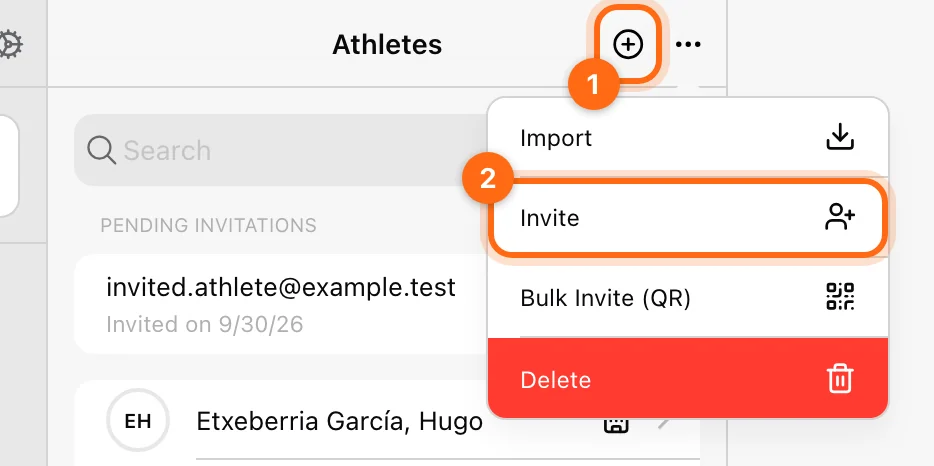
Crea una Squadra per semplificare la selezione. Una squadra è un raggruppamento di atleti esistenti, non una nuova organizzazione.
3. Crea un allenamento utilizzabile
Sul web, apri Builder → Modelli → Allenamenti. Crea un allenamento con un nome, aggiungi blocchi ed esercizi e compila la tabella di prescrizione delle serie. Per la prima configurazione usa una sessione breve ma completa, così puoi verificare l'intero flusso.
Ad esempio: un blocco di riscaldamento, un blocco con l'alzata principale e un blocco di complementari. Aggiungi # Ripetizioni, Peso o % 1RM e Riposo tra le serie a seconda dei casi. Per il lavoro VBT, usa i parametri MPV, MV, PV e Affaticamento descritti in Prescrivi le serie.
4. Inserisci l'allenamento nel calendario
Aggiungi l'allenamento a una fase e inserisci quella fase in un programma. Poi crea un Programma Live, carica la struttura che vuoi usare e imposta la data di inizio su un Lunedì.
Apri il selettore degli atleti, filtra per la tua squadra se ti è utile e scegli gli atleti. Verifica la sessione con data nel Calendario di almeno un atleta assegnato. Un modello salvato, da solo, non assegna nulla.
Consulta Assegna e gestisci i programmi live per il flusso completo.
5. Conduci e salva la sessione
- Apri Allenamento e usa la matita nella striscia degli atleti per selezionare il roster della sessione.
- Tocca l'avatar dell'atleta che esegue la serie successiva.
- Apri Allenamento → Calendario e scegli la sessione programmata.
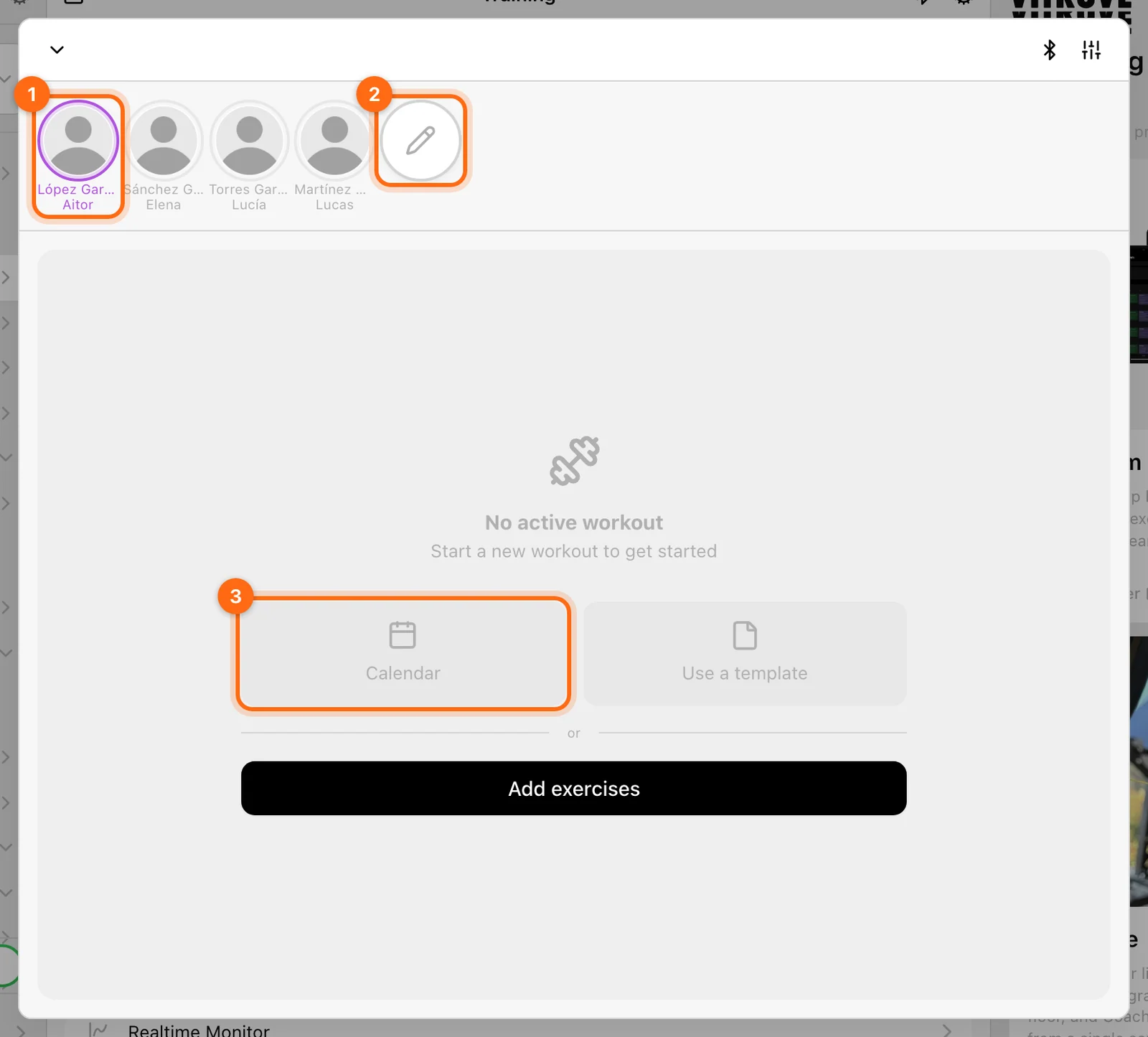
- Per il lavoro misurato, collega il dispositivo e verifica esercizio, carico e atleta attivo prima di ogni serie.
- Termina gli allenamenti che vuoi conservare. In un flusso di registrazione, usa Fine → Solo questo atleta / Tutti gli atleti nella barra in fondo, controlla a chi si applica e conferma. Coach Live ha un proprio Termina tutto per gli atleti che stai monitorando.
- Controlla Cronologia con gli stessi atleti selezionati.
Verifica la configurazione
- L'atleta compare in Atleti, non solo in un invito in sospeso.
- Il programma live ha l'inizio previsto di lunedì e gli atleti assegnati.
- L'atleta vede la sessione attesa nel calendario.
- Un allenamento registrato compare in Cronologia dopo essere stato terminato e caricato.
- Gli eventuali caricamenti in sospeso sono stati completati sul dispositivo che ha registrato.
Prossimi passi
Continua con Allenare più atleti, Accesso dello staff tecnico e Rivedere i risultati.
Getting started
Set up your coaching workspace, understand staff access, and prepare a roster for your first supervised session.
Crea un account e accetta gli inviti
Configura il tuo accesso, verifica l'email, scegli Atleta o Squadra, entra nell'organizzazione di un allenatore ed evita profili atleta duplicati.