Usa il calendario di allenamento
Trova le sessioni prescritte e gli allenamenti completati, passa da un atleta all’altro e scopri cosa significano i diversi elementi del calendario.
Calendario riunisce in un’unica vista gli allenamenti pianificati e gli allenamenti svolti, con le rispettive date. Ti aiuta a trovare cosa dovrebbe succedere in un giorno e cosa è già stato registrato. È il punto in cui il tuo lavoro in Builder diventa un programma che gli atleti possono seguire e gli allenatori possono controllare.
Come Calendario si collega a Builder
Calendario si popola con ciò che crei:
- Esercizi, superserie e blocchi compongono ogni allenamento.
- Gli allenamenti sono raggruppati in fasi e le fasi in programmi.
- Un programma live assegna al programma date e atleti, e i suoi allenamenti compaiono automaticamente in Calendario.
Quando aggiungi, modifichi o elimini contenuti in un programma live, Calendario mostra la modifica al caricamento successivo. Su mobile, trascina verso il basso per aggiornare.
Apri e naviga
Apri Calendario dalla barra laterale web o dalla navigazione principale dell’app. Puoi anche usare l’icona del Calendario nell’intestazione di Allenamento.
Usa le frecce del mese per spostarti avanti o indietro. La griglia mensile inizia di lunedì. Calendario mostra un mese alla volta. Gli articoli di assistenza meno recenti citano le viste giornaliera e settimanale. Per una vista giorno per giorno o settimana per settimana di un piano, usa le anteprime nell’editor delle fasi.
Gli allenatori in Modalità Allenatore usano il selettore degli atleti per passare da un atleta all’altro e vedere i programmi e le sessioni assegnati a ciascuno. Se non è selezionato nessuno, Calendario mostra Nessun utente selezionato. Gli atleti vedono solo le proprie sessioni pianificate e i propri risultati.
Ogni giorno elenca i nomi dei programmi live attivi in quel giorno, dalla loro data di inizio alla fine dell’ultima fase, seguiti dagli allenamenti di quel giorno.
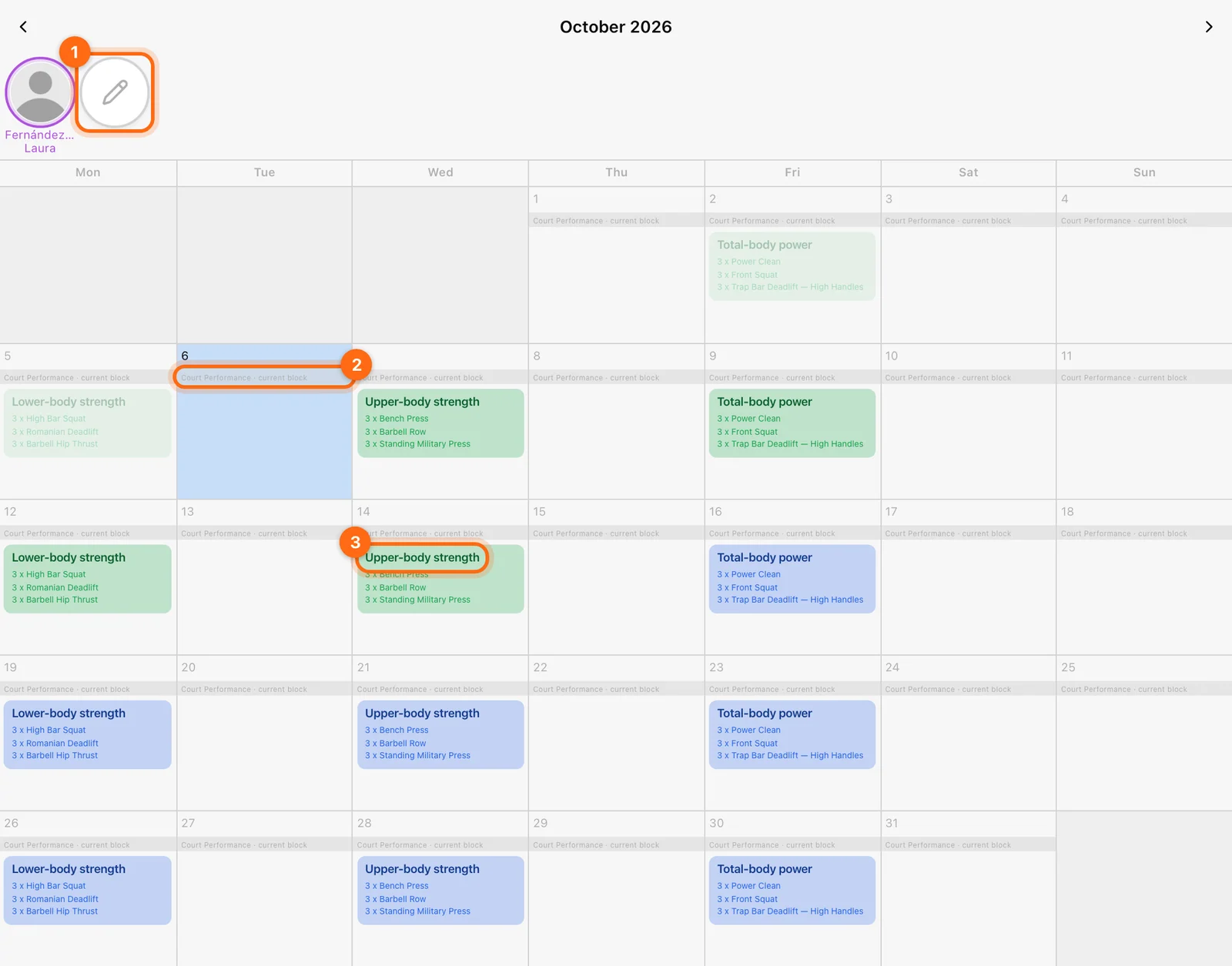
L’accesso a Calendario dipende dall’accesso ai programmi dell’organizzazione. Se la voce non è disponibile, controlla l’accesso in base a ruolo e piano.
Riconosci i due tipi di elemento
| Elemento | Significato | Cosa si apre |
|---|---|---|
| Allenamento prescritto colorato | Una sessione pianificata da un programma live. | L’anteprima della prescrizione. |
| Allenamento svolto con bordo | Una sessione registrata e completata. | L’anteprima dell’allenamento completato. |
Gli elementi prescritti nei giorni passati appaiono sbiaditi.
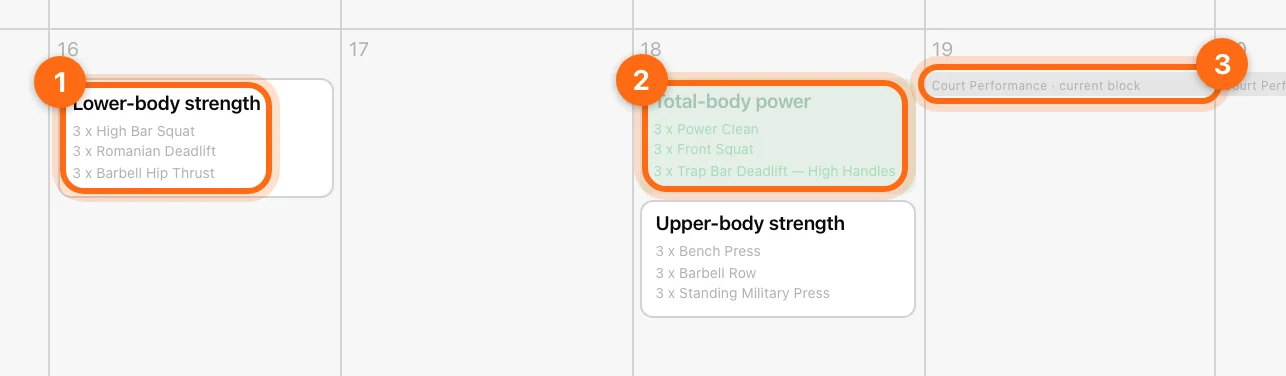
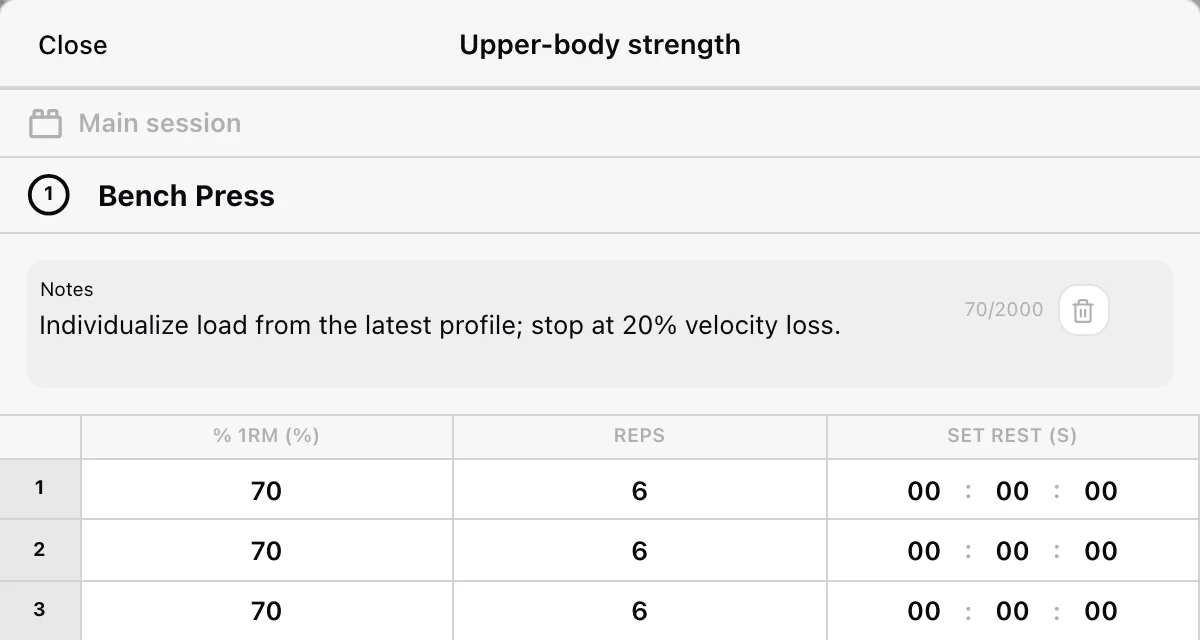
Un elemento prescritto non è un risultato svolto. Aprirne l’anteprima non registra automaticamente un allenamento. Allo stesso modo, registrare lavoro aggiuntivo non modifica necessariamente la prescrizione del programma originale.
Avvia la sessione prescritta
Usa Allenamento → Allenamento → Calendario, scegli la data e la sessione e controlla gli esercizi caricati. Registra ciò che esegui, poi termina l’intero allenamento.
Se l’allenamento risulta vuoto, torna al programma live e aggiungi gli esercizi. Un elemento pianificato vuoto può trovarsi alla data corretta senza essere una sessione utilizzabile.
Confronta il lavoro pianificato e quello svolto
Quando esamini una giornata di allenamento, guarda entrambi i tipi di elemento. Usa Cronologia per il dettaglio di serie e ripetizioni del lavoro svolto. La mancanza di una scheda di allenamento svolto può significare che la sessione è ancora attiva, in attesa di caricamento, fuori dal tuo contesto o mai registrata, non automaticamente che l’atleta abbia saltato l’allenamento.
Consigli
- Assegna un Colore agli allenamenti pianificati nell’editor delle fasi, così è facile distinguere blocchi di allenamento o aree di lavoro diversi.
- Per modificare o ripianificare una sessione, apri il suo programma live. Le anteprime del Calendario mostrano la sessione ma non modificano il piano.
- Usa Programmi Live per seguire l’avanzamento di un programma e passare a una fase specifica.
Modifica una pianificazione
Apri il Programma Live interessato e modifica l’allenamento pianificato della fase. Calendario riflette quel piano con date. Il calendario non sostituisce il controllo dei giorni della settimana ricorrenti e delle selezioni di pianificazione specifiche nell’editor delle fasi.
Se non trovi una sessione
Controlla l’organizzazione attuale, l’atleta, il mese, le assegnazioni del programma live, la data di inizio di lunedì e la pianificazione della fase. Usa Risoluzione dei problemi di pianificazione per il lavoro pianificato mancante e Risoluzione dei problemi per un allenamento mancante per il lavoro svolto.
Assegna e gestisci i programmi live
Trasforma un piano riutilizzabile in allenamenti con date, assegna gli atleti, modifica il piano attivo e riutilizzalo senza riportare le assegnazioni.
Allenamento e sessioni
Scopri la pagina Allenamento, scegli il flusso di allenamento, registra il lavoro dell’atleta giusto e concludi con risultati affidabili.