Allenati offline e sincronizza i tuoi allenamenti
Preparati a una connettività scarsa, capisci gli Allenamenti in sospeso e risolvi una sessione terminata su un altro dispositivo.
La misurazione Bluetooth e l’accesso a internet sono separati. Un encoder collegato può continuare a fornire dati mentre l’app è offline. Gli aggiornamenti cloud, i dati aggiornati delle pagine e la vista di un altro dispositivo richiedono comunque l’accesso a internet.
Cosa vedi quando vai offline
- In basso a destra compare un badge tondo con una nuvola e un segno di avviso. Toccalo per leggere Sei offline. Alcune funzionalità potrebbero non essere disponibili.
- Quando salvi una modifica offline, un avviso indica Sei offline. Le modifiche verranno salvate fino a quando non tornerai online.
- Una pagina i cui dati non sono mai stati caricati su questo dispositivo mostra Sei offline con Connettiti a Internet per accedere a questa pagina.
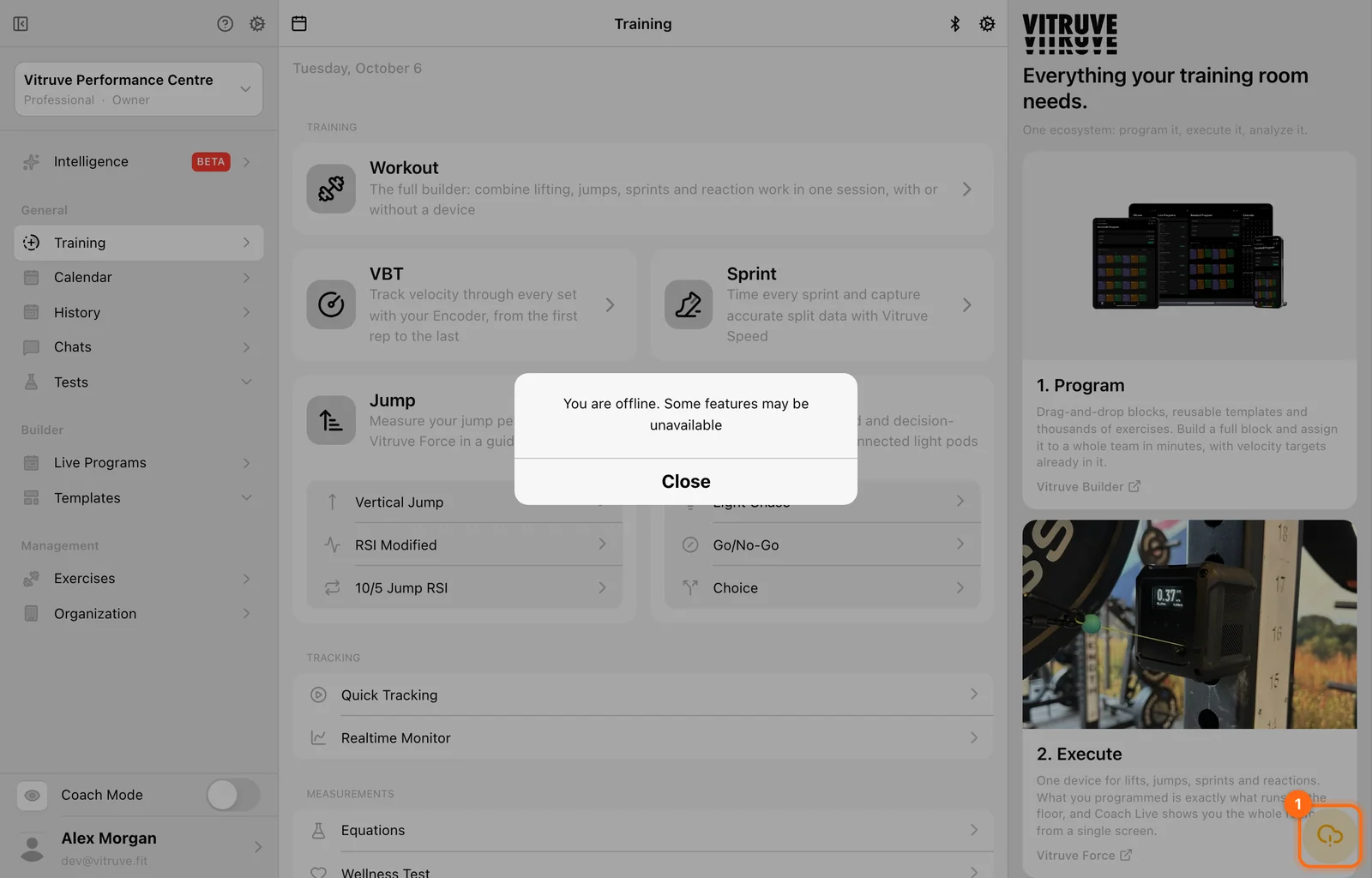
Puoi continuare ad allenarti. Puoi ancora registrare allenamenti VBT con gli esercizi che hai già aperto mentre eri online.
Cosa funziona offline
| Funziona offline | Limitato o non disponibile offline |
|---|---|
| Avviare e completare allenamenti VBT | Le Leaderboards in tempo reale non vengono aggiornate. |
| Esercizi già usati su questo dispositivo | Gli inviti ad atleti o allenatori attendono che tu ti ricolleghi. |
| Velocità e potenza in tempo reale da un encoder collegato | Le sessioni salvate su altri dispositivi non sono visibili. |
| Salvare la sessione, che si sincronizza in seguito | Equazioni ed elenco degli esercizi mostrano solo gli elementi aperti in precedenza. |
| I profili degli atleti si possono modificare solo se li hai aperti prima di andare offline. |
Preparati prima di perdere la connessione
- Accedi e seleziona l’organizzazione corretta mentre sei online.
- Carica l’allenamento, gli esercizi e la rosa di atleti che ti serviranno.
- Collega e prova il dispositivo di registrazione.
- Controlla le impostazioni di allenamento locali/cloud che intendi usare.
Le informazioni memorizzate in precedenza possono restare disponibili offline. Non dare per scontato che una libreria di esercizi mai aperta, un nuovo invito o un calendario non memorizzato si carichino senza connessione.
Registra e completa offline
Registra il tuo allenamento normalmente con il contenuto preparato. Un indicatore offline significa che alcune funzionalità connesse non sono disponibili; di per sé non significa che tutte le ripetizioni registrate siano andate perse.
Puoi completare un allenamento anche offline. L’app conserva una registrazione in sospeso su quel dispositivo e riprova il caricamento quando torna la connessione. Anche le eliminazioni possono essere messe in coda.
Lascia intatti i dati del dispositivo di registrazione
Finché la sessione non è visibile in Cronologia e non è più in sospeso, evita di uscire dall’account, cancellare i dati dell’app, disinstallare l’app o cancellare i dati del sito nel browser. L’unica copia completa potrebbe trovarsi ancora su quel dispositivo.
Controlla gli Allenamenti in sospeso
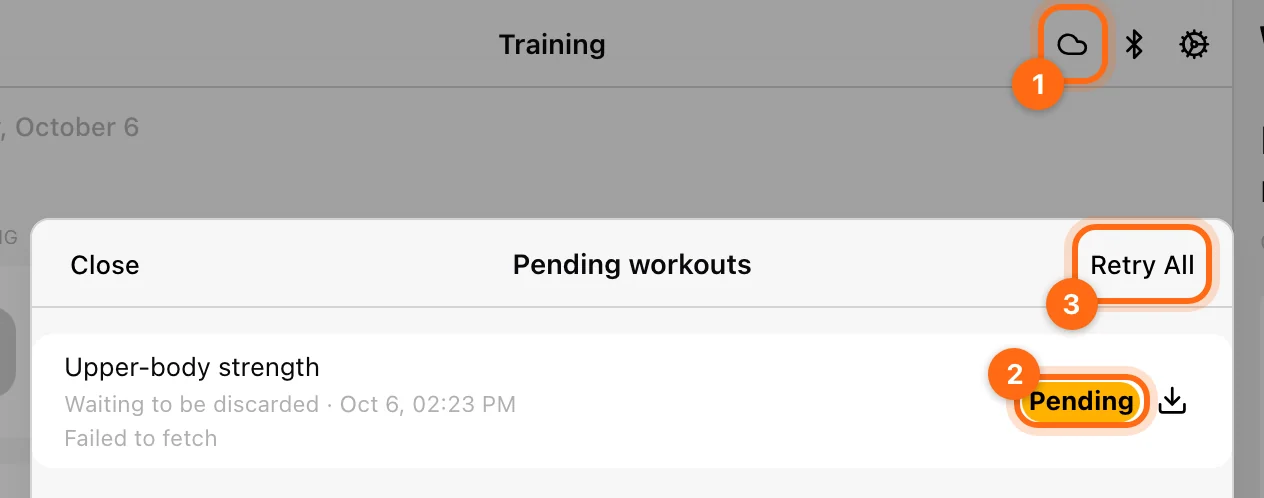
Quando ci sono registrazioni in sospeso, nell’intestazione di Allenamento compare un pulsante cloud o cloud con avviso. Aprilo per vedere Allenamenti in sospeso.
| Etichetta | Significato |
|---|---|
| In attesa di salvataggio | Un allenamento completato non ha ancora raggiunto il server. |
| In attesa di eliminazione | Un’eliminazione non ha ancora raggiunto il server. |
| In sospeso | La registrazione è in attesa di caricamento o di un nuovo tentativo. |
| Richiede attenzione | Una registrazione bloccata richiede una decisione o una verifica. |
Ricollegati a una rete affidabile e seleziona Riprova tutto, se necessario. Durante l’invio, il pulsante mostra Caricamento in corso.... Leggi l’eventuale errore accanto al singolo allenamento invece di riprovare alla cieca.
Risolvi “Allenamento terminato su un altro dispositivo”
Questo messaggio indica che un altro dispositivo ha completato o scartato la stessa sessione mentre questo dispositivo ha ancora progressi non salvati. L’app ti chiede cosa fare con la tua copia:
- Decidi più tardi: conserva la registrazione locale bloccata per poterla verificare.
- Salva come nuovo allenamento: conserva questa copia come allenamento separato. Controlla poi se ci sono dati sovrapposti.
- Elimina la mia copia: rimuove la copia di questo dispositivo dopo una tua scelta esplicita.
Prima di decidere, controlla in Cronologia il risultato completato dall’altro dispositivo. Le due copie non vengono unite automaticamente, e salvare come nuovo allenamento può creare sessioni sovrapposte.
Conserva una registrazione bloccata
In Allenamenti in sospeso, usa Scarica come JSON sulla riga interessata. In questo modo scarichi la registrazione memorizzata per il recupero o per le verifiche dell’assistenza; è diverso da una normale esportazione CSV della Cronologia.
Se non sai come risolvere la registrazione, salva quel file, conserva la copia locale e contatta l’assistenza. Indica il messaggio di errore e il dispositivo su cui hai registrato.
Quando torni online
- Gli allenamenti e le modifiche offline si sincronizzano automaticamente.
- Gli inviti in sospeso vengono inviati.
- Le Leaderboards e le viste dei progressi si aggiornano con i risultati più recenti.
Verifica che la sincronizzazione sia riuscita
Verifica che la sessione scompaia da Allenamenti in sospeso e compaia in Cronologia con l’organizzazione e l’atleta corretti. Poi, se devi confermare la disponibilità su più dispositivi, controllala su un altro dispositivo con accesso effettuato.
Per una registrazione mancante, inizia da Trova un allenamento mancante.
Completa, scarta o riprendi un allenamento
Distingui tra chiudere una schermata, concludere una serie registrata, controllare il Riepilogo, salvare l’intero allenamento e attendere il caricamento.
Wellness e monitoraggio
Raccogli le risposte ai questionari e gestisci i registri degli infortuni insieme agli allenamenti dei tuoi atleti.