Non trovo il mio allenamento
Ritrova una sessione recente controllando contesto, filtri, lavoro attivo, caricamenti in sospeso e conflitti tra dispositivi prima di ricominciare da capo.
Prima di tutto: conserva intatti i dati del dispositivo di registrazione originale. Mentre cerchi una sessione non sincronizzata, non cancellare la memoria dell'app, non disinstallarla, non cancellare i dati del sito nel browser e non disconnetterti.
1. Era un flusso che salva l'allenamento?
Se hai usato Monitoraggio rapido, non c'è nessun record strutturato da trovare nella Cronologia. Quel flusso è una lettura in diretta che non viene salvata.
Se hai usato Allenamento, VBT, Salto, Sprint o Reazione, continua qui sotto. Chiudere una serie non equivale a selezionare Fine nel piè di pagina dell'allenamento e confermare l'intera sessione.
2. Controlla organizzazione e atleta
Apri l'organizzazione in cui è stata registrata la sessione. Gli allenatori devono controllare la Modalità Allenatore, il roster selezionato e l'atleta previsto. Se la sessione è stata registrata con un altro atleta, cambiare l'avatar corrente non sposta i dati già esistenti.
Se un dispositivo mostra il risultato e l'altro no, confronta l'organizzazione su entrambi.
3. Cancella i filtri della Cronologia
Apri Cronologia:
- Scegli un periodo consentito che includa la data della sessione.
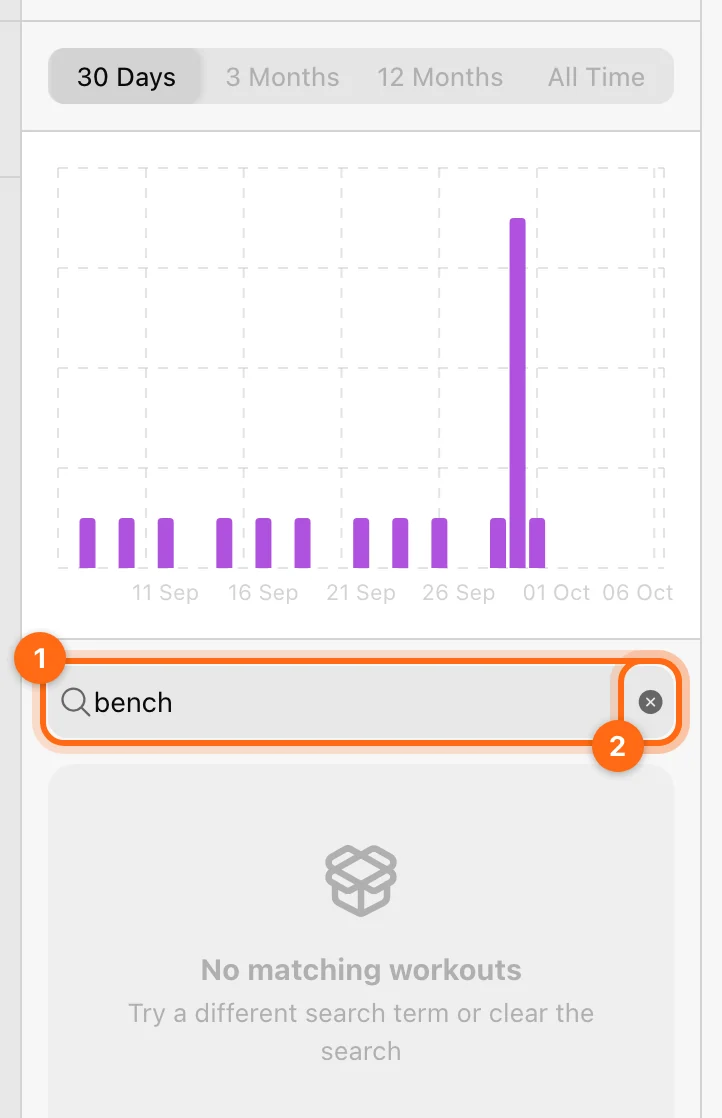
- Cancella la ricerca per nome.
- Reimposta il filtro degli esercizi su TUTTI.
- Scorri l'elenco e continua a caricare le voci meno recenti se serve.
La ricerca per nome trova i nomi degli allenamenti, non i nomi degli esercizi. Una sessione che contiene la panca piana può essere nascosta se cerchi “panca” e il suo nome è “Upper A”.
4. Cerca una sessione attiva
Riapri la scheda di Allenamento corrispondente sul dispositivo di registrazione. L'app potrebbe ripristinare l'allenamento non terminato.
Controlla anche Cronologia → Allenamenti Attivi. Se la sessione giusta è lì, rivedi le sue serie e riprendila, oppure usa ⋯ → Fine, imposta il Tempo di completamento e terminala. Non usare Elimina se vuoi conservare il lavoro.
5. Controlla gli Allenamenti in sospeso
Apri il pulsante nuvola / nuvola con avviso nell'intestazione di Allenamento sul dispositivo originale. Un record In attesa di salvataggio non ha ancora raggiunto il server.
Riconnettiti a una rete stabile, seleziona Riprova tutto se necessario ed esamina eventuali errori. Verifica che esca dagli Allenamenti in sospeso e compaia nella Cronologia.
Per Richiede attenzione, salva con Scarica come JSON prima di chiedere all'assistenza di indagare.
Se Fine mostra un errore, continua a caricare o l'allenamento appare vuoto, tieni l'app aperta finché il tentativo di salvataggio non si conclude. Poi controlla la sessione attiva e gli Allenamenti in sospeso su quello stesso dispositivo prima di provare su un altro. Riprova con una connessione stabile; non reinstallare l'app per risolvere un errore di salvataggio finché potrebbe esistere ancora una copia locale. Se non c'è nessun record in sospeso recuperabile, comunica all'assistenza l'errore esatto e i dettagli della sessione indicati sotto, così può indagare. Il recupero dipende dal fatto che la sessione sia stata registrata in locale o abbia raggiunto il server.
6. Risolvi un conflitto tra dispositivi
Se l'app dice Allenamento terminato su un altro dispositivo, cerca nella Cronologia il risultato di quell'altro dispositivo. Scegli:
- Decidi più tardi per conservare la copia locale bloccata.
- Salva come nuovo allenamento per conservarla come record separato.
- Elimina la mia copia solo se intendi rimuovere la copia locale.
Salvare come nuovo non unisce il lavoro sovrapposto. Rivedi le sessioni risultanti prima di considerare i totali come allenamento non duplicato.
7. Verifica se è stato scartato o eliminato deliberatamente
Se hai confermato Scarta durante la sessione o Elimina sul risultato salvato, l'app non offre un normale annullamento né un cestino. Ripetere un nuovo allenamento non ricostruisce le misurazioni originali del dispositivo.
Se nessun controllo lo trova
Contatta l'assistenza indicando organizzazione, atleta, data e ora approssimative con il fuso orario, dispositivo di registrazione, scheda di allenamento usata, ultima azione di salvataggio ed eventuale file JSON dell'allenamento in sospeso. Specifica se un altro dispositivo mostra la sessione.
Usa la checklist per l'assistenza così il team può indagare sul record specifico.
Domande frequenti
Risposte rapide su modalità dell'encoder e ripetizioni perse, stabilità dell'app, 1RM stimato, abbonamenti, encoder precedenti, webinar, lingua e compatibilità dei dispositivi.
Manca una funzione o un atleta
Controlla nell'ordine giusto organizzazione, ruolo, Modalità Allenatore, selezione, assegnazioni dello staff, piano, componenti aggiuntivi e piattaforma.