Crea un account e accetta gli inviti
Configura il tuo accesso, verifica l'email, scegli Atleta o Squadra, entra nell'organizzazione di un allenatore ed evita profili atleta duplicati.
Il tuo account è il tuo accesso e il tuo profilo personale. La tua organizzazione è l'area di lavoro che contiene il piano di allenamento, il roster e i dati registrati. Puoi usare lo stesso account in organizzazioni diverse, e funziona su ogni dispositivo: smartphone, tablet, web e desktop.
Per registrarti non ti servono un dispositivo né un codice di invito. Se non hai ancora installato l'app, vedi Scarica Vitruve e verifica la compatibilità.
Crea il tuo accesso
- Apri app.vitruve.fit, l'app desktop o l'app Vitruve installata.
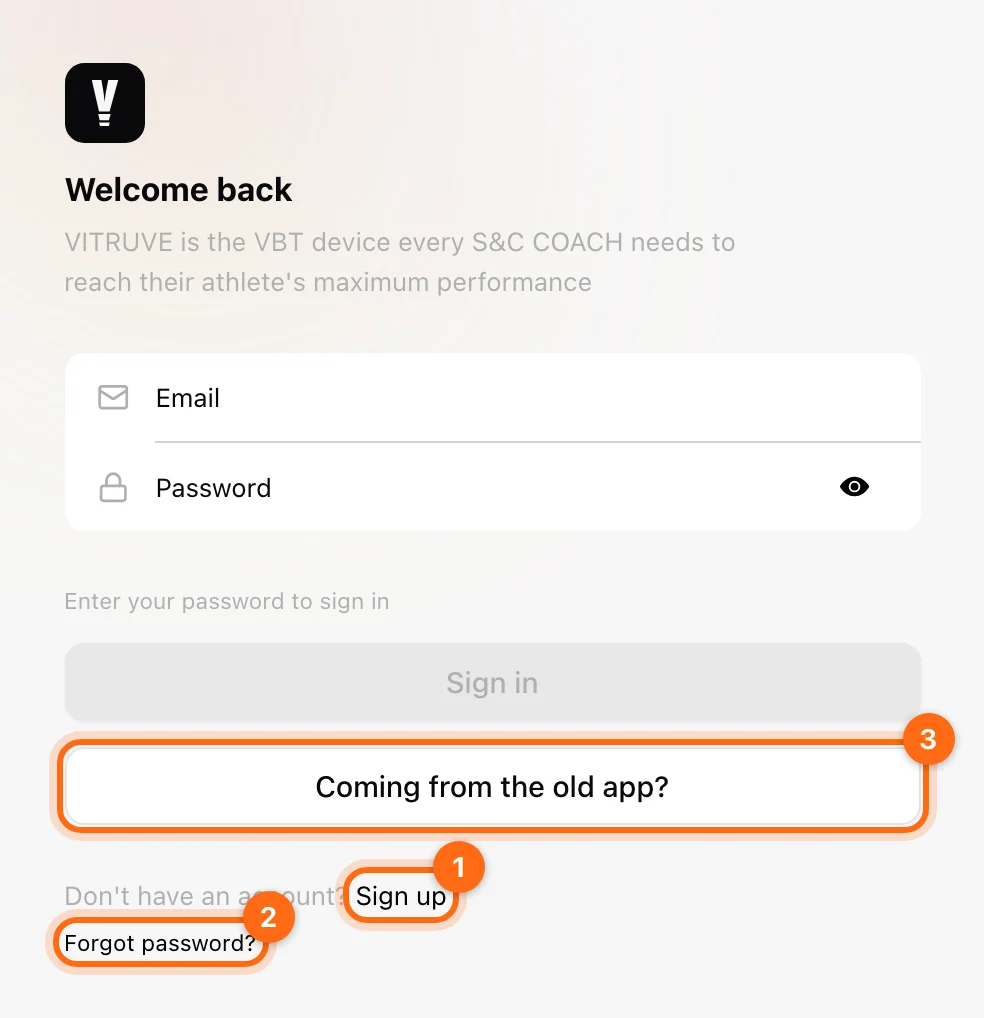
- Nella schermata di accesso, seleziona Non hai un account? Iscriviti.
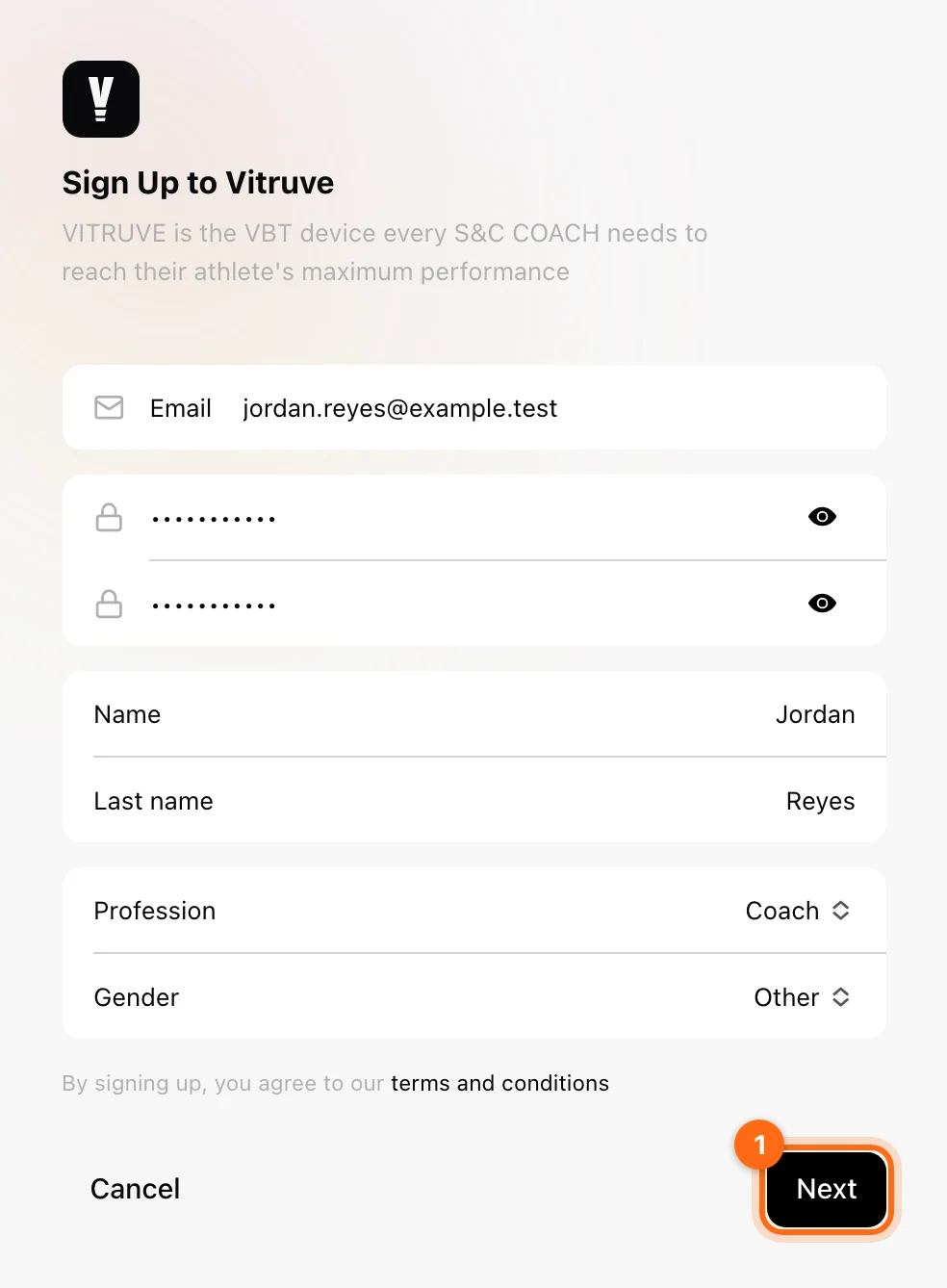
- Compila il modulo Iscriviti a Vitruve:
- Email: l'indirizzo con cui accederai.
- Password e Ripeti password: almeno 8 caratteri, con almeno una lettera e un numero. Devono coincidere.
- Nome e Cognome.
- Professione: Atleta, Allenatore, Fisioterapista o Altro.
- Sesso: Maschio, Femmina o Altro.
- Leggi i Termini e condizioni collegati al modulo, poi seleziona Avanti.
- Apri la tua casella di posta e trova l'email inviata da support@vitruve.fit. Contiene un codice di verifica a 6 cifre valido per 15 minuti.
- Inserisci il codice nella schermata Codice di verifica e seleziona Verifica. Se è scaduto o non è arrivato, seleziona Invia un nuovo codice.
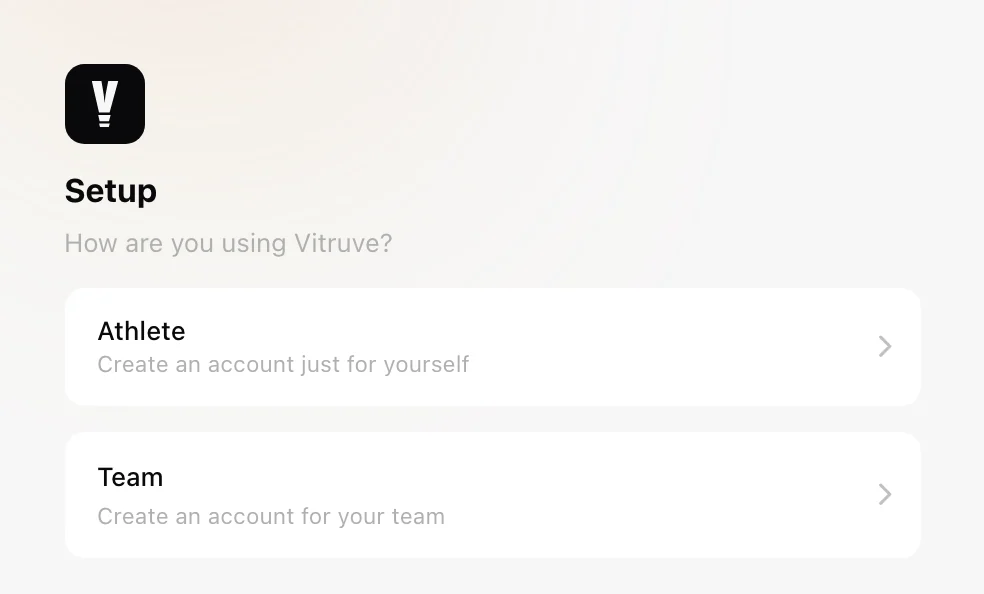
- In Configurazione → Come utilizzi Vitruve?, scegli Atleta o Squadra (vedi sotto).
Usa un'email a cui hai accesso: verifica, inviti e recupero della password dipendono tutti da quell'indirizzo. Se hai già un account Vitruve, scegli Accedi invece di crearne un altro.
La tua Professione descrive chi sei. Non ti assegna il ruolo di Allenatore in nessuna organizzazione. Vedi Ruoli Proprietario, Allenatore e Atleta.
Scegli Atleta o Squadra
Qualunque sia la tua scelta, ottieni un'organizzazione. Con Atleta è solo per te; con Squadra è condivisa con i tuoi atleti e il tuo staff.
| Scelta | Ideale per | Cosa succede |
|---|---|---|
| Atleta («Crea un account solo per te») | Allenamento e monitoraggio personali e individuali. | Vitruve crea un'organizzazione personale chiamata Personal, con unità metriche, nel livello gratuito. L'app installata può poi mostrarti le opzioni di abbonamento; puoi continuare senza acquistare nulla. |
| Squadra («Crea un account per il tuo team») | Allenatori, palestre, club e gruppi di allenamento. | Apre Crea la tua organizzazione, dove inserisci i dati della squadra. |
Configura un'organizzazione per una squadra
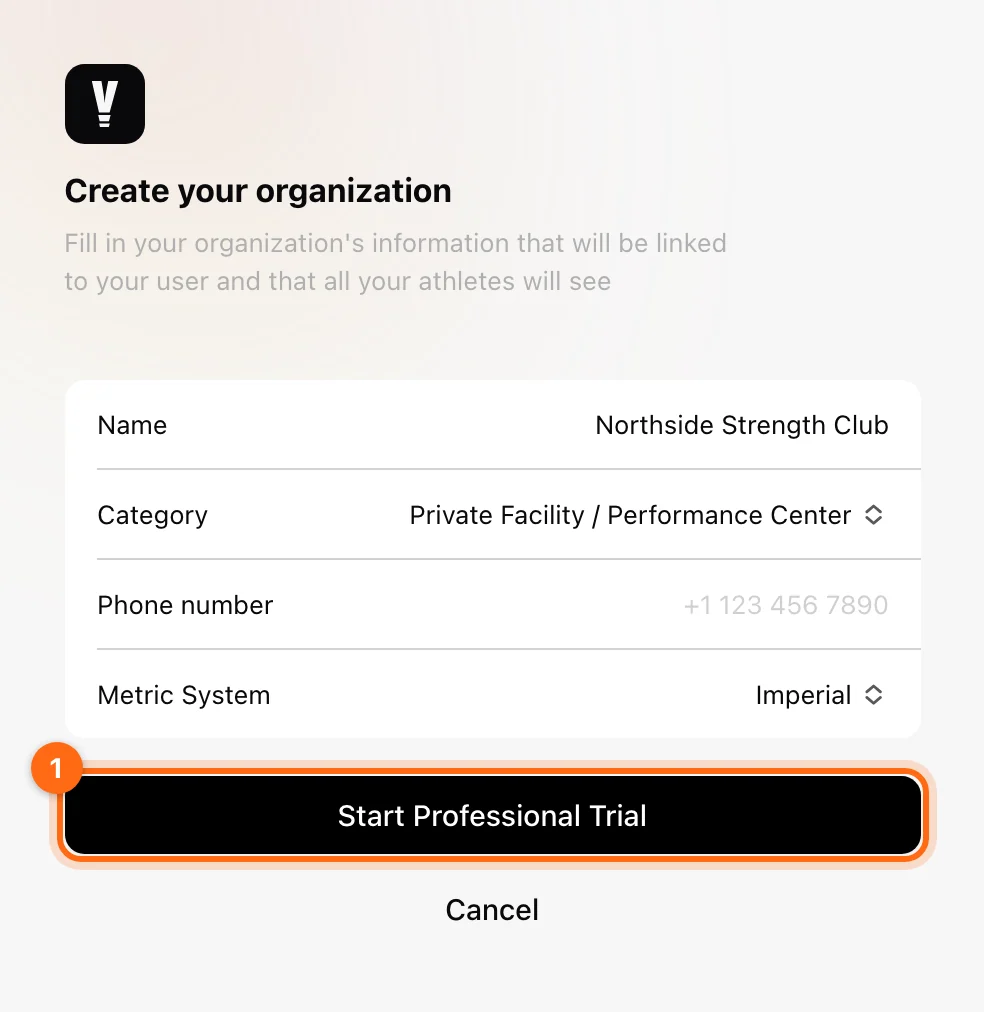
In Crea la tua organizzazione, compila i dati che verranno collegati al tuo account e mostrati ai tuoi atleti:
- Nome: il nome della tua organizzazione.
- Categoria: College e Università, Scuola superiore / Secondaria, Squadra professionistica / Club, Federazione / NGB, Struttura privata / Centro di performance, Coach indipendente / PT, Clinica e Riabilitazione, Tattico, Atleta individuale o Accademico / Ricerca.
- Numero di telefono (facoltativo).
- Sistema Metrico: le unità predefinite dell'organizzazione (Imperiale è preselezionato).
Poi seleziona Inizia la prova professionale. Crea l'organizzazione con una prova gratuita di 14 giorni delle funzionalità per squadre, prima che tu scelga un piano a pagamento, e compare solo se il tuo account non ha mai usato una prova in precedenza. Annulla ti riporta alla schermata di accesso.
Diventi il Proprietario dell'organizzazione che crei. Puoi modificare nome, categoria, numero di telefono e unità in seguito in Impostazioni dell'organizzazione.
Verifica: arrivi all'app principale con la tua organizzazione selezionata. Apri il selettore Organizzazioni per confermarne il nome e il tuo ruolo.
Hai dimenticato la password?
- Nella schermata di accesso, inserisci la tua email e seleziona Password dimenticata?. Si apre Reimposta password con l'email già compilata.
- Seleziona Non hai ricevuto il codice? Inviarne uno nuovo. Vitruve ti invia un codice di verifica da support@vitruve.fit.
- Inserisci il Codice, una Nuova password e Conferma la nuova password.
- Seleziona Reimposta password, poi accedi con la nuova password.
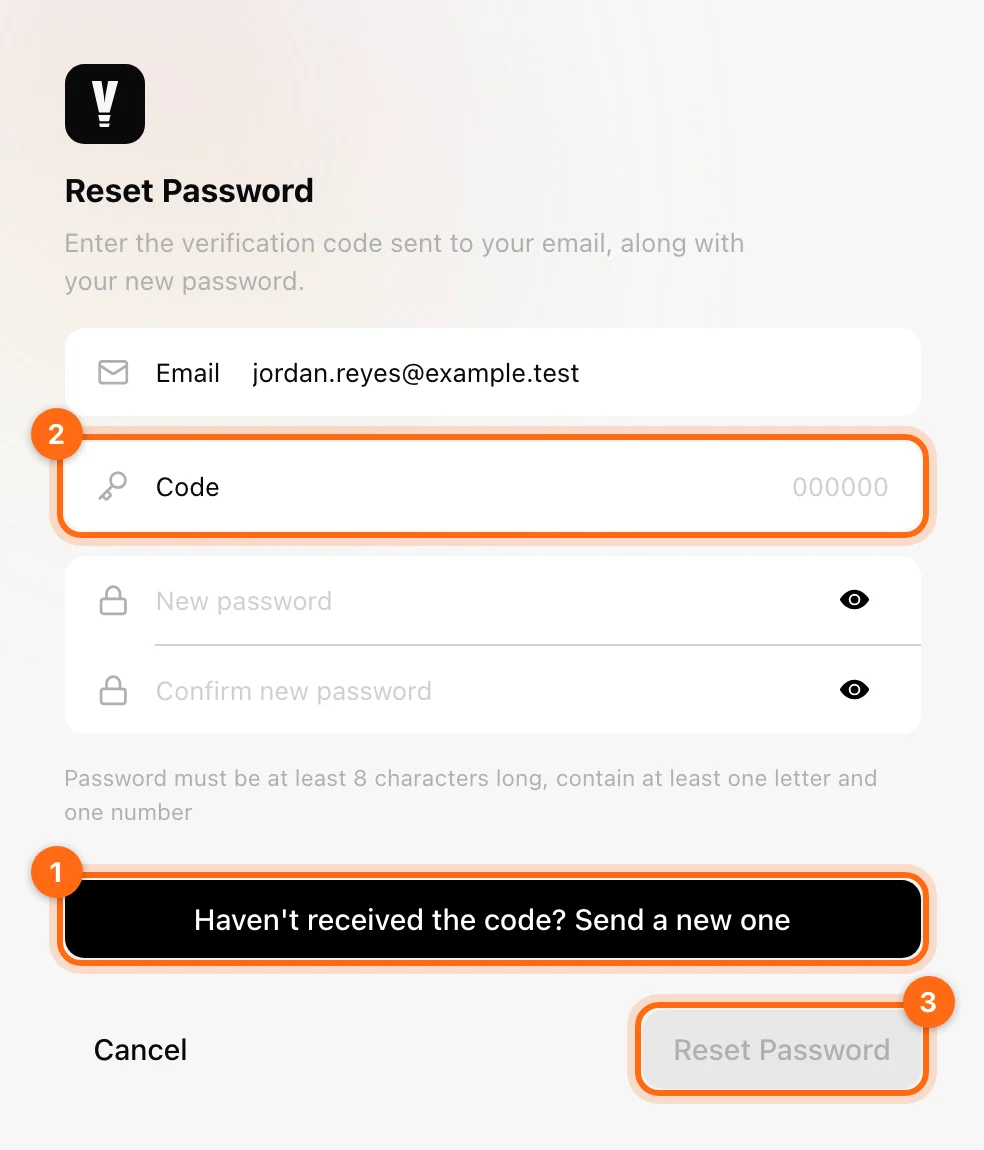
Per cambiare una password che conosci già, usa invece Account → Cambia password. Vedi Gestisci il tuo account.
Entra in un'organizzazione tramite email
Un invito ti rende membro dell'organizzazione che lo ha inviato. Non sposta gli allenamenti che hai già registrato in un'altra organizzazione.
Di solito ricevi un'email quando qualcuno ti invita. Se non la trovi, l'invito resta comunque salvato nell'app.
- Apri l'email di invito e segui il link, oppure apri direttamente l'app.
- Accedi con l'account che usa l'email invitata, oppure completa la registrazione se necessario.
- Per trovare un invito in sospeso nell'app, apri Account → Inviti. Sul web, Account è la riga con l'avatar in fondo alla barra laterale; su mobile, apri Altro e tocca la scheda del tuo account.
- Seleziona l'invito, poi seleziona Accetta.
- Seleziona l'organizzazione in cui sei entrato e verificane il nome prima di allenarti.
Una volta accettato l'invito, entri con il ruolo assegnato dall'invito e ottieni le funzionalità del piano di quell'organizzazione. Un invito da Atleti concede l'accesso da atleta; un invito da Allenatori concede l'accesso da allenatore.
I vecchi articoli di assistenza indicano l'elenco degli inviti in Impostazioni → Inviti. Nell'app attuale si trova in Account → Inviti.
Entra con un codice QR o un link di invito
Se il tuo allenatore condivide un codice QR, inquadralo con la fotocamera dello smartphone e apri il link. Completa i passaggi di accesso o registrazione nel flusso di adesione. Gli inviti QR possono avere una scadenza e un numero massimo di adesioni. Un codice scaduto o disattivato deve essere sostituito dall'allenatore.
Se un allenatore ha già creato il tuo profilo
Un profilo creato dall'allenatore e non registrato esiste per l'allenamento supervisionato. Non ha un accesso autonomo, anche se al momento della creazione è stata inserita un'email.
Chiedi all'allenatore di usare Invia email di invito su quel profilo. È il modo corretto per darti accesso al profilo esistente. Avvisalo prima che crei un profilo duplicato con un nome simile.
Se vieni dalla vecchia app
Se usavi la precedente app Vitruve (Speed4Lifts o Vitruve Teams), registri una sola volta il tuo account esistente invece di crearne uno nuovo:
- Nella schermata di accesso, seleziona Vieni dalla vecchia app?.
- In Benvenuto nel nuovo Vitruve, seleziona Continua con la registrazione.
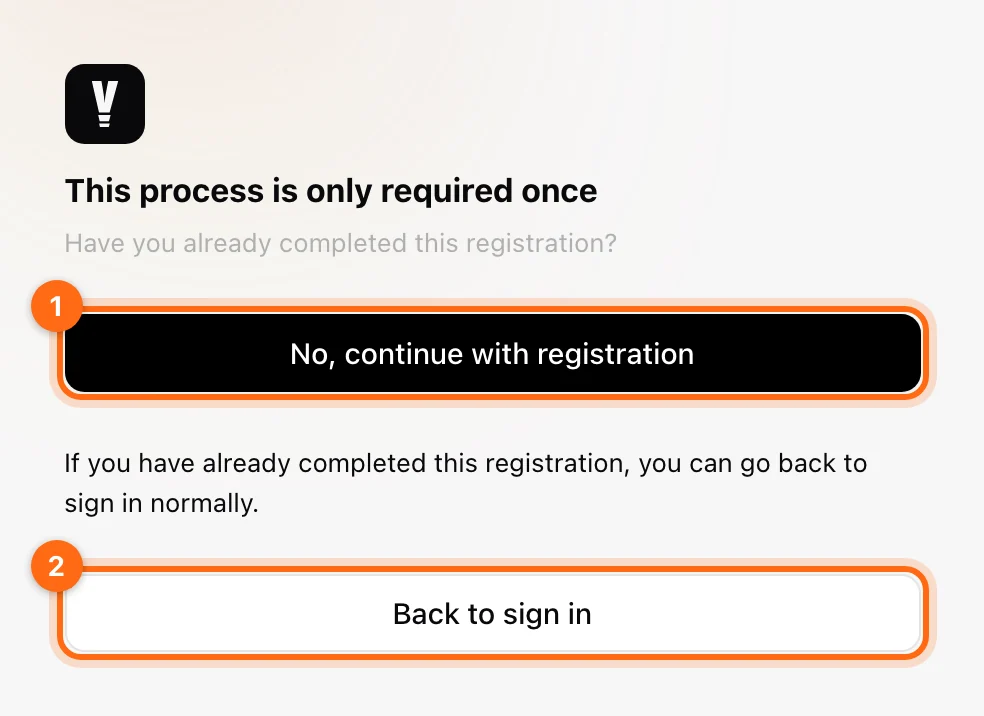
- In Questo processo è richiesto solo una volta, seleziona No, continua con la registrazione. Se l'hai già completato in passato, seleziona Torna al login e accedi normalmente.
- Inserisci l'indirizzo email che usavi sulla piattaforma precedente e seleziona Invia codice di verifica.
- Inserisci il Codice di verifica ricevuto via email, poi imposta e conferma una nuova Password per la nuova piattaforma.
- Seleziona Completa la registrazione. Quando vedi Tutto pronto!, seleziona Accedi.
Usa questa procedura per un account Speed4Lifts esistente invece di dare per scontato che un account nuovo contenga la sua cronologia. Per le app precedenti in sé, vedi App legacy.
Se la verifica o un invito non arrivano
- Controlla come è scritta l'email, inclusi eventuali spazi aggiunti per errore.
- Controlla la cartella spam o posta indesiderata e cerca i messaggi di support@vitruve.fit.
- Richiedi un nuovo codice se sono passati 15 minuti dal primo.
- Verifica di accedere con l'email che è stata invitata.
- Apri Account → Inviti: l'invito può trovarsi lì anche se l'email non è mai arrivata.
- Chiedi all'allenatore di controllare gli inviti in sospeso e di inviarlo di nuovo se opportuno.
- Per un problema di adesione tramite QR, chiedi se il link è scaduto, ha raggiunto il limite di adesioni o è stato disattivato.
Se il problema persiste, contatta l'assistenza indicando l'email, il nome dell'organizzazione e il messaggio esatto mostrato. Non includere la password né il codice di verifica.
Passo successivo
Segui la guida rapida per atleti o la guida rapida per allenatori.