Crea allenamenti, blocchi e superserie
Crea una sessione completa, organizza gli esercizi in blocchi, raggruppa le superserie e prepara la sessione per l’allenamento.
Alla fine: avrai un modello di allenamento con un nome, che contiene esercizi e obiettivi per le serie, pronto da usare direttamente o da pianificare in una fase.
1. Crea l’allenamento
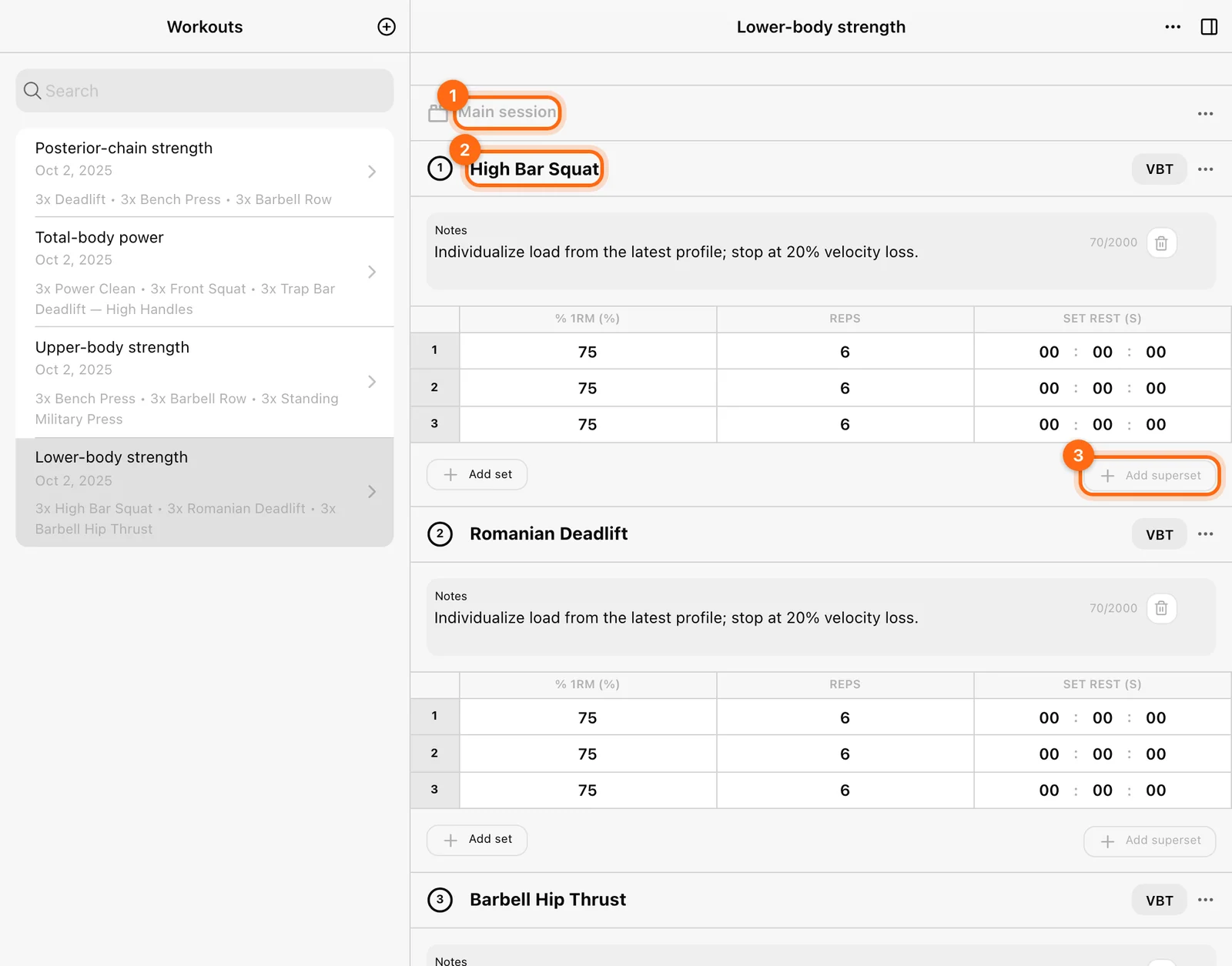
Apri Builder → Modelli → Allenamenti, seleziona + e inserisci un nome. Il nuovo allenamento parte con un blocco che puoi modificare.
Su uno schermo ampio, l’elenco dei modelli e l’editor compaiono affiancati. Su uno schermo più piccolo, apri l’allenamento selezionato per accedere al suo editor.
2. Organizza i blocchi
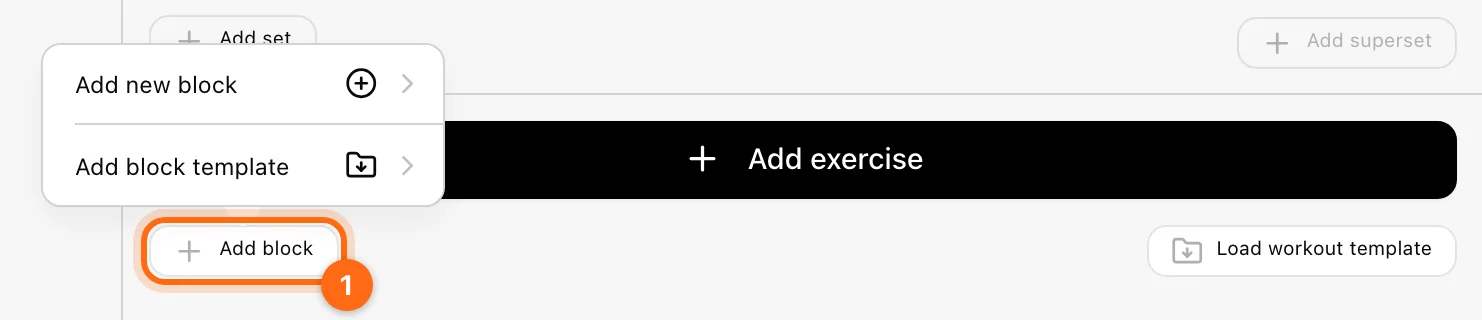
Usa Aggiungi blocco per scegliere Aggiungi nuovo blocco o Aggiungi modello di blocco. I blocchi sono utili per sezioni come riscaldamento, sollevamenti principali, lavoro complementare e defaticamento.
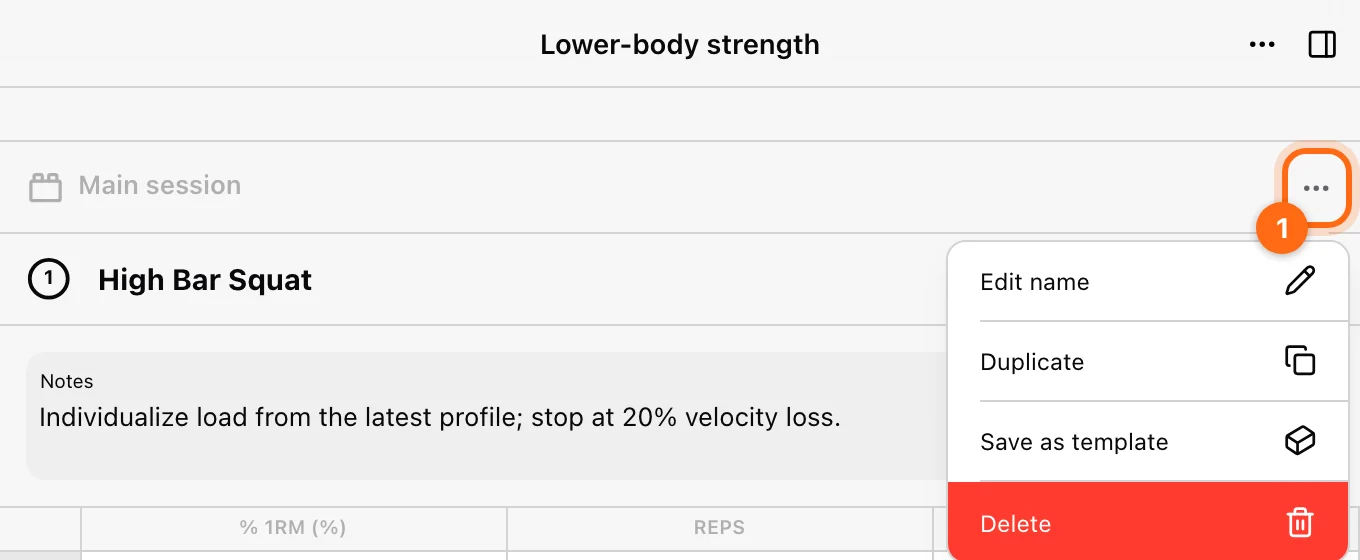
Usa la maniglia di trascinamento del blocco per riordinarlo. Il suo menu ⋯ include azioni come Modifica nome, Duplica, Salva come modello ed Elimina. Un blocco salvato come modello può essere inserito in altri allenamenti.
3. Aggiungi un esercizio
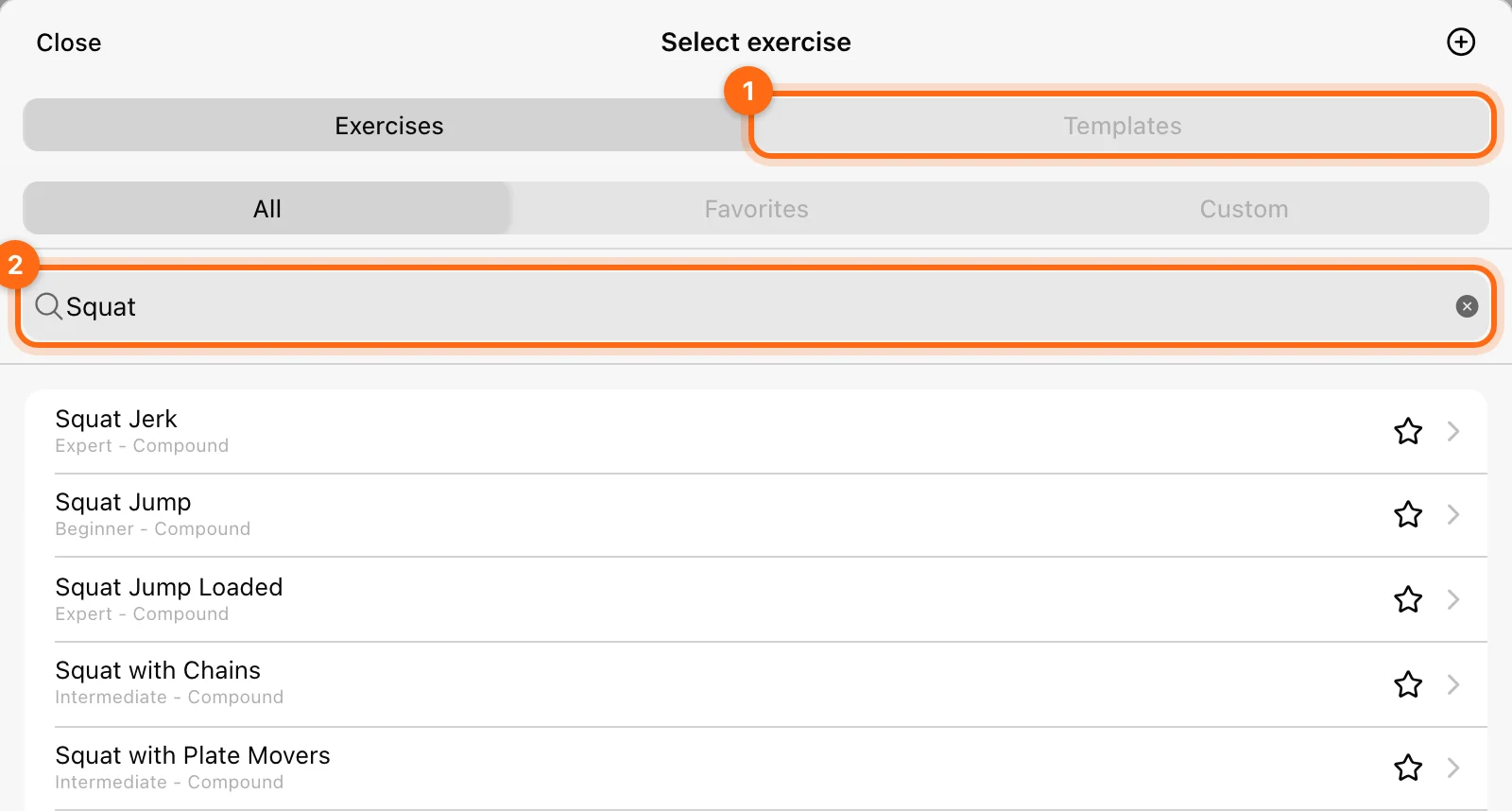
All’interno di un blocco, seleziona Aggiungi esercizio. Cerca nella libreria dei movimenti oppure scegli un modello di esercizio o di superserie disponibile. Controlla la variante esatta del movimento prima di selezionarla.
Gli esercizi appena aggiunti usano la configurazione di prescrizione predefinita dell’organizzazione. I valori predefiniti sono solo un punto di partenza; controlla i valori di ogni serie prima di assegnare l’allenamento.
Usa Prescrizioni per selezionare colonne come # Ripetizioni, Peso, % 1RM, Riposo tra le serie e gli obiettivi di velocità.
4. Crea una superserie
Un gruppo di esercizi con un solo movimento viene mostrato come un singolo esercizio. Aggiungi un secondo movimento nello stesso gruppo per creare una superserie.
- Su un singolo esercizio, usa Aggiungi superset per aggiungere un altro esercizio al suo gruppo.
- All’interno di una superserie, usa Aggiungi esercizio al superset per ulteriori movimenti.
- Riordina i movimenti all’interno del gruppo con i rispettivi controlli di trascinamento.
- Controlla le etichette d’ordine, come 1a, 1b e 1c.
Aggiungere un secondo esercizio altrove nel blocco non lo inserisce necessariamente nella stessa superserie. Verifica il raggruppamento visivo comune.
5. Aggiungi note e controlla gli obiettivi
Apri il menu ⋯ di un esercizio per Note, Prescrizioni, Cambia esercizio, Guarda il video (quando il movimento ha un video) e le altre azioni disponibili. Spiega qualsiasi istruzione di preparazione o di esecuzione di cui l’atleta ha bisogno prima della registrazione.
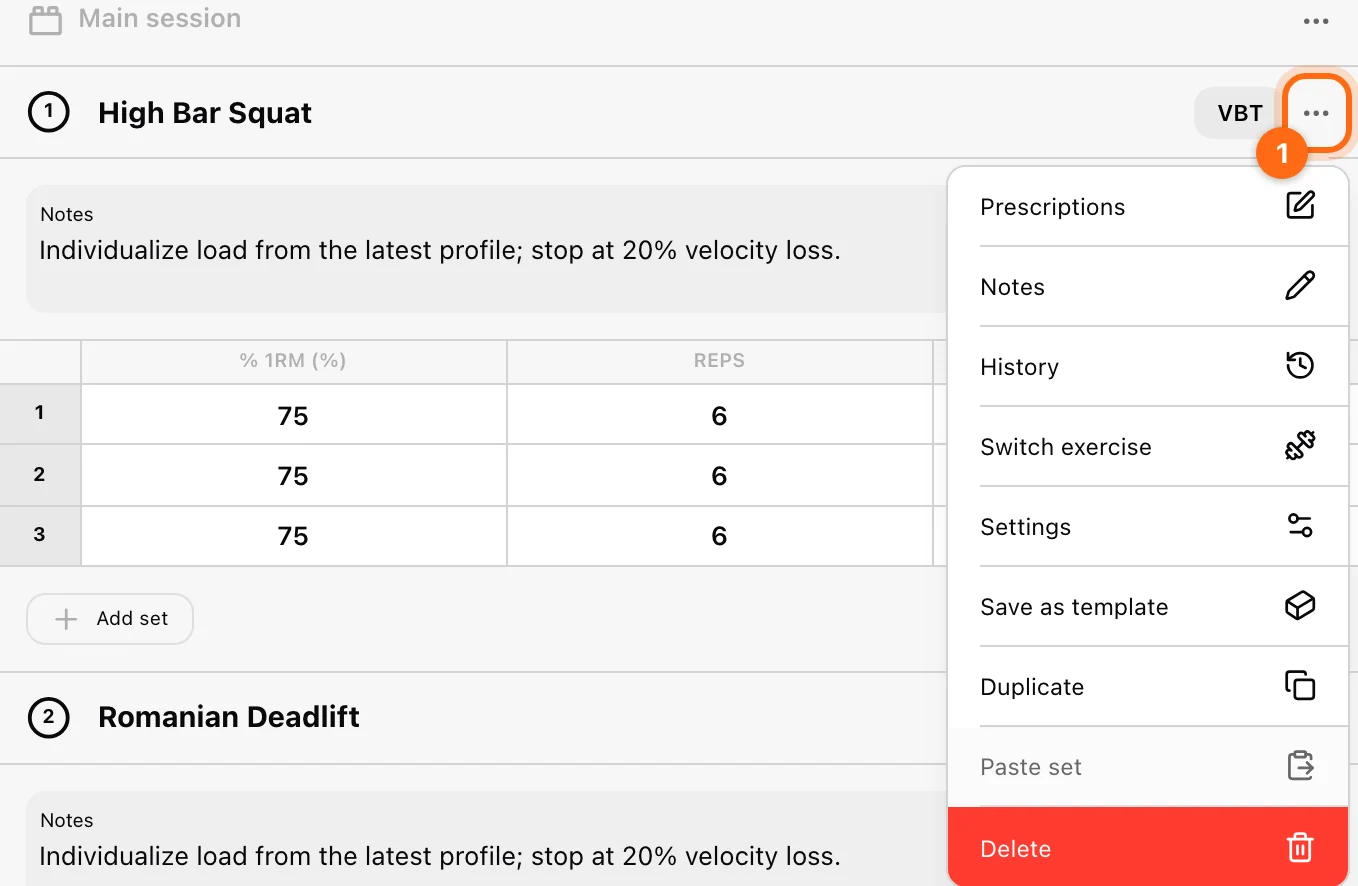
Controlla:
- Il movimento e la variante corretti.
- Un numero ragionevole di righe di serie.
- Le unità di carico e di recupero.
- Se ogni obiettivo è un valore singolo o un intervallo.
- Se l’etichetta accanto al nome dell’esercizio mostra VBT per una prescrizione basata sulla velocità.
6. Usa l’allenamento completato
Per una sessione singola, apri Allenamento → Allenamento → Usa un modello e selezionalo. Per una consegna con date, pianificalo in una fase e assegna un Programma Live.
Un modello non contiene ripetizioni eseguite. Registrando a partire da un modello si crea la registrazione della sessione che potrai poi consultare in Cronologia.
Se un esercizio o un blocco scompare
Controlla se hai eliminato l’elemento contestuale o caricato un modello sostitutivo. Usa le copie per le modifiche sperimentali e leggi le conferme di sostituzione. Un allenamento vuoto può comparire nel calendario con un avviso di allenamento vuoto; aggiungi degli esercizi prima di aspettarti prescrizioni utilizzabili.
Guide correlate
Prescrivi gli obiettivi delle serie · Pianifica le fasi · Assegna un programma live
Crea e riutilizza i modelli
Scopri cosa contiene ogni livello di modello, come copiarlo e perché salvare un modello non assegna un allenamento.
Prescrivi serie, carico, recupero e velocità
Usa la tabella delle serie e i nomi reali dei parametri dell’app per prescrivere ripetizioni, carichi in percentuale, obiettivi di velocità e limiti di fatica.