Compila e gestisci i questionari di wellness
Registra le risposte quotidiane, attiva il questionario in allenamento, consulta i punteggi e personalizza il questionario.
I questionari di wellness registrano le risposte dell’atleta a domande su sonno, fatica, stress, indolenzimento e umore. Gli allenatori usano questi brevi check-in prima dell’allenamento per valutare la prontezza e individuare presto problemi di fatica, stress o recupero. Completano i dati di allenamento misurati; un questionario non è una misurazione del dispositivo.
Dove trovarlo
- Web: Test → Wellness nella barra laterale sinistra, oppure Allenamento → Test Wellness.
- Mobile e tablet: Altro → Wellness, oppure Allenamento → Test Wellness.
Proprietari, Allenatori e Atleti possono compilare i questionari di wellness con qualsiasi piano. Alcuni articoli di assistenza meno recenti dicono che serve un piano Elite o Pro. L’app attuale non ha questa limitazione.
Compila un questionario
Puoi avviare un questionario in tre modi:
- Apri Wellness e usa +.
- Seleziona Test Wellness nella pagina Allenamento. È l’etichetta presente nella pagina Allenamento; apre un questionario.
- Rispondi automaticamente all’inizio di una sessione di allenamento, quando il questionario in allenamento è attivato (vedi sotto).
In Modalità Allenatore, scegli l’atleta previsto con la matita prima di registrarne la risposta. Se non è selezionato nessuno, l’app indica Seleziona almeno un atleta per iniziare il test Wellness.
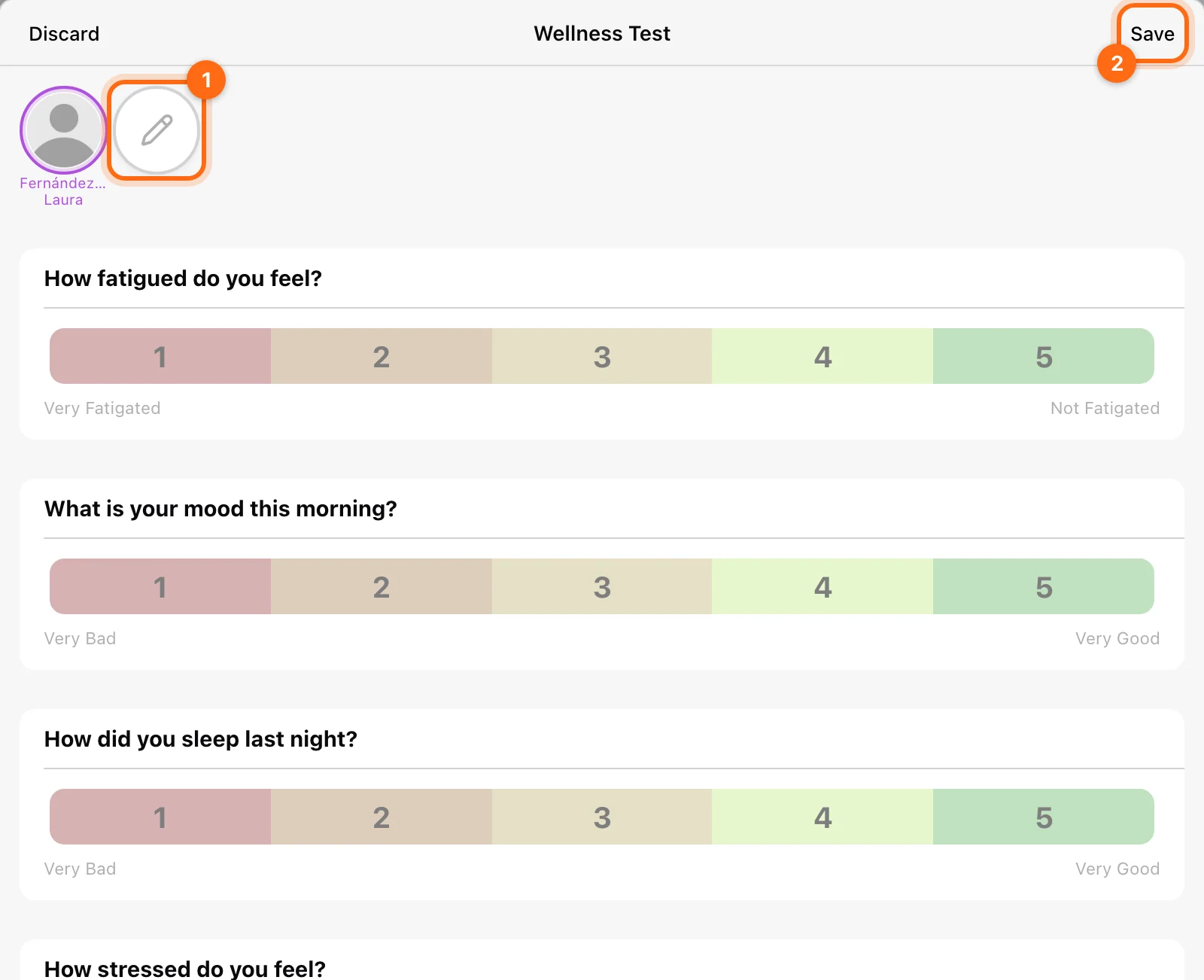
- Le domande Numerico usano una scala da 1 a 5 con un’etichetta a ciascuna estremità. Tocca un numero per rispondere e toccalo di nuovo per cancellarlo.
- Le domande Testo richiedono una risposta scritta.
Leggi la formulazione e le etichette di ogni domanda. Non dare per scontato che un numero alto significhi sempre “buono” per ogni domanda personalizzata. Compila i campi di scala o di testo disponibili e salva o concludi con i controlli mostrati.
Mostra il wellness all’inizio dell’allenamento
Apri Impostazioni → Allenamento, oppure l’ingranaggio di Allenamento, e attiva Wellness. Alcuni articoli di assistenza meno recenti chiamano questa opzione Show Wellness at Training. La schermata di wellness compare quindi all’inizio di ogni sessione di allenamento, come scheda Wellness prima di Allenamento e Riepilogo, così gli atleti rispondono quando iniziano.
È una preferenza di visualizzazione dell’allenamento. Controlla Usa Cloud per decidere se vale solo per questa stazione o se è condivisa con gli altri dispositivi che usano il cloud.
Consulta le risposte
Apri Wellness, scegli l’atleta previsto o la selezione di atleti e controlla i questionari registrati nell’intervallo di date disponibile. Usa la vista di dettaglio per le singole risposte.
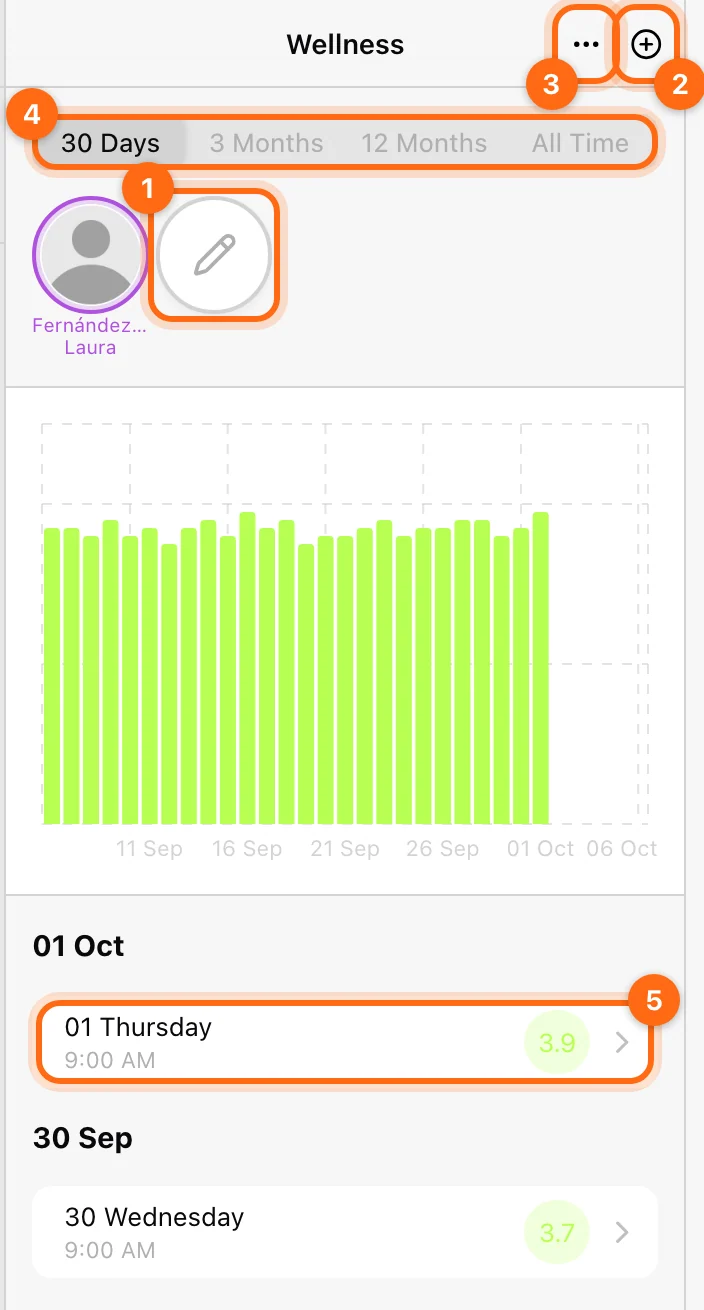
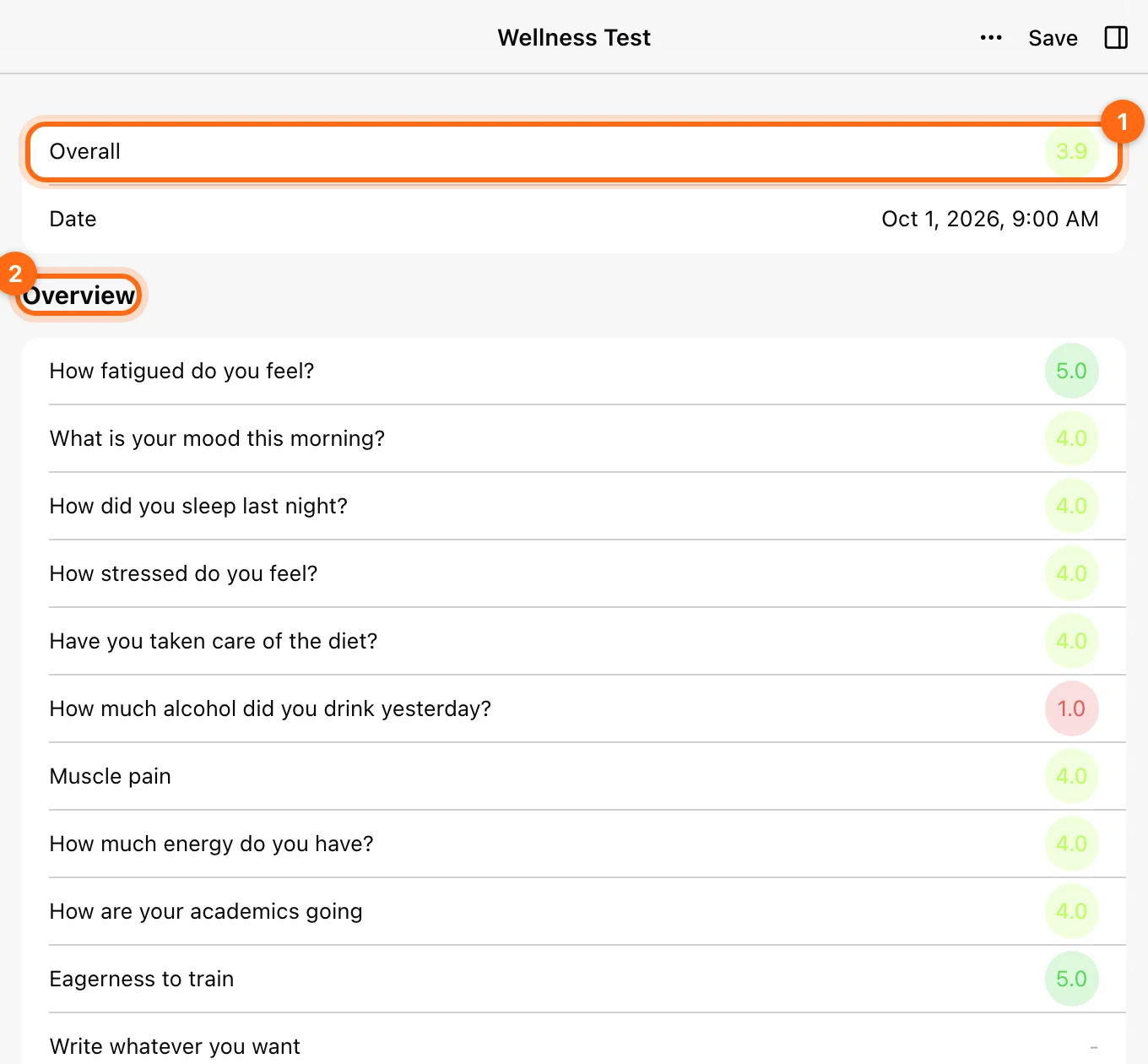
Nel tempo, confronta le stesse domande con la stessa direzione della scala. Se il modello è cambiato, un punteggio con lo stesso numero potrebbe non rappresentare più la stessa domanda.
Personalizza il modello
L’organizzazione ha un unico modello di questionario, che puoi adattare agli obiettivi della tua squadra.
- Apri Wellness, seleziona il menu ⋯, poi Modifica modello.
- Trascina le domande per riordinarle.
- Per una domanda che hai aggiunto tu, usa il suo menu ⋯ per Modificarla o Eliminarla. Le domande predefinite non hanno un menu; deseleziona Mostra nel Test per nascondere qualsiasi domanda senza eliminarla.
- Seleziona Aggiungi nuova domanda per aggiungerne una in fondo all’elenco. Scegli Numerico (scala da 1 a 5, con un’Etichetta min. e un’Etichetta max., come “Molto scarso” ed “Eccellente”) o Testo (risposta aperta), poi inserisci la Domanda.
- Seleziona Salva.
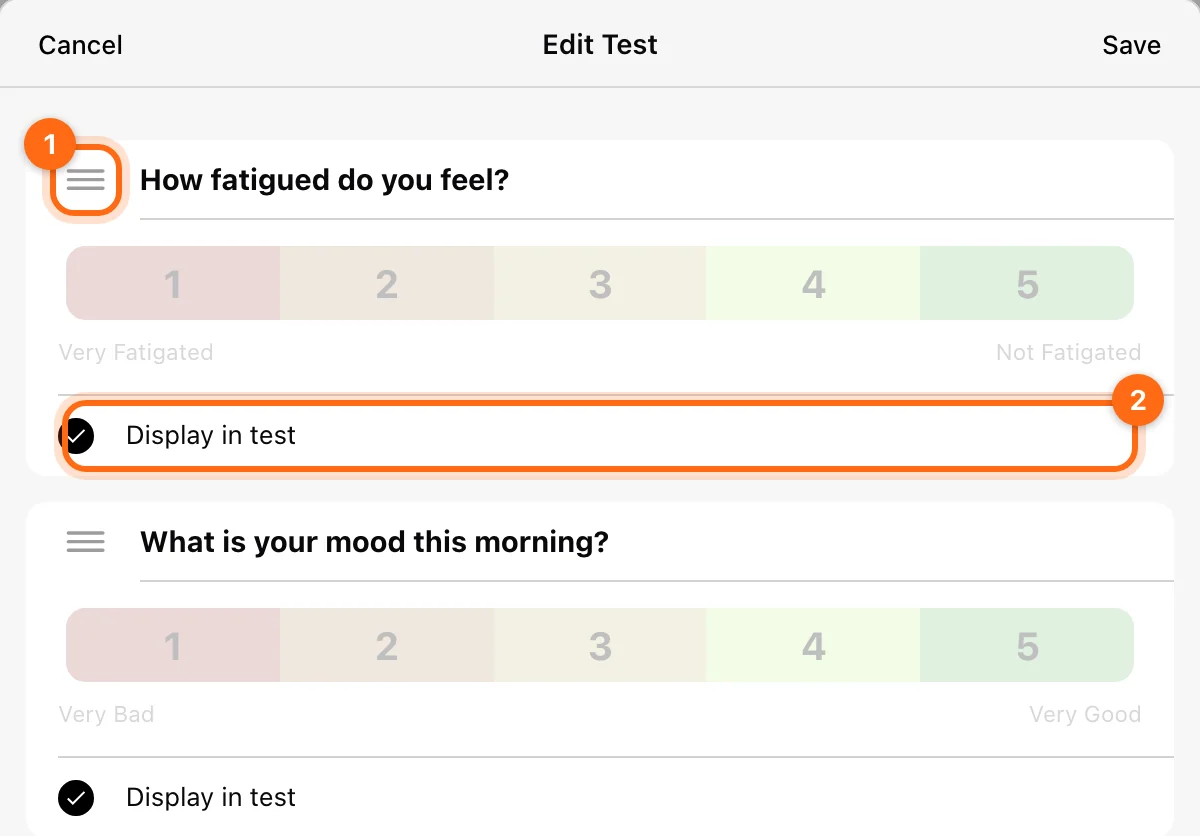
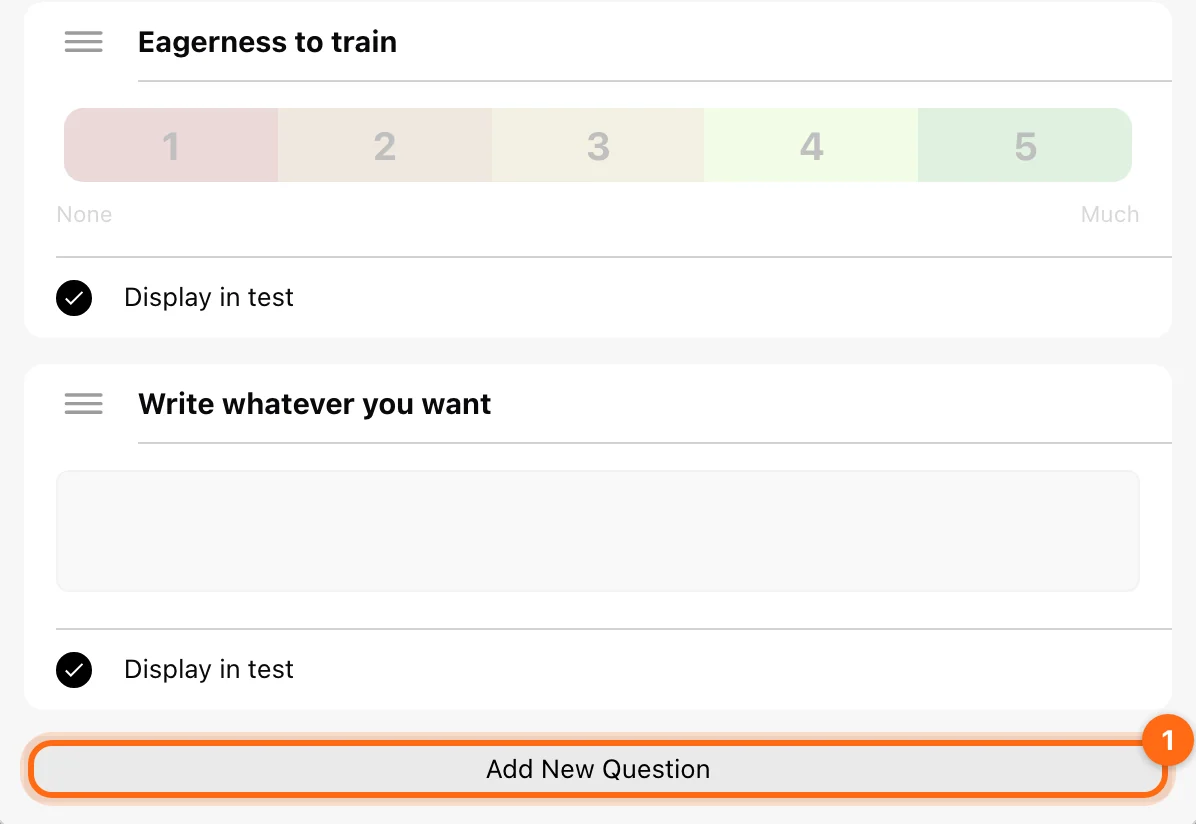
Rendi chiare la domanda e le etichette della scala prima che gli atleti compilino il questionario. Una buona domanda personalizzata descrive una sola cosa a cui l’atleta può rispondere in modo coerente. Dopo aver cambiato il modello, controlla l’anteprima o il questionario successivo.
La modifica del modello dipende dai tuoi permessi. Non considerare una modifica al questionario come una preferenza dell’account che riguarda solo la tua visualizzazione.
Modifica o elimina una risposta registrata
Apri il questionario specifico e usa i controlli di modifica o eliminazione disponibili. Verifica l’atleta e la data prima di rimuovere una registrazione. Eliminare una registrazione è diverso dal disattivare il questionario di wellness per le sessioni future.
Risposte offline
Un questionario inviato senza connessione a internet compare in Test Wellness in sospeso finché non viene caricato. Mantieni l’app installata e l’accesso effettuato finché non scompare da quell’elenco. Consulta Offline e sincronizzazione.
Se il wellness non compare
- Controlla l’interruttore Wellness delle impostazioni di allenamento sul dispositivo di registrazione.
- Confronta Usa Cloud con le impostazioni che hai modificato.
- Verifica che la sessione sia stata avviata per l’atleta previsto.
- Se consulti questionari meno recenti, controlla l’intervallo di date e l’organizzazione.
Prosegui con Impostazioni di allenamento o Risoluzione dei problemi delle impostazioni dell’app.
Wellness e monitoraggio
Raccogli le risposte ai questionari e gestisci i registri degli infortuni insieme agli allenamenti dei tuoi atleti.
Registra e aggiorna le segnalazioni di infortuni
Aggiungi una segnalazione di infortunio per un atleta, aggiornane lo stato di recupero e tienila separata dalle prescrizioni di allenamento.