Trova e crea esercizi
Usa la ricerca nella libreria, i preferiti e gli esercizi personalizzati senza confondere i movimenti con le prescrizioni riutilizzabili.
La libreria esercizi contiene tutti gli esercizi disponibili nella tua organizzazione, sia predefiniti sia personalizzati. Aprila da qui:
- Web o laptop: Gestione → Esercizi nella barra laterale sinistra.
- Mobile: Altro, poi Esercizi sotto Gestione.
Una volta dentro, i passaggi sono gli stessi su entrambi. Questa libreria è diversa da Builder → Modelli → Esercizi, che contiene le prescrizioni di esercizi salvate.
Trova un movimento
Usa le schede Tutti, Preferiti e Personalizzato. Cerca per nome del movimento; se la prima ricerca non dà risultati, prova un termine più breve o un nome alternativo comune. Verifica che il filtro (Filtra) in fondo all'elenco non limiti i risultati a Solo principale, Salti, Sprint o Reazione.
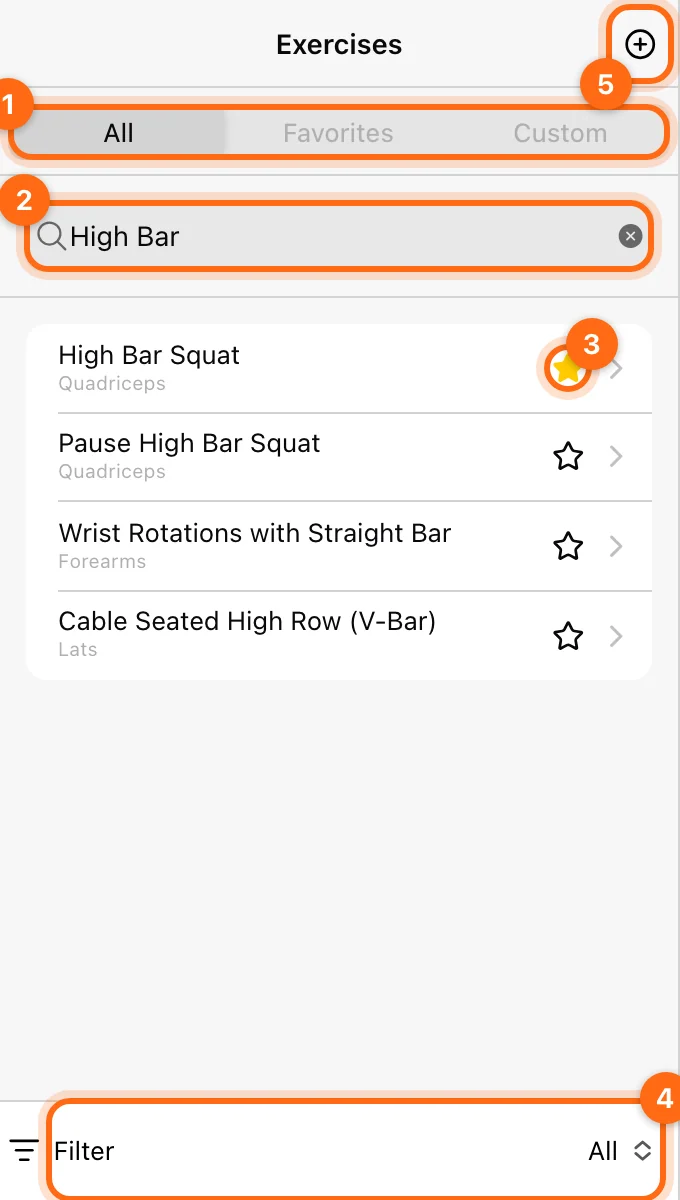
Apri un movimento per vederne le istruzioni e le proprietà. Seleziona la stella accanto al nome nell'elenco per trovarlo più facilmente in Preferiti. I preferiti hanno anche un proprio elenco nel selettore degli esercizi durante l'allenamento, così raggiungi subito i movimenti che usi di solito. Un preferito è una scorciatoia verso un movimento, non una sua nuova copia.
In un editor di allenamento, Aggiungi esercizio apre il selettore. Assicurati di scegliere esattamente la variante che intendi: due nomi simili possono corrispondere a esercizi diversi, con cronologie e impostazioni diverse.
Predefiniti e personalizzati
- Esercizi predefiniti: forniti da Vitruve; la loro identità nella libreria e le proprietà di base non possono essere modificate né eliminate dalla tua organizzazione.
- Esercizi personalizzati: creati per la tua organizzazione; Proprietari e Allenatori autorizzati possono modificarne le proprietà ed eliminarli.
Un esercizio personalizzato con lo stesso nome di un esercizio predefinito resta un movimento separato. Il nome non unisce le loro cronologie.
Crea un esercizio personalizzato
Cerca sempre di usare prima un esercizio predefinito. Se non trovi un movimento, cerca anche i nomi alternativi prima di crearne uno nuovo. Ad esempio, cerca «RDL» e «Romanian».
- Apri Esercizi e seleziona +.
- Inserisci il Nome, obbligatorio.
- Compila i campi pertinenti Attrezzatura, Categoria, Forza, Livello e Meccanica.
- Seleziona Muscoli primari e Muscoli secondari a seconda dei casi.
- Scrivi Istruzioni pratiche.
- In Tipo di esercizio, attiva Salto, Sprint o Reazione se l'esercizio appartiene a uno di questi allenamenti. Lasciali tutti e tre disattivati per un esercizio di sollevamento (VBT). Può essere attivo un solo tipo, e Sprint e Reazione richiedono la funzionalità Timing Gates.
- Salva e apri l'esercizio per controllarne la configurazione.
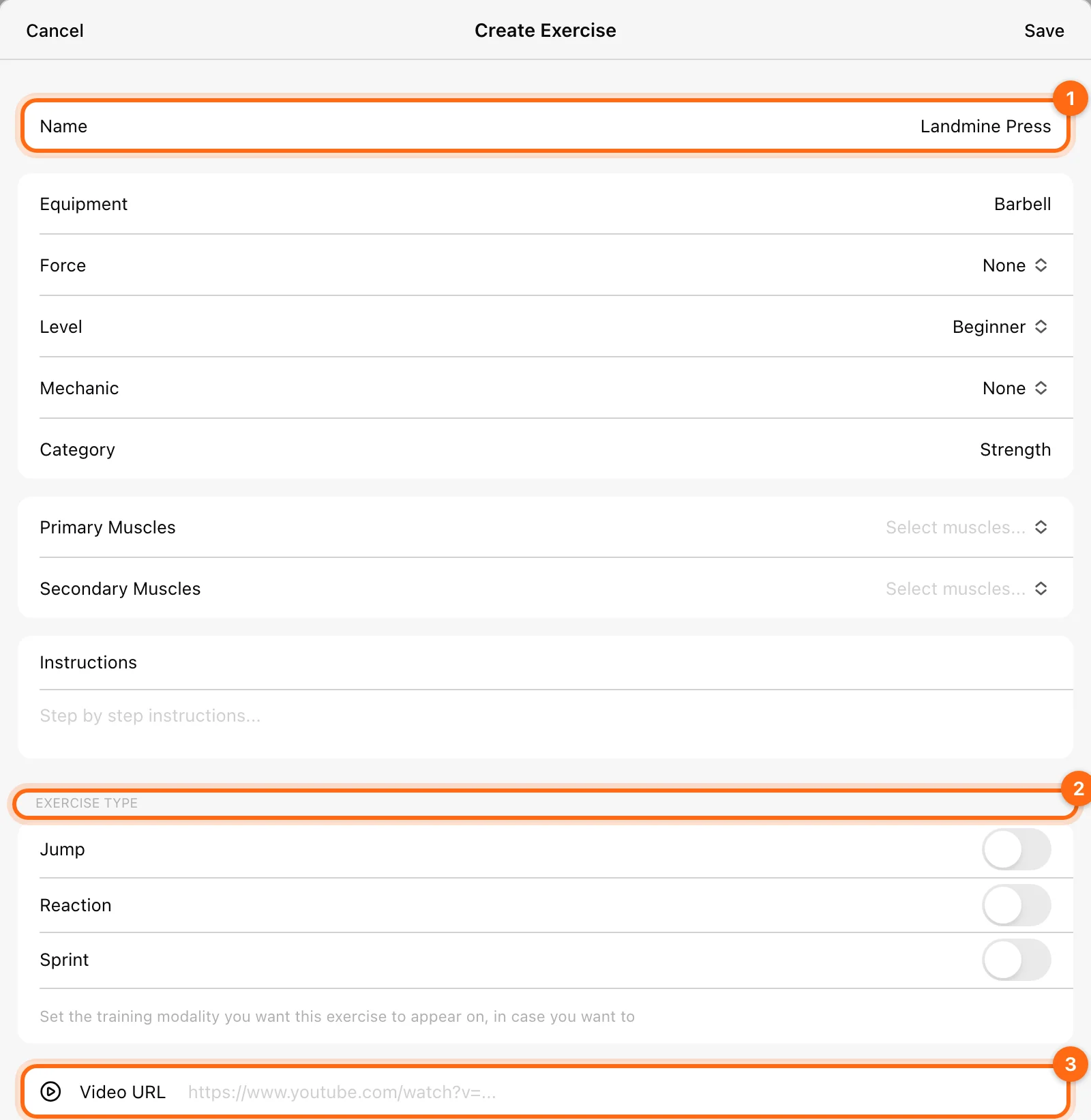
Il nuovo esercizio compare nella scheda Personalizzato. Aggiungi la stella se vuoi trovarlo anche in Preferiti.
Usa una convenzione di denominazione coerente in tutta l'organizzazione, ad esempio un prefisso per l'attrezzatura e il nome completo del movimento. Cerca prima, per evitare di dividere la cronologia di un atleta tra duplicati inutili.
Aggiungi un video dimostrativo
Apri l'esercizio e usa i comandi URL del video, se il tuo accesso lo consente. Le fonti supportate sono YouTube e Vimeo. Un link a una pagina generica di condivisione file o a un sito non pertinente non è un URL video supportato per gli esercizi.
I metadati del video sono separati dalle proprietà di base del movimento. Un movimento predefinito in sola lettura non significa necessariamente che tutte le impostazioni video a livello di organizzazione non siano disponibili.
Configura la registrazione specifica del movimento
Apri le Impostazioni dell'esercizio per ROM, filtri 1RM ed equazioni. Si configurano separatamente dal modulo di creazione di base. Vedi Impostazioni degli esercizi.
Modifica un esercizio personalizzato
- Apri la scheda Personalizzato.
- Seleziona l'esercizio.
- Modifica i campi e salva.
Gli esercizi predefiniti non possono essere modificati né eliminati.
Elimina con cautela
Per eliminare un esercizio personalizzato, aprilo da Personalizzato, seleziona Elimina esercizio e conferma. L'app avvisa che questa azione non può essere annullata.
Eliminare un movimento personalizzato influisce sui dati di allenamento associati e non può essere annullato dall'app. Ricreare lo stesso nome crea un nuovo esercizio; non ripristina l'identità né i dati precedenti. Per correggere un nome, modificalo invece di eliminare e ricreare il movimento.
Mantieni utile la libreria
- Adatta l'elenco ai tuoi atleti o al tuo allenamento con esercizi personalizzati.
- Aggiungi la stella ai movimenti che usi più spesso, così li trovi subito durante le sessioni.
- Evita duplicati ed esercizi inutilizzati, così il selettore resta ordinato durante l'allenamento.
Guide correlate
Prescrivi il movimento · Risolvi un problema del selettore degli esercizi · Filtri di misurazione
Invia messaggi agli atleti e condividi file
Crea una conversazione, invia feedback sull'allenamento e trova i file condivisi in Chat.
Configura le impostazioni di registrazione di un esercizio
Imposta il filtro ROM, il filtro 1RM e le equazioni carico–velocità a livello di organizzazione o di singolo atleta.