Crea e usa le Leaderboards
Scegli un esercizio, una metrica, gli atleti e una vista temporale per confronti significativi, dal vivo o sullo storico.
Le Leaderboards confrontano gli atleti selezionati su un esercizio e una metrica configurati. Usale per stimolare una sana competizione e mantenere alto il coinvolgimento: gli atleti possono seguire la propria posizione su uno schermo condiviso mentre la sessione è in corso.
Apri Leaderboards in Modalità Allenatore con un piano per squadre che includa la funzione, come Lite o superiore. Sul web si trova nel menu a sinistra. Su mobile o tablet, tocca Altro (l’icona con tre puntini in basso a destra) e scorri fino a Leaderboards.
Proprietari e Allenatori creano, modificano, copiano ed eliminano le Leaderboards. Il piano limita quante puoi crearne:
| Piano | Leaderboards salvate |
|---|---|
| Lite | Fino a 2 |
| Basic | Fino a 4 |
| Elite | Fino a 15 |
| Professional | Fino a 50 |
Crea una Leaderboard
- Apri Leaderboards e seleziona +.
- Inserisci un Nome chiaro, per esempio “Basket femminile – Potenza squat”.
- In Seleziona una metrica, scegli il Metrico che vuoi confrontare, come una metrica di velocità, potenza o carico.
- In Seleziona un esercizio, scegli l’Esercizio esatto.
- Usa Aggiungi atleti per includere gli Atleti desiderati.
- Seleziona Salva e aprila.
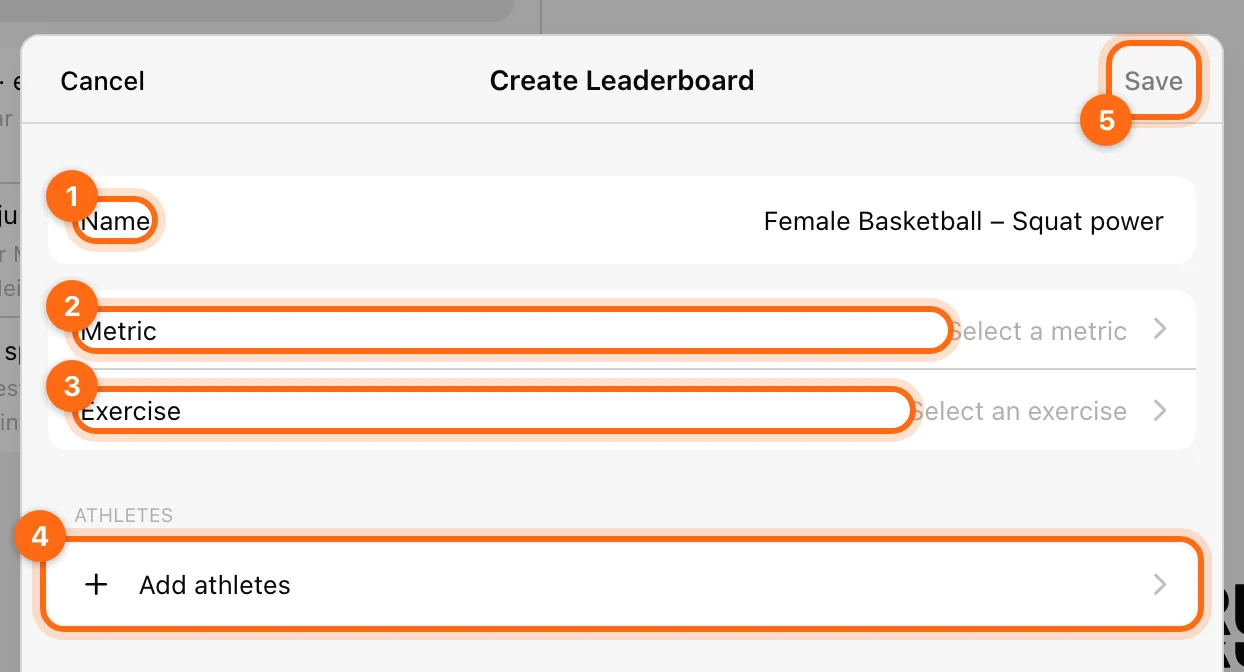
La Leaderboard è attiva non appena viene salvata. Il nome dovrebbe descrivere il confronto, così nessuno scambia velocità, carico e potenza per la stessa classifica.
Scegli la vista temporale
| Vista | Contesto dei dati |
|---|---|
| In corso | Gli allenamenti attualmente in corso (la vista dal vivo). Il piè di pagina riporta Allenamenti in corso. |
| Oggi | Gli allenamenti completati oggi. |
| Settimana | Gli allenamenti completati nella vista settimanale. |
| Mese | Gli allenamenti completati nella vista mensile. |
| Tutti | Il contesto delle prestazioni disponibili da sempre. |
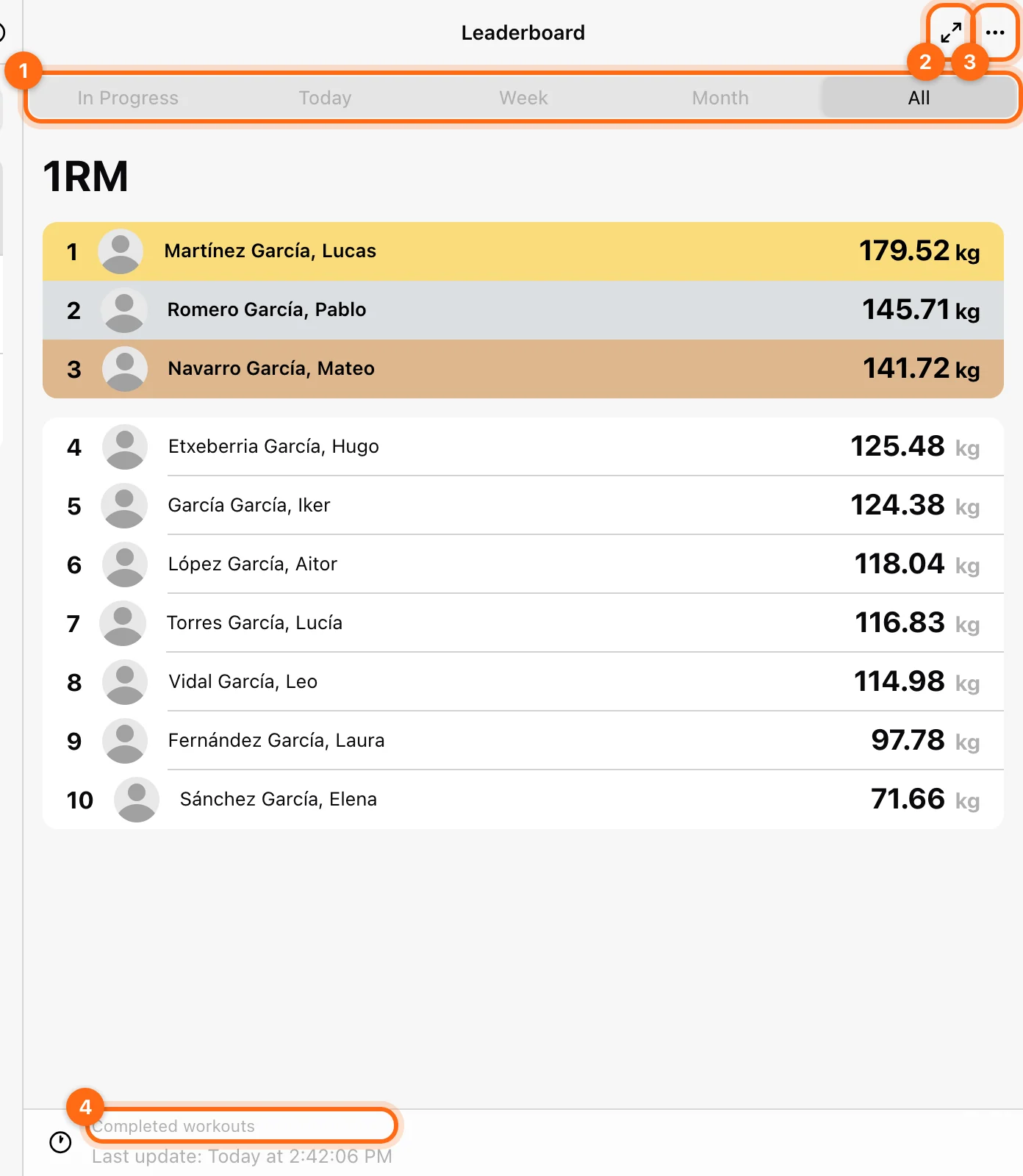
La vista temporale si seleziona nella pagina di dettaglio, non nel modulo di creazione. Oggi, Settimana, Mese e Tutti leggono gli Allenamenti completati, come indica il loro piè di pagina.
Le viste si aggiornano automaticamente: In corso circa ogni 20 secondi e le viste degli allenamenti completati circa ogni 3 minuti. L’intestazione mostra Ultimo aggiornamento: oggi alle con l’ora dell’ultimo aggiornamento. Una nuova serie quindi non riordina necessariamente la visualizzazione nell’istante esatto in cui termina. Gli articoli di assistenza meno recenti descrivono un aggiornamento dal vivo ogni 15 secondi; l’app attuale aggiorna la vista dal vivo ogni 20 secondi.
Leggi la classifica con attenzione
L’attuale procedura delle Leaderboards salvate ordina in modo decrescente in base al valore della metrica. La sua configurazione non ha un campo per la direzione dell’ordinamento. Questo funziona naturalmente per le metriche in cui un valore più alto è migliore, come la potenza, ma una metrica di tempo richiede attenzione: tempi di reazione o di sprint più bassi possono essere migliori, anche se una visualizzazione decrescente mette prima i valori più alti.
Confronta lo stesso esercizio e la stessa metrica tra gli atleti. Una velocità più alta con un carico più leggero non è automaticamente una prestazione più forte di una velocità più bassa con un carico molto più pesante.
Visualizzala o gestiscila
Usa il controllo dello schermo intero per una visualizzazione più grande sullo schermo della palestra. Lo stile dei primi tre posti evidenzia i valori in testa alla classifica configurata.
Il menu ⋯ offre Modifica, Crea una copia ed Elimina:
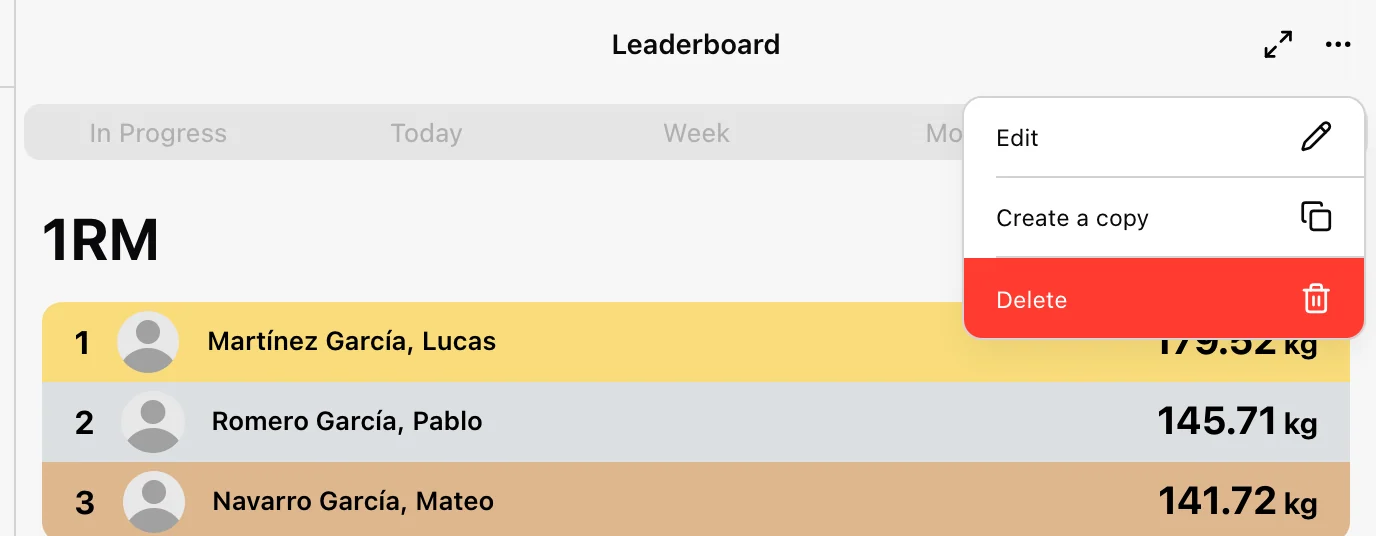
- Modifica apre Aggiorna Leaderboard con gli stessi campi nome, metrica, esercizio e atleti.
- Crea una copia apre Clona la Leaderboard; inserisci un nome per la copia e seleziona Salva una copia. Controlla l’elenco degli atleti e la metrica copiati prima di usare un clone come una nuova competizione.
- Elimina chiede una conferma; l’eliminazione di una Leaderboard non può essere annullata. Rimuove la configurazione della classifica, non gli allenamenti degli atleti.
“Non ci sono atleti in questa Leaderboard” significa che nella configurazione salvata non è selezionato nessuno; usa Modifica per aggiungere atleti.
Sfrutta al meglio le Leaderboards
- Crea Leaderboards separate per squadra, genere o blocco di allenamento per una competizione più specifica.
- Usa metriche diverse, come la velocità di picco o la potenza erogata, per mettere in risalto qualità diverse.
- Tieni la vista In corso su uno schermo della palestra, così gli atleti possono controllare la propria posizione dal vivo e restare concentrati durante la sessione.
Dove disponibile, il codice di sicurezza dell’app può proteggere l’accesso alla schermata della Leaderboard.
Se manca un atleta o una prestazione
Controlla i membri della Leaderboard, l’esercizio esatto, la metrica, la vista temporale, il contesto attivo o completato e lo stato del caricamento. Una ripetizione registrata offline potrebbe non comparire nella vista In corso di un altro dispositivo finché non viene sincronizzata.
Se l’atleta non è affatto selezionabile, controlla le assegnazioni degli allenatori fatte dal Proprietario. Se il risultato salvato manca ovunque, segui Risoluzione dei problemi per un allenamento mancante.
Crea equazioni e gestisci l’1RM
Costruisci un profilo carico-velocità specifico per un esercizio, seleziona l’equazione attiva o inserisci un 1RM manuale per i carichi in percentuale.
Esporta allenamenti e dati di misurazione
Esporta un intervallo di date da Cronologia, scarica un singolo allenamento, invia via email una singola serie o salva un CSV del monitor continuo senza confonderne gli ambiti.